



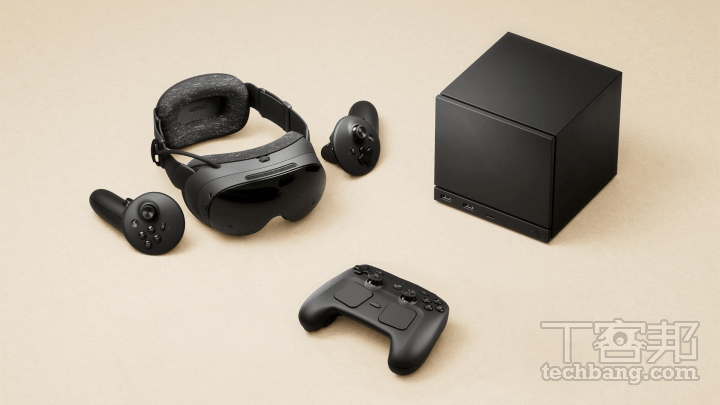
Valve 於去年 11 月正式公開全新的 Steam Machine,透過自家 SteamOS 作業系統,主打開機即玩的客廳遊戲體驗。隨著 Steam Deck 熱銷、Proton 相容層逐步成熟,以及 Linux 遊戲生態持續發展,Valve 以 SteamOS 拓展 PC 遊戲市場的構想,具備更明確的落地條件。
不過,Valve 也坦言,Steam Machine 的定價不會低於玩家自行組裝一台相近規格的電腦。對於預算有限、手上又有退役桌機或舊筆電的玩家而言,另一個問題是:能否用較低成本打造接近 Steam Machine 的遊戲體驗?Bazzite 正是目前較容易入門的替代方案之一。
SteamOS 在一般 PC 上的限制
SteamOS 本質上是基於 Linux 的作業系統,並非為 Windows 軟體與遊戲原生設計。Valve 因此開發 Proton 相容層,讓許多 Windows 遊戲可以在 Linux 環境執行。來源指出,目前已有將近 90% 的 Windows 遊戲能在 Linux 上運行,但實際相容性仍會受到遊戲本身、反作弊系統、顯示卡驅動程式及周邊設備影響。
目前 Valve 的官方 SteamOS 支援仍主要集中在 Steam Deck 及獲授權的掌機,並未針對一般桌上型電腦提供完整的通用安裝程式。因此,想將舊 PC 改造成類似 Steam Machine 的設備,通常需要依靠社群方案。
常見 SteamOS-like 方案與硬體差異
HoloISO 嘗試將 Steam Deck 使用的 SteamOS 移植到一般 PC,但對底層元件及驅動版本較敏感,遇到更新時可能需要手動排錯。SteamFork 則是另一套類似 SteamOS 的替代系統,但目前已停止更新。這類方案雖然努力還原官方體驗,硬體相容性也相對挑剔。
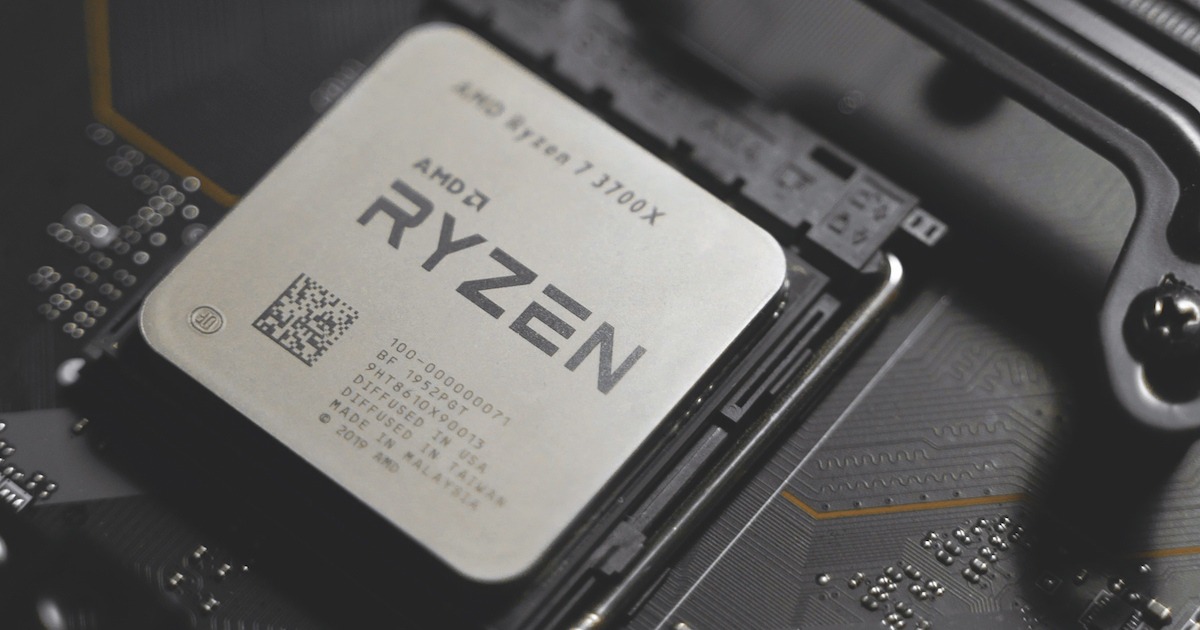
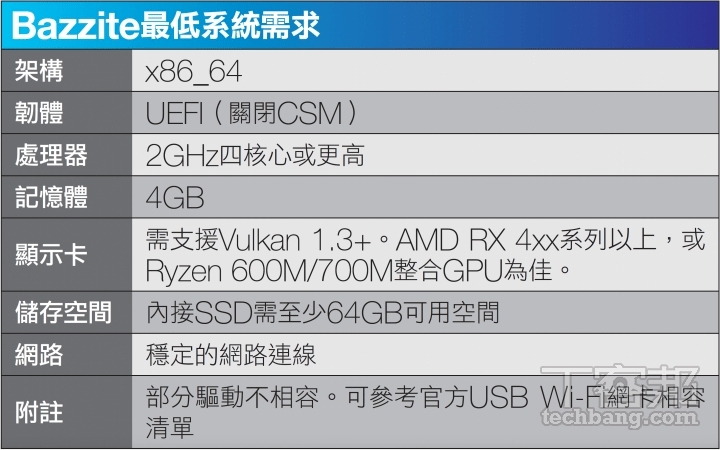
整體而言,AMD 處理器與 GPU 通常較適合這類 Linux 遊戲環境。AMD 長期採用較開放的驅動路線,而 Steam Deck 本身也使用 AMD 平台。Intel Arc 具備部分限制;NVIDIA 顯示卡雖然可以安裝,但由於較依賴專有驅動,目前仍在測試階段,遇到顯示異常、不穩定或需要手動調整的機會較高。
為什麼選擇 Bazzite
Bazzite 是基於 Fedora Atomic 打造的 Linux 系統,建立在 Universal Blue 開源基礎上,由核心團隊維護並開放社群參與。它的目標不是完整複製官方 SteamOS,而是整合出較適合一般 PC 的客廳遊戲體驗。
相較部分 SteamOS-like 方案,Bazzite 的優勢包括安裝流程相對清楚、文件較完整、更新節奏較穩定,並提供硬體相容性說明與常見問題指引。系統也能直接啟動採用 Steam Deck 操作邏輯的 SteamOS 模式,同時保留切換至原生桌面的能力。
- 較適合的硬體:AMD 處理器與 AMD GPU。
- 部分限制:Intel Arc 顯示卡可能存在相容性問題。
- 仍在測試:NVIDIA GPU 可以安裝,但顯示與驅動穩定性較難保證。
- 使用定位:適合希望以舊 PC 建立客廳遊戲機體驗的使用者。
下載 Bazzite 映像檔
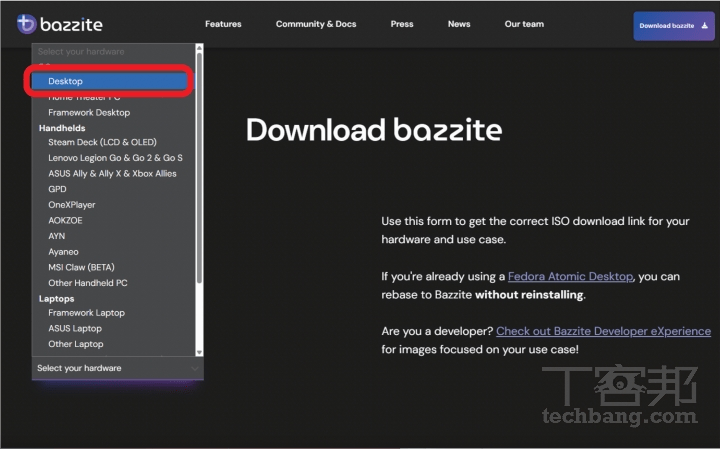
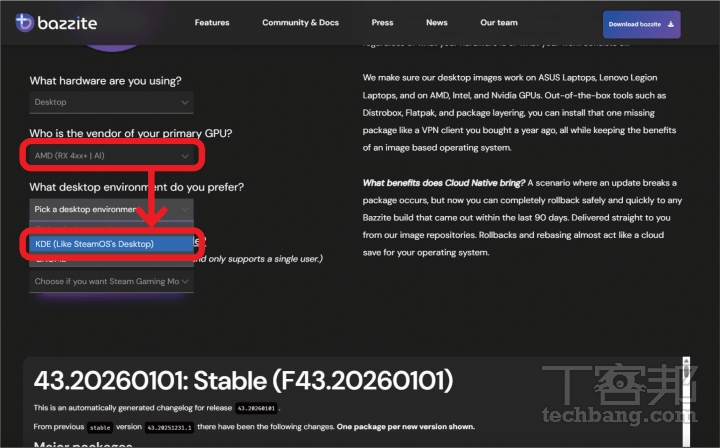
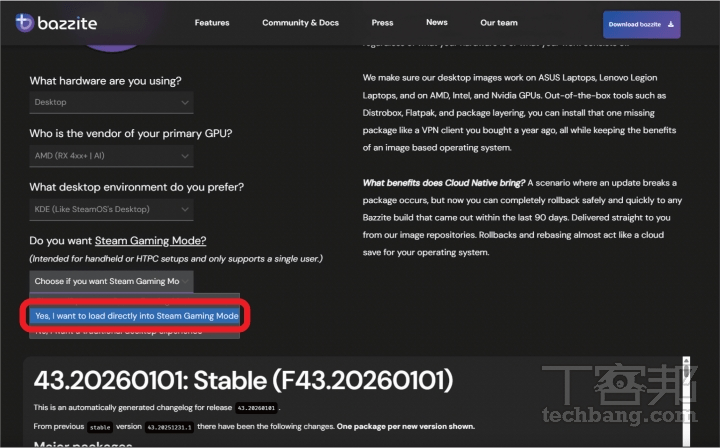
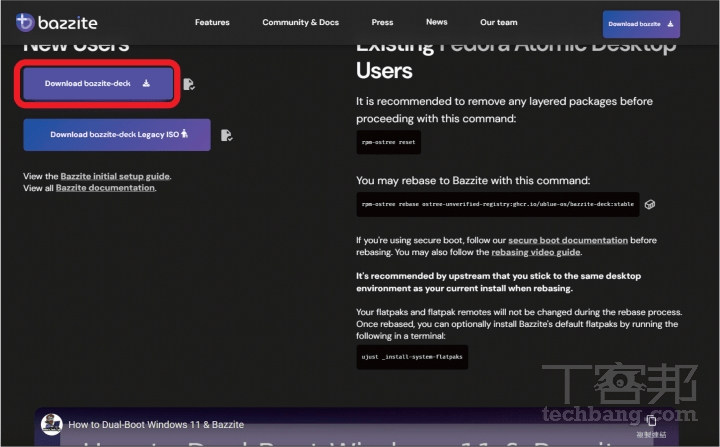
Bazzite 官方下載頁提供多種映像檔,分別對應桌機、掌機及不同 GPU 配置。以桌上型電腦為例,下載時應選擇 Desktop 版本,再依照顯示卡類型選擇相應映像檔,桌面環境則可選擇 KDE。
- 進入 Bazzite 官方網站,選擇下載選項。
- 在硬體類型中選擇 Desktop。
- 依照電腦使用的 GPU 選擇對應類型。
- 在桌面環境中選擇 KDE。
- 確認使用 Steam Gaming Mode。
- 下載 bazzite-desk 映像檔。
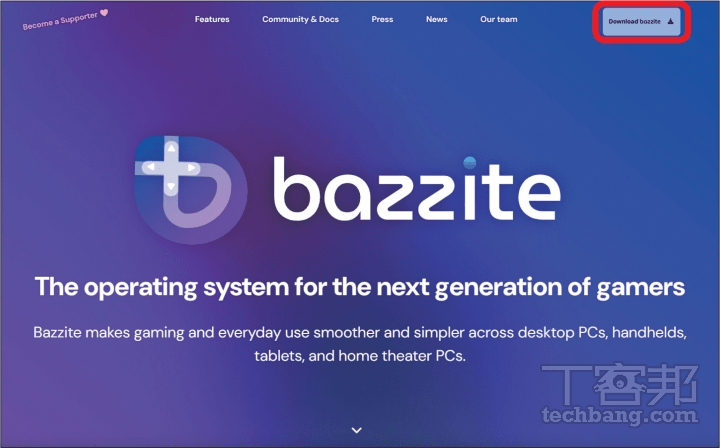
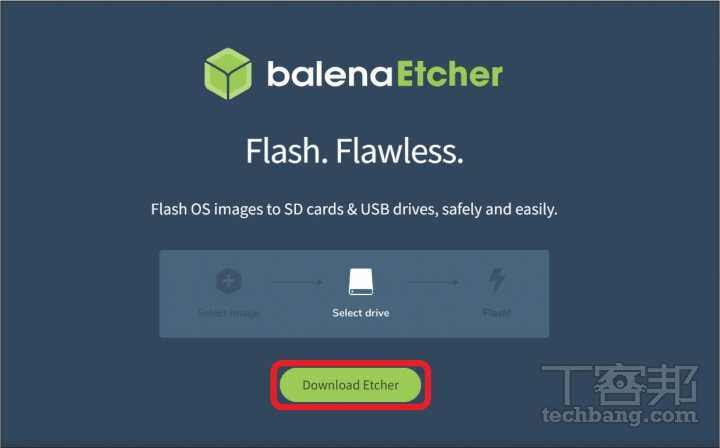
balenaEtcher 下載網址:https://etcher.balena.io/
製作 Bazzite 安裝隨身碟
Bazzite 安裝碟的製作方式與 Windows 安裝媒體相近,可使用 Rufus 或 balenaEtcher 等工具。本文原始流程以 balenaEtcher 為例,使用者需要準備容量至少 10GB 的 USB 隨身碟。由於寫入映像檔會清除隨身碟內的所有資料,操作前應先備份重要檔案。
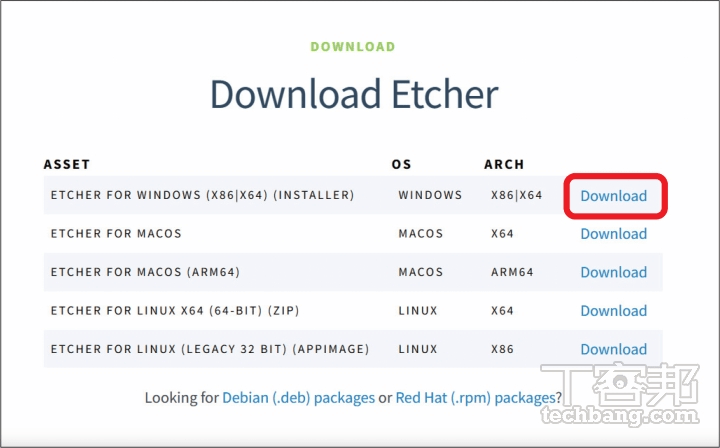
- 下載並安裝 balenaEtcher。
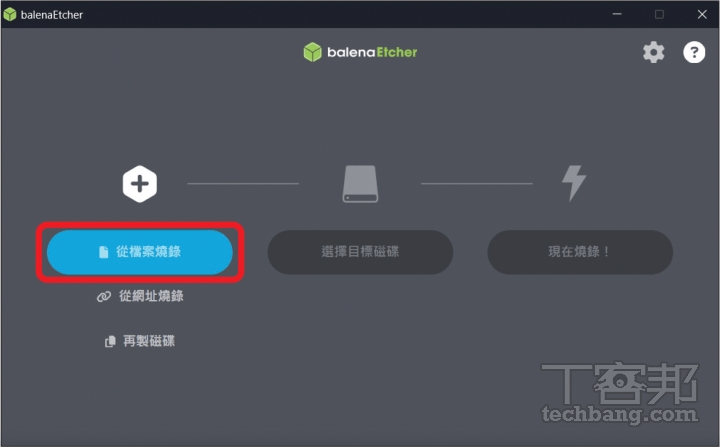
- 執行程式後選擇從檔案燒錄。
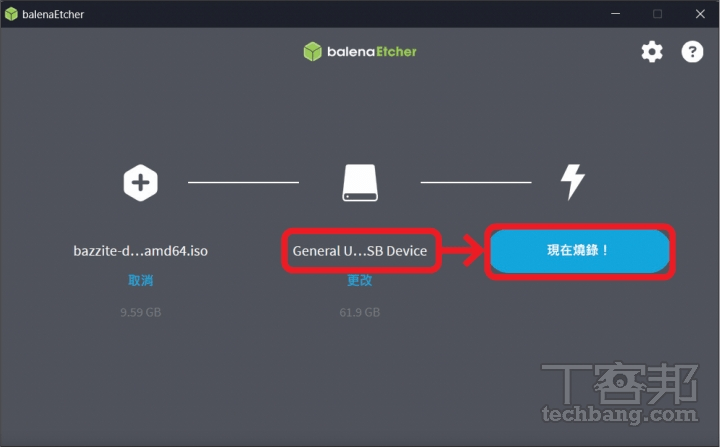
- 指定先前下載的 Bazzite ISO 映像檔。
- 選擇目標 USB 隨身碟,確認容量至少為 10GB。
- 開始燒錄並等待作業完成。
- 完成後安全移除隨身碟,接著插入準備安裝 Bazzite 的電腦。
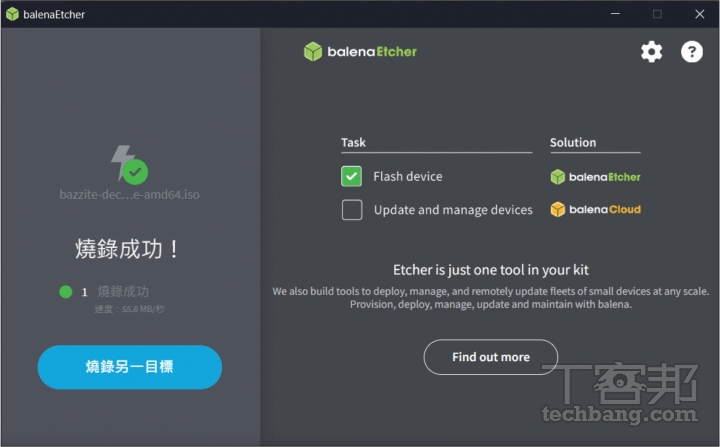
將 Bazzite 安裝至舊 PC
安裝前需要確認主機板支援 UEFI 開機模式。原始流程也建議先在 BIOS 中關閉 Secure Boot,以降低啟動或驗證設定造成的安裝問題。由於安裝可能涉及重新分割磁碟,若選擇清除整個磁碟,原有作業系統與資料都會被刪除,應先完成備份並確認安裝目標。
- 進入 BIOS,將 USB 隨身碟設定為優先開機裝置。
- 關閉 Secure Boot,儲存 BIOS 設定後重新啟動。
- 從 USB 安裝媒體開機,選擇第一項安裝選項並按下 Enter。
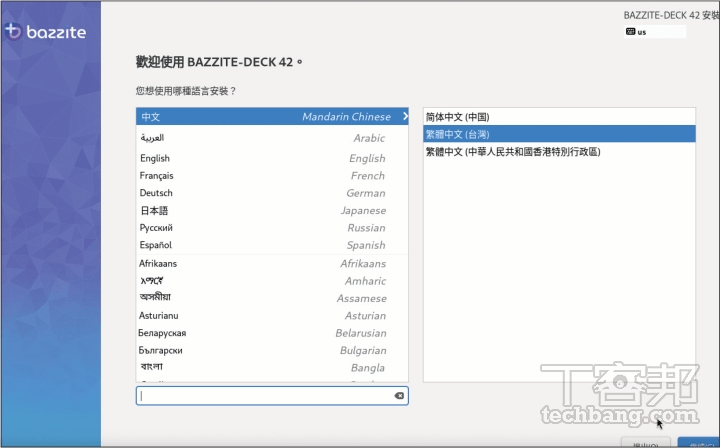
- 選擇安裝語言,Bazzite 可支援繁體中文。
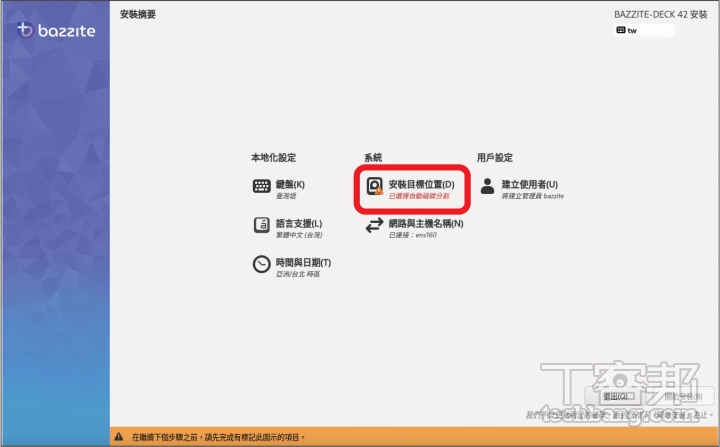
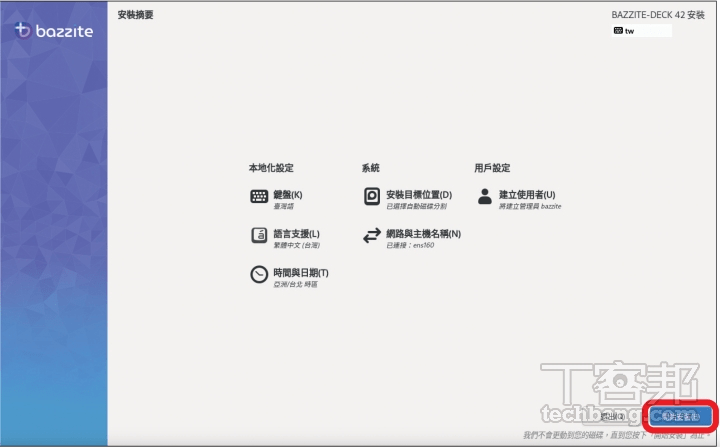
- 在安裝摘要中開啟磁碟或安裝目錄設定。
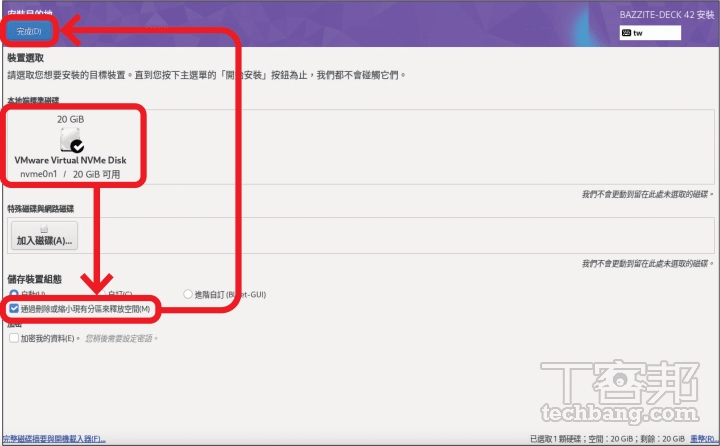
- 選擇安裝系統的磁碟,並勾選透過刪除或縮小現有分區來釋放空間。
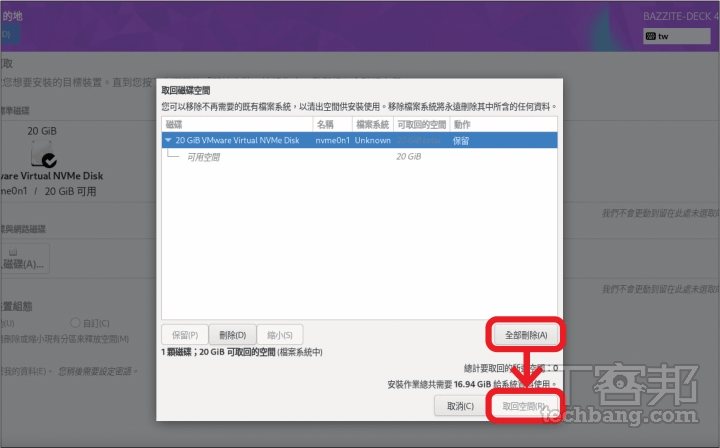
- 若要將整個磁碟用於 Bazzite,選擇全部刪除,再執行取回空間。
- 返回安裝摘要頁面,按下開始安裝。
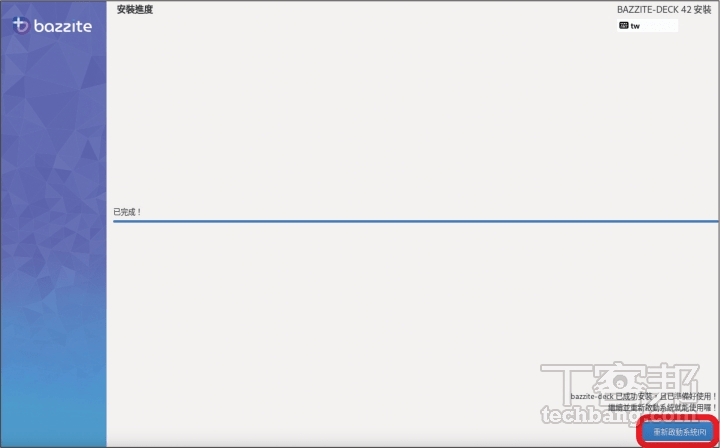
- 等待安裝完成後重新啟動系統。
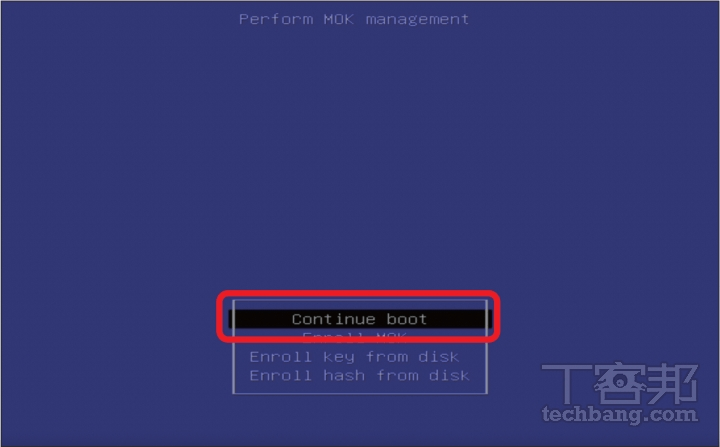
- 若重新啟動時出現 MOK 管理選單,可選擇 Continue Boot。
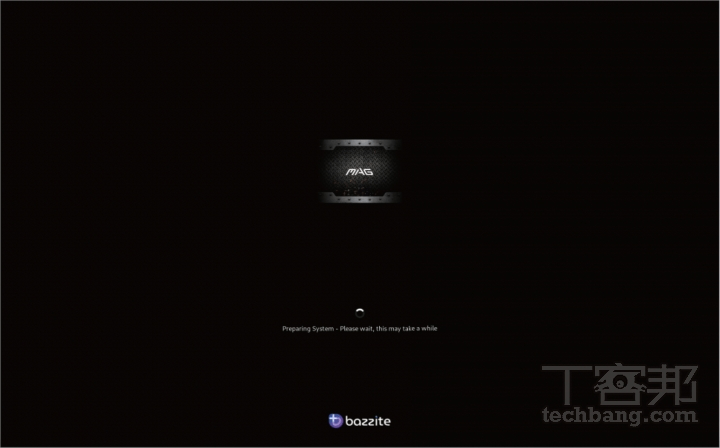
- 安裝成功後,系統會直接進入 SteamOS 遊戲模式。
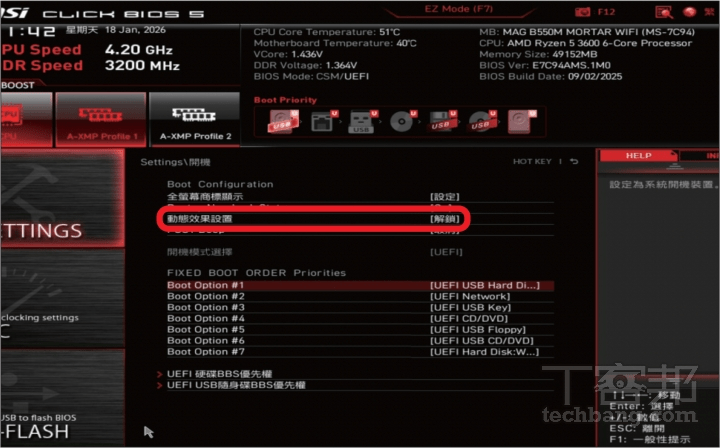
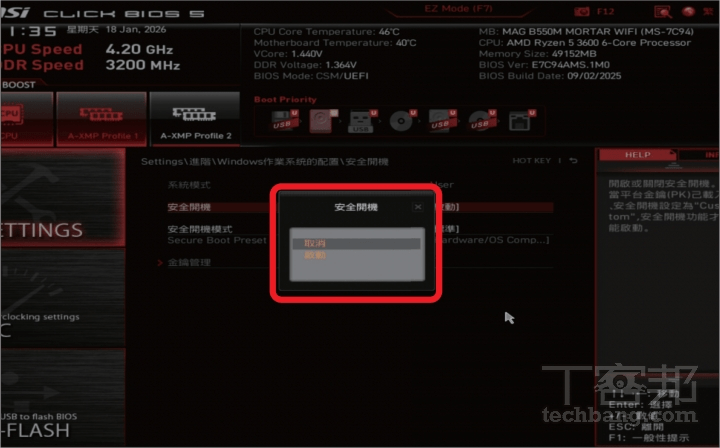
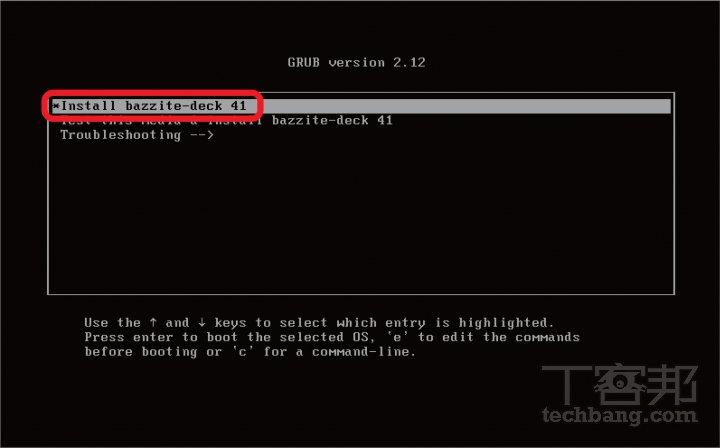
Bazzite SteamOS 模式的首次設定
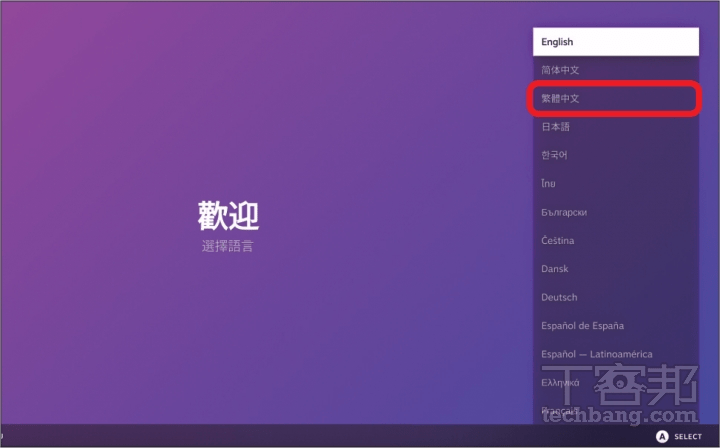
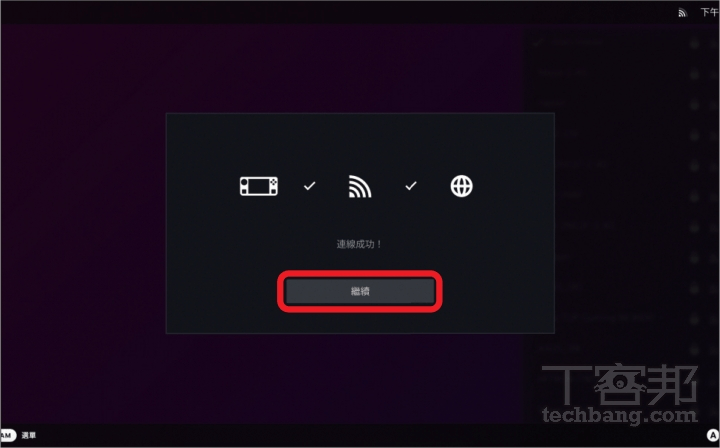
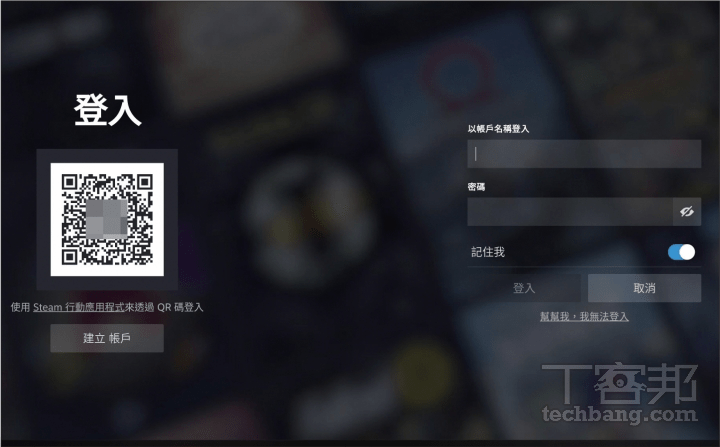
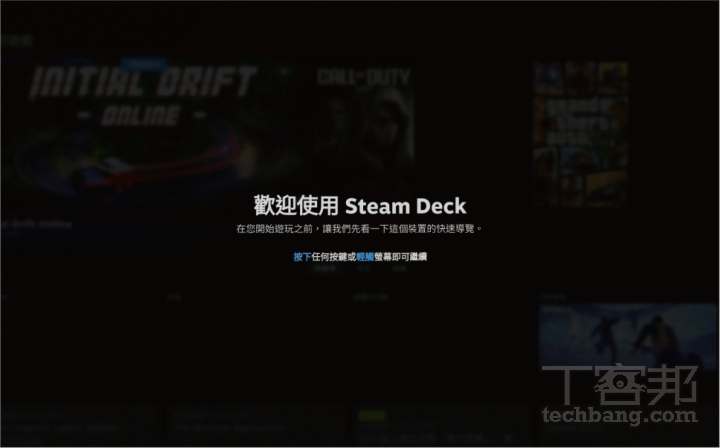
完成安裝後,Bazzite 預設會在每次開機時進入 SteamOS 模式。其操作邏輯沿用 Steam Deck,因此與一般 PC Steam 用戶熟悉的 Big Picture 模式仍有些差異。首次啟動時,建議先完成語言、時區、網路、控制器及輸入法設定。
- 在歡迎頁面選擇繁體中文。
- 設定時區與無線網路。
- 透過 QR Code 或帳號密碼登入 Steam。
- 完成系統提供的操作導覽。
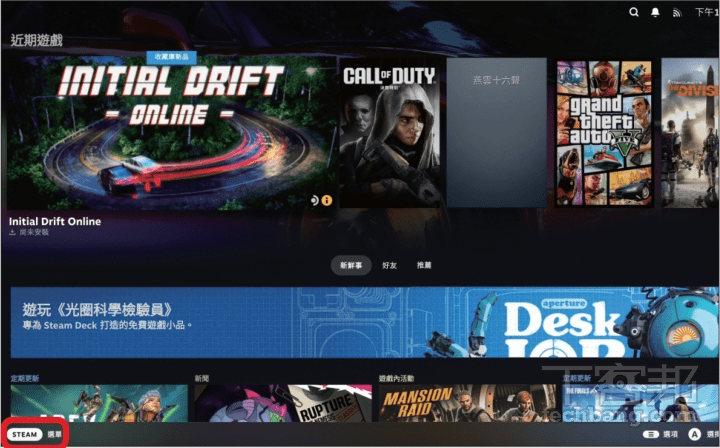
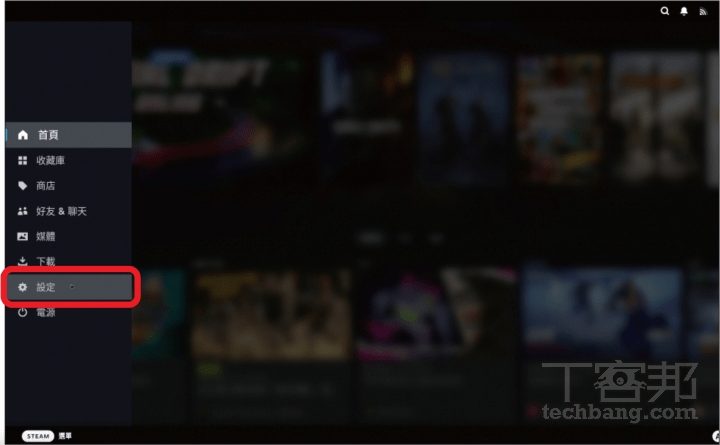
- 開啟左下角 Steam 選單並進入設定。
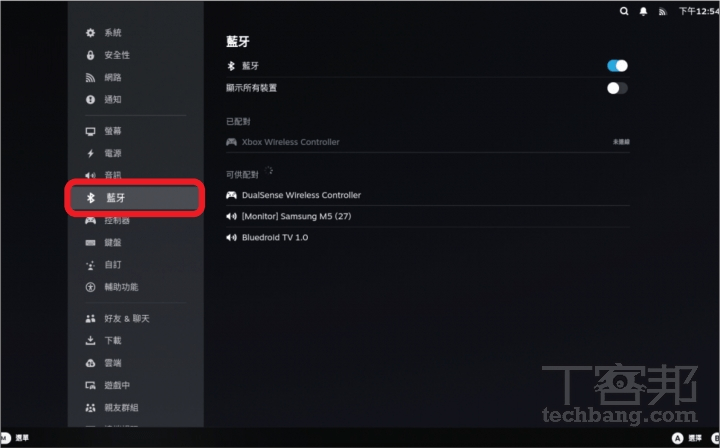
- 在藍牙設定中配對無線控制器,Xbox 與 PS5 無線控制器皆可使用。
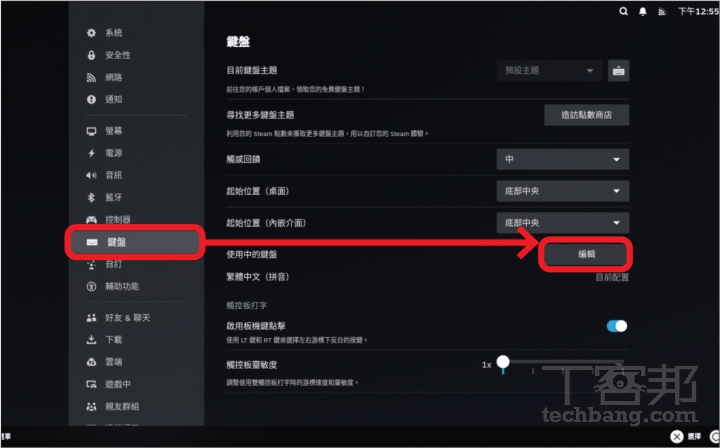
- 在鍵盤設定的使用中鍵盤項目選擇編輯,加入注音輸入法。
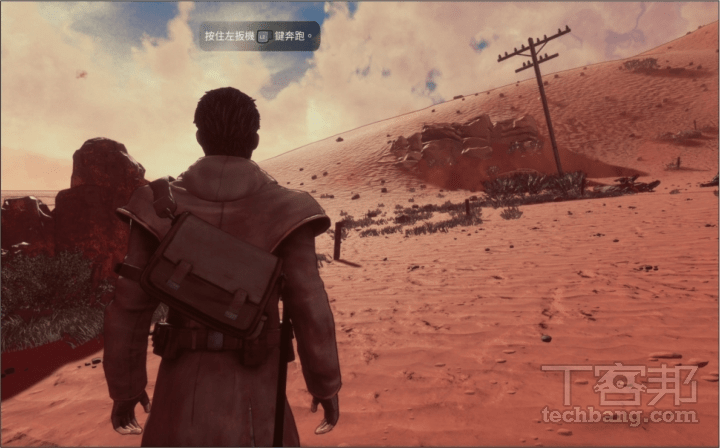
- 進入遊戲測試實際效能。遊戲表現仍取決於電腦硬體與個別遊戲相容性。
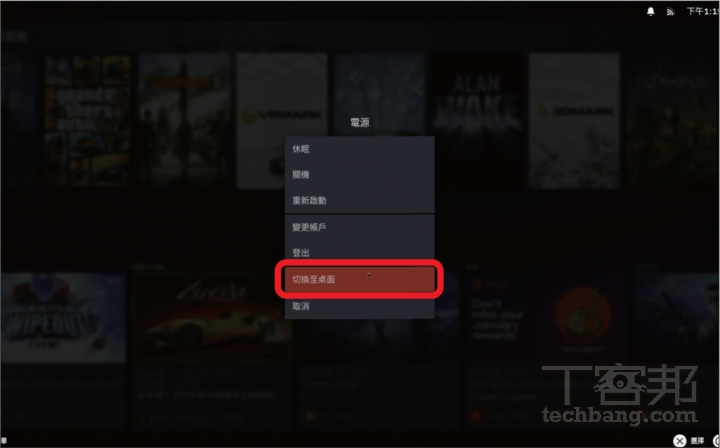
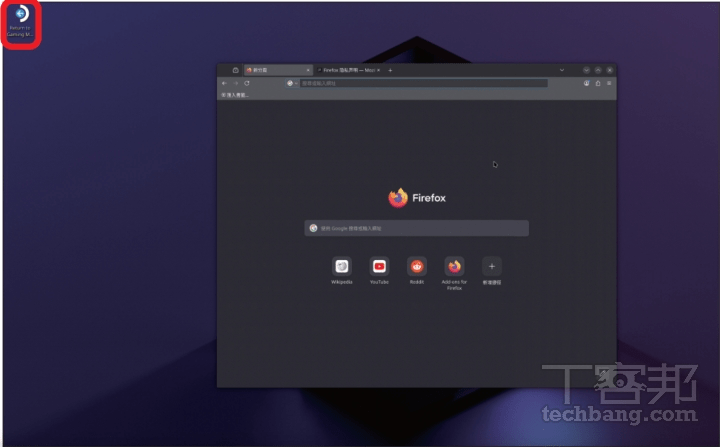
也能切換至原生桌面
Bazzite 並不只提供遊戲主機介面。使用者可從 Steam 選單進入電源選項,再選擇切換至桌面,回到 KDE 原生桌面環境。在桌面模式中,可以使用內建 Firefox 瀏覽網站、查詢遊戲攻略、登入帳號或進行系統設定;完成操作後,再透過桌面上的返回捷徑回到 SteamOS 模式。
低成本改造的實際限制
Bazzite 能降低建立客廳遊戲機的入門成本,但它並不等同於官方 SteamOS,也不能保證所有 Windows 遊戲都能正常執行。硬體相容性是最重要的前提,尤其 NVIDIA 顯示卡仍可能需要額外處理驅動問題。此外,安裝作業系統會涉及磁碟分割與資料清除,對不熟悉 BIOS 或 Linux 的使用者而言,仍應先備份資料並確認硬體配置。
在 AMD 硬體與相容遊戲條件合適的情況下,Bazzite 提供了一條以舊 PC 建立客廳遊戲體驗的可行途徑。它的價值在於將 Steam 的遊戲介面、控制器操作與桌面系統整合在同一台電腦上,而不是完全取代 Steam Machine 或 Steam Deck 的硬體與官方支援。
Reference Link : techbang.com

