




AI 摘要
- 微軟 Intelligent Terminal 0.3 新增背景執行模式,關閉終端機視窗後分頁與分割窗格仍可繼續執行 AI 代理等長時間工作。
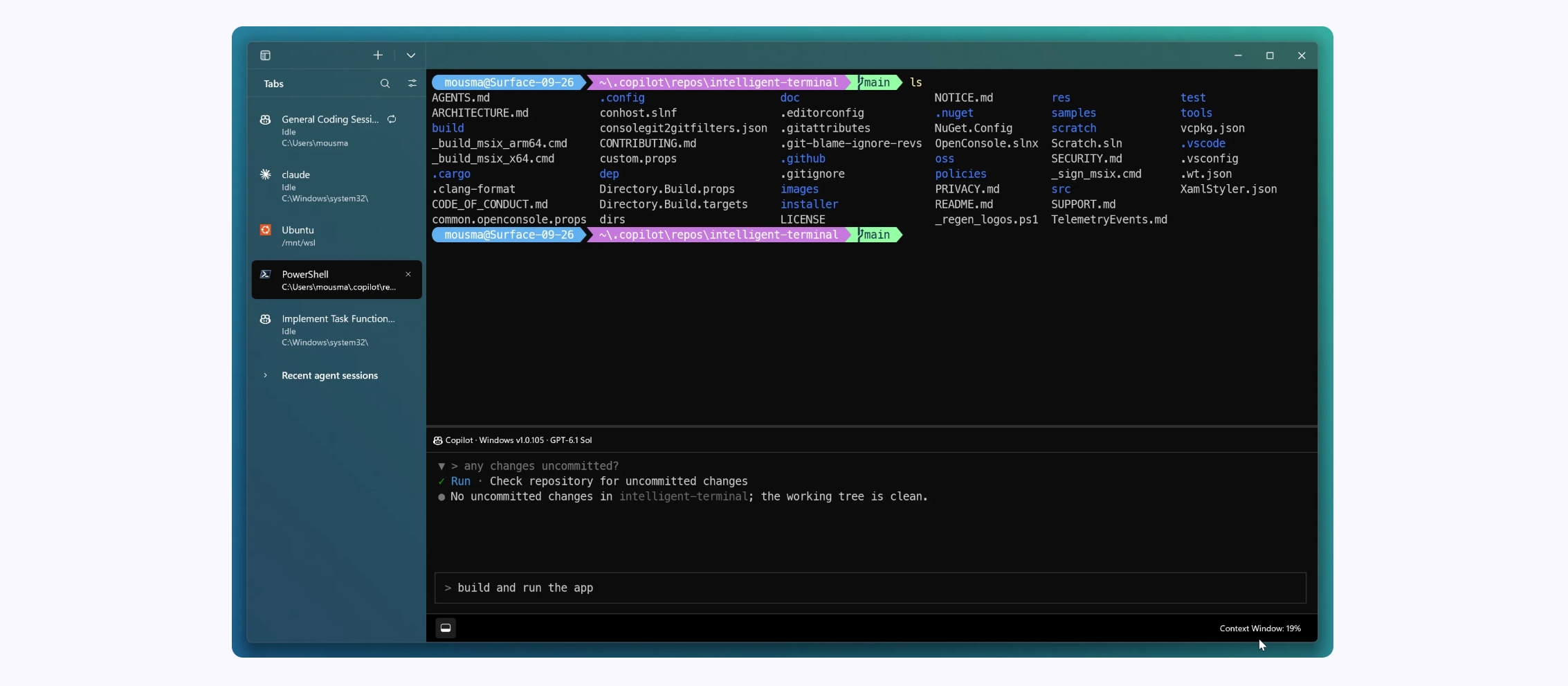
- 新版預設垂直側邊欄,集中顯示代理執行狀態、工作目錄與 Git 分支資訊,並可搜尋及恢復先前工作階段。
- 0.3 版已可透過 Microsoft Store 與 GitHub 下載,產品仍處於實驗性階段。
微軟(Microsoft)推出實驗性終端機工具「微軟 Intelligent Terminal 0.3」,主打新增的背景執行模式(Headless Mode):開發者關閉終端機視窗後,AI 代理任務、程式編譯等長時間工作仍可繼續進行。新版同時導入集中管理 AI 代理的側邊欄,並能自動偵測系統中已安裝的 AI 代理命令列工具,讓使用者從新增分頁選單直接啟動。
以 Windows Terminal 為基礎的獨立實驗性終端機
微軟 Intelligent Terminal 並非 Windows Terminal 的正式版本更新,而是微軟以 Windows Terminal 為基礎另外開發的獨立實驗性終端機,支援一般命令列工具與多種 AI 程式開發代理。目前 0.3 版已可透過 Microsoft Store 與 GitHub 取得,產品仍處於實驗性階段;來源資料未公布收費方式與正式版時程。
背景執行模式:關閉視窗不再等於中斷任務
在過去,直接關閉終端機視窗通常也會一併中斷正在執行的工作。微軟 Intelligent Terminal 0.3 讓使用者在分頁上按右鍵、選擇啟用背景執行模式,該分頁及其中的分割窗格便會在視窗關閉後繼續運作;使用者之後可從 Windows 系統匣找回執行中的分頁,重新開啟工作介面。
官方說明,這套機制保留的是現有行程,並不能讓任務在電腦重新開機、或應用程式完全結束後繼續執行,這是使用上最主要的限制。
| 對照項目 | 一般模式(未啟用背景執行) | 背景執行模式(Headless Mode) |
|---|---|---|
| 關閉終端機視窗後 | 通常一併中斷正在執行的工作 | 該分頁與其中的分割窗格繼續運作 |
| 啟用方式 | 預設行為 | 在分頁按右鍵選擇啟用 |
| 重新取回工作介面 | 無對應機制 | 可從 Windows 系統匣找回執行中的分頁 |
| 任務存續範圍 | 隨視窗結束而中止 | 保留現有行程;重新開機或應用程式完全結束後不繼續 |
垂直側邊欄集中呈現代理工作狀態
微軟 Intelligent Terminal 0.3 預設改用垂直側邊欄,把一般終端機分頁、分割窗格與 AI 代理工作階段整合在同一處,讓使用者不必在多個視窗間來回切換。
- 狀態顯示:可看出代理正在執行工作、等待使用者輸入,或要求核准工具操作。
- 環境資訊:顯示目前工作目錄、Git 儲存庫、分支及變更資訊。
- 介面選擇:使用者仍可切回原本的水平分頁介面。
側邊欄也加入工作階段管理與搜尋功能,可查找目前視窗中開啟的分頁、其他視窗中仍在執行的 AI 代理,以及先前的代理工作階段。使用者能切換至既有視窗,或依代理支援情況恢復先前的工作階段,並可透過篩選功能只顯示 AI 代理相關工作。
自動偵測 AI 代理 CLI,從新增分頁直接啟動
新版會偵測 Windows 中已安裝的 AI 代理 CLI,並自動建立設定檔,讓使用者從新增分頁選單直接啟動下列工具:
- GitHub Copilot CLI
- Claude
- Codex
- Gemini
- OpenCode
- Google Antigravity
Agent Pane 互動窗格同步改良
除了背景執行與側邊欄,微軟 Intelligent Terminal 0.3 也改善內建 AI 代理互動窗格(Agent Pane),支援以 Markdown 格式顯示回覆,並改善文字編輯及圖片貼上操作,讓在終端機內與代理往返的體驗更接近一般對話介面。
定位與適用對象
整體來看,微軟 Intelligent Terminal 0.3 的改版方向是把終端機從「輸入指令的視窗」推進為「管理多個 AI 代理的工作台」:背景執行解決長任務被視窗關閉打斷的痛點,側邊欄與工作階段搜尋則對應同時操作多個代理、需要掌握各自進度的開發者。對於經常執行編譯、測試或長時間代理流程的人員,關閉視窗後任務不中斷是這次最直接的實質改變,但仍須留意重新開機或完全結束應用程式後任務無法延續的限制。
Reference Link : ithome.com.tw