iPhone 相機功能愈來愈完整,除了日常拍照,也能用於高畫質錄影、慢動作、電影級錄影與進階後製。不過,設定項目較多,初次使用時可能不容易判斷。以下會按照「設定」中的相機選項,逐步整理 27 個實用調整建議。
這些建議適合日常生活、旅遊、運動片段及一般拍攝情境。由於不同使用者對畫質、檔案容量、相容性和操作習慣的需求不同,調整後仍應實際試拍,再決定是否保留設定。
開始前:如何進入 iPhone 相機設定
開啟 iPhone 的「設定」,再點選「相機」。以下各項功能都可在這裡找到;部分選項是否出現,會依 iPhone 型號及 iOS 版本而有所不同。
第一步:調整錄影設定
1. 選擇錄影畫質與影格率
如果不確定應該選哪一種錄影規格,可優先使用4K/60 fps。這個設定同時提供較高解析度與較高影格率,後製剪輯時也有較大調整空間。
不過,長時間使用 4K/60 fps 可能令手機較明顯發熱,而且影片檔案會佔用更多儲存空間。若較重視溫度或容量,可改用4K/30 fps或1080p/60 fps。
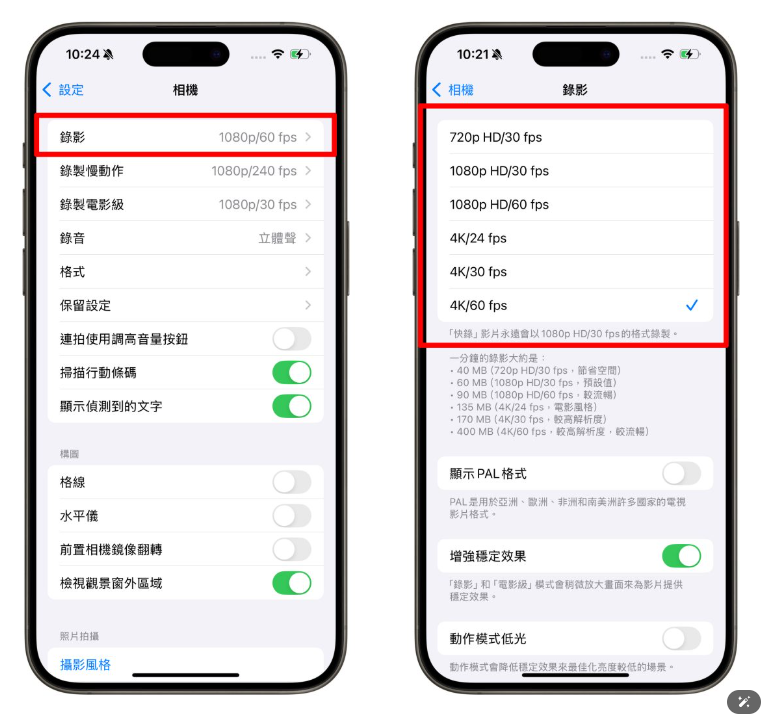
一般日常拍攝不建議優先選擇 4K/24 fps。雖然 24 fps 是電影業常用標準,但較低影格率可能影響動態穩定性,而固定 60Hz 的螢幕也未必能準確呈現 24 fps 的效果。記錄生活、旅遊或運動片段時,30 fps 或 60 fps 通常更直觀。
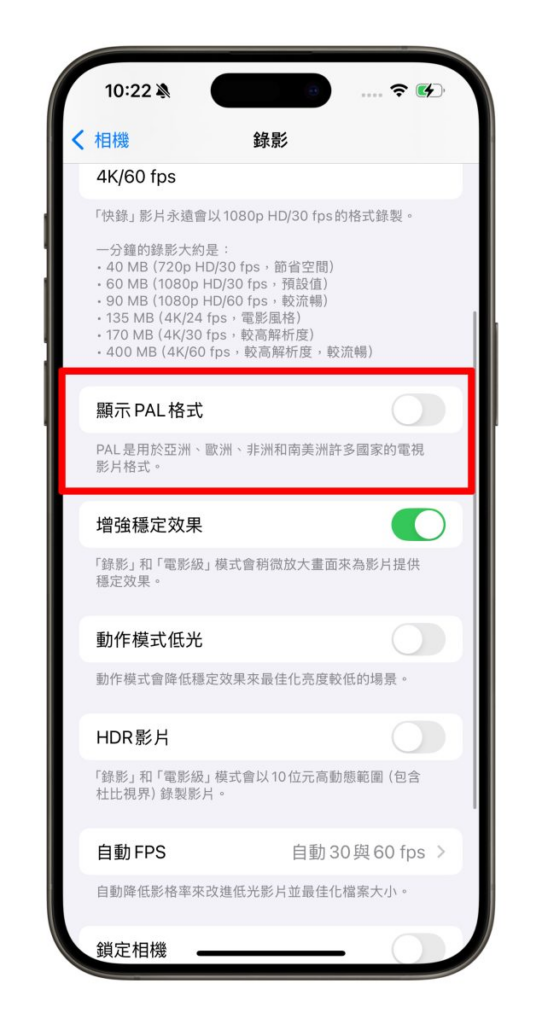
2. 關閉「顯示 PAL 格式」
如果不熟悉 PAL 格式,可將「顯示 PAL 格式」設定為關閉。來源建議指出,台灣使用 NTSC 標準,使用 PAL 格式的影片可能需要轉換,否則在部分情況下未必能正常顯示。
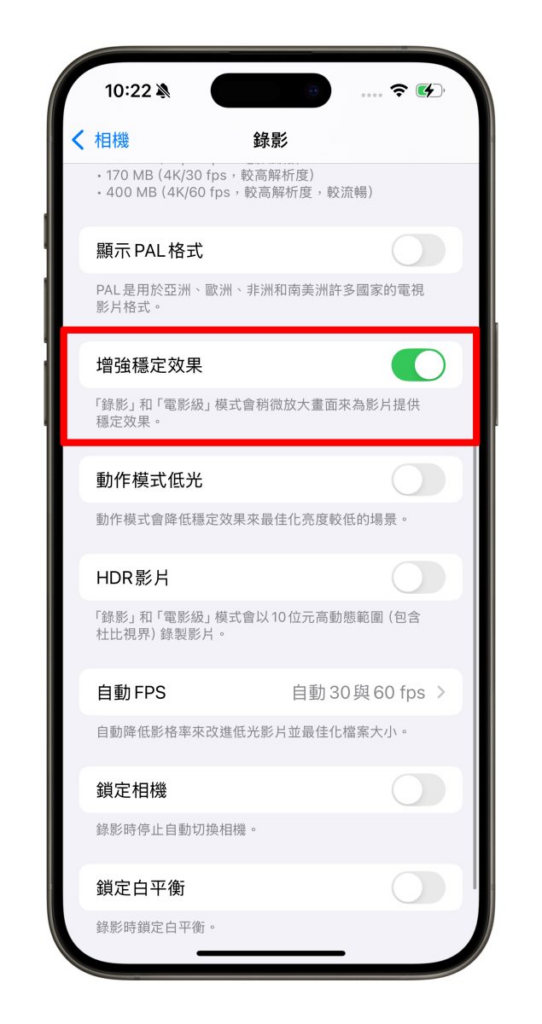
3. 開啟「增強穩定效果」
「增強穩定效果」會透過裁切及放大畫面,讓影片看起來更平滑自然。若你經常手持拍攝,建議將此功能開啟。
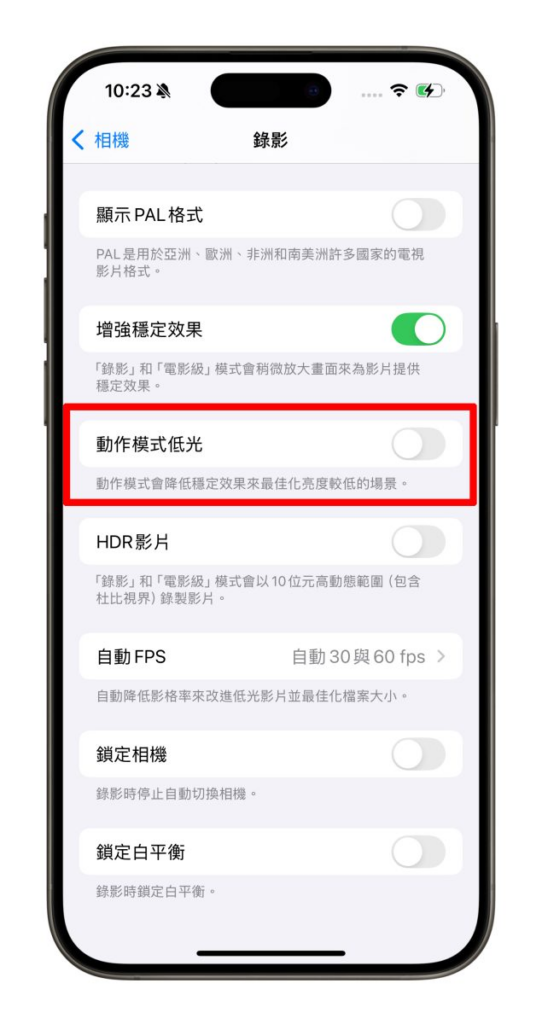
4. 關閉「動作模式低光」
「動作模式低光」會在暗光環境使用動作模式錄影時,降低影片穩定度以提高整體亮度。來源建議將它設定為關閉,因為動作模式需要較高快門速度捕捉細節,在低光環境下本身仍可能較暗,也不建議在暗光環境使用動作模式。
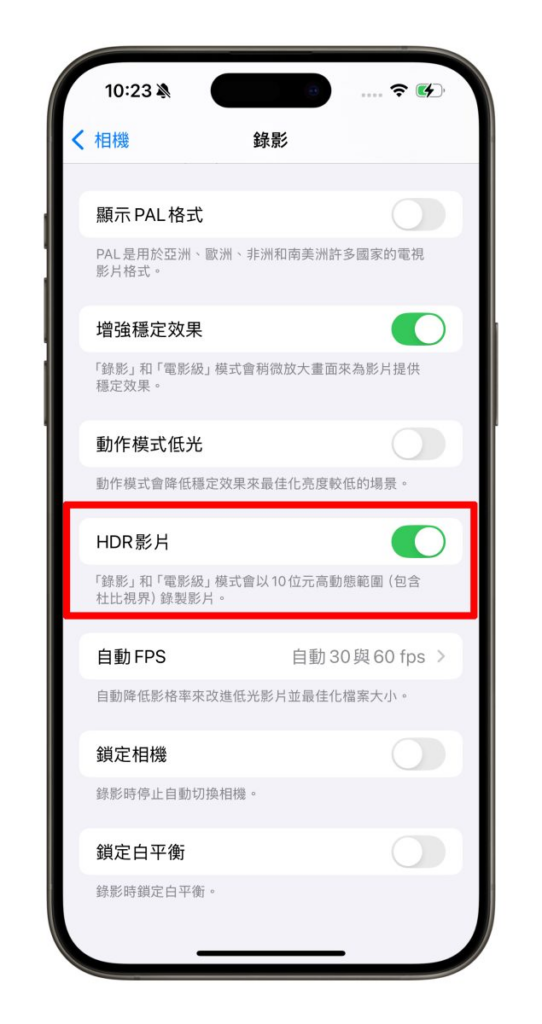
5. 依需要決定是否開啟 HDR 影片
開啟HDR 影片可提供更高動態範圍、更豐富色彩、更強對比度及更接近肉眼所見的光線效果。不過,部分使用者可能覺得 HDR 畫面過於鮮明或刺眼,因此可按照個人觀感決定是否開啟。
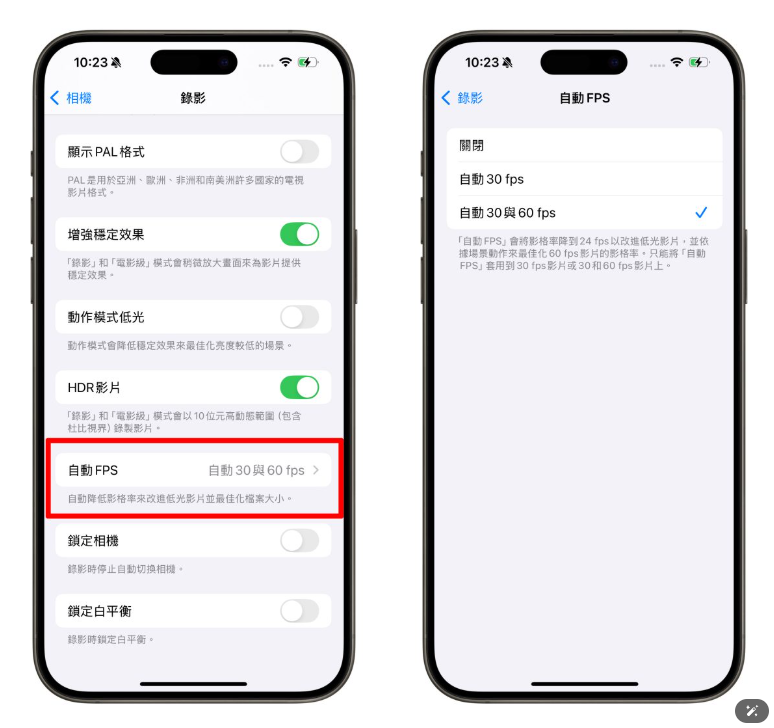
6. 設定「自動 FPS」
「自動 FPS」會依拍攝場景自動降低影格率以改善暗光效果,或提高影格率讓影片更流暢。若希望減少手動調整,可選擇「自動 30 與 60 fps」;若想自行控制影格率,則可設定為關閉。
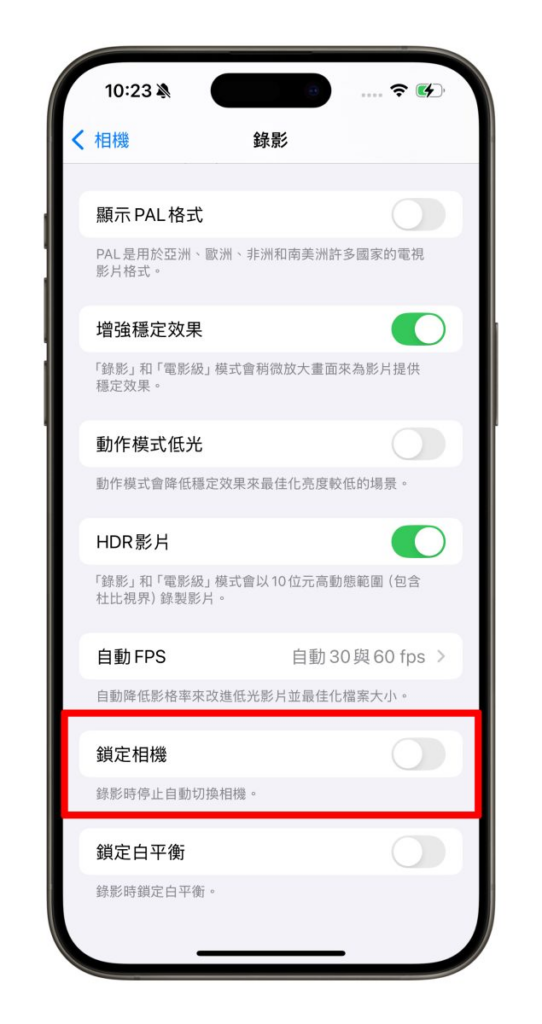
7. 關閉「鎖定相機」
將「鎖定相機」關閉,錄影期間才能較自由地切換三個鏡頭。
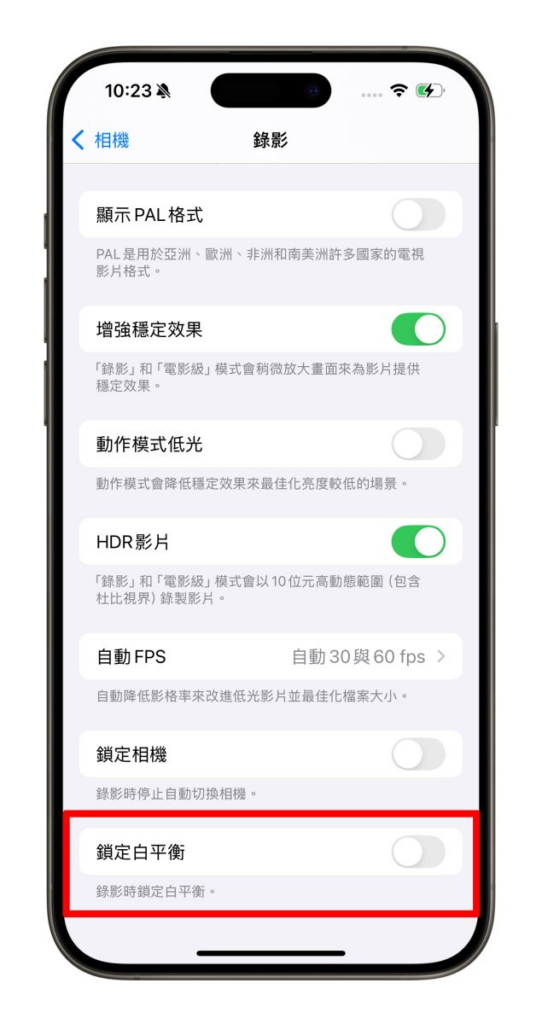
8. 關閉「鎖定白平衡」
來源建議將「鎖定白平衡」關閉。需要固定白平衡時,可在拍攝畫面長按以進行鎖定。
第二步:設定慢動作與電影級錄影
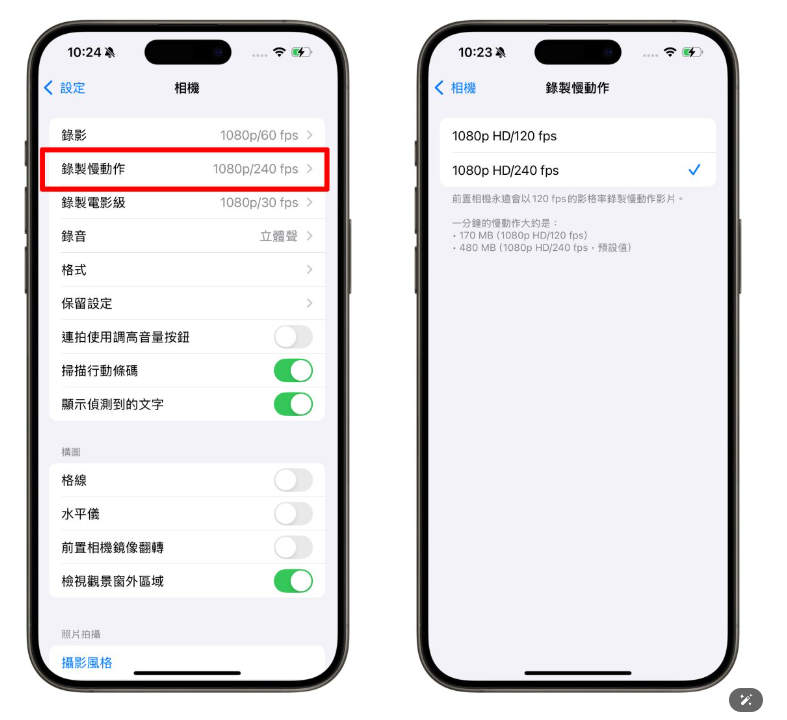
9. 選擇慢動作影格率
在「錄製慢動作」中,可先按照影格率,再考慮畫質。120 fps 可視為約 4 倍慢動作,適合日常慢動作拍攝;240 fps 可視為約 8 倍慢動作,適合高速動態及需要更慢效果的場景。
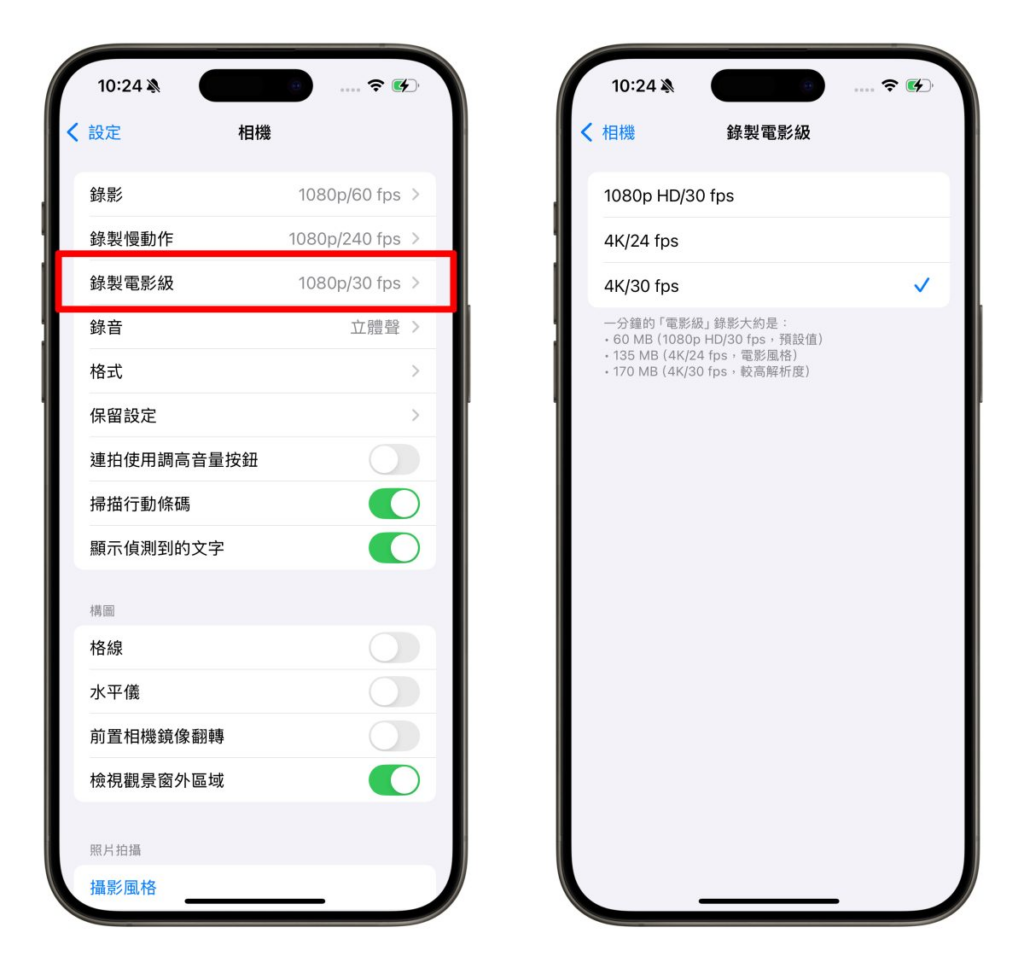
10. 設定電影級錄影規格
如果重視電影級錄影的畫質,可選擇4K/30 fps。來源不建議使用 1080p 電影級影片,因為視覺上可能有較重顆粒感;24 fps 的限制則與一般錄影設定相同。
第三步:調整錄音、格式與專業功能
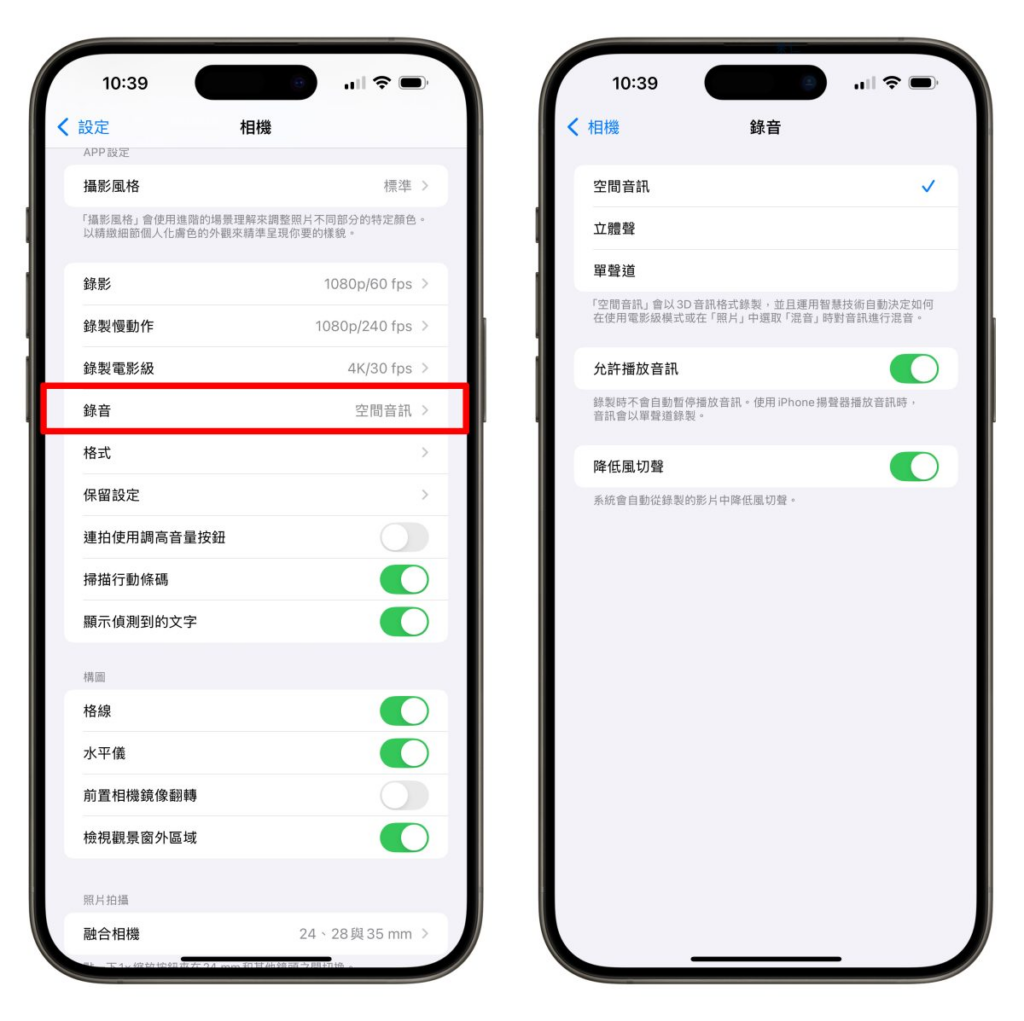
11. 選擇錄音格式
iPhone 16 系列使用者可將錄音設定為「空間音訊」,並開啟「降低風切聲」。這樣除了可使用混音功能,影片聲音也會較立體真實。iPhone 15 或更早型號的使用者,則可選擇「立體聲」。
「允許播放音訊」用來決定 iPhone 錄影時,是否暫停當下正在播放的媒體內容,請按照個人需求設定。
12. 選擇「高效率」或「最相容」
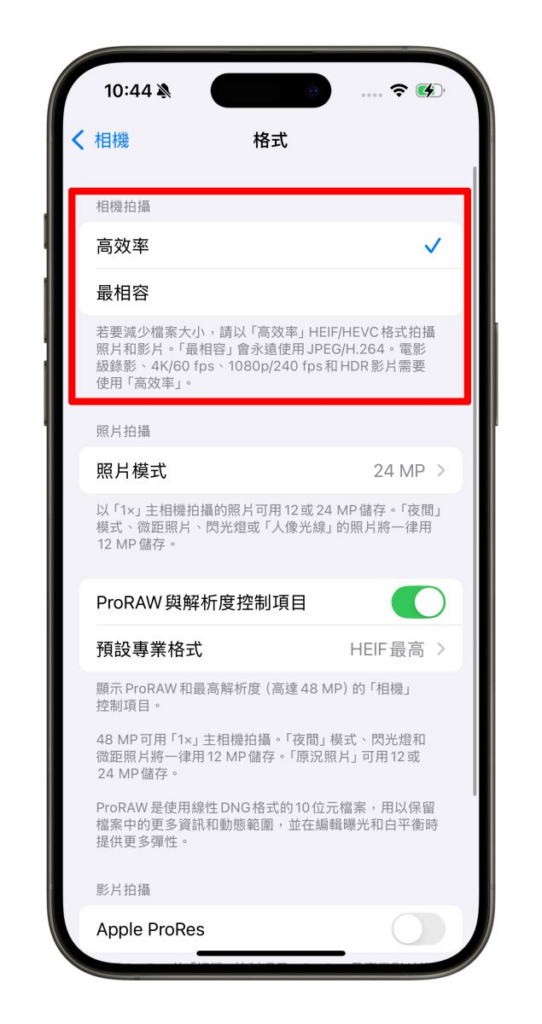
「高效率」會以 HEIF 及 HEVC 儲存照片與影片,檔案較小但相容性較低;「最相容」則會以 JPEG 及 H.264 儲存,檔案較大但相容性較高。
如果不常在不同裝置之間使用或檢視檔案,可選擇「高效率」,以節省空間並取得較完整的 iPhone 功能支援。例如 iPhone 16 的攝影風格只有 HEIF 照片可在拍攝後調整,JPEG 照片的攝影風格會在拍攝時直接鎖定;4K/60 fps 以上規格及 HDR 影片也只支援高效率格式。
13. 設定照片模式為 24MP
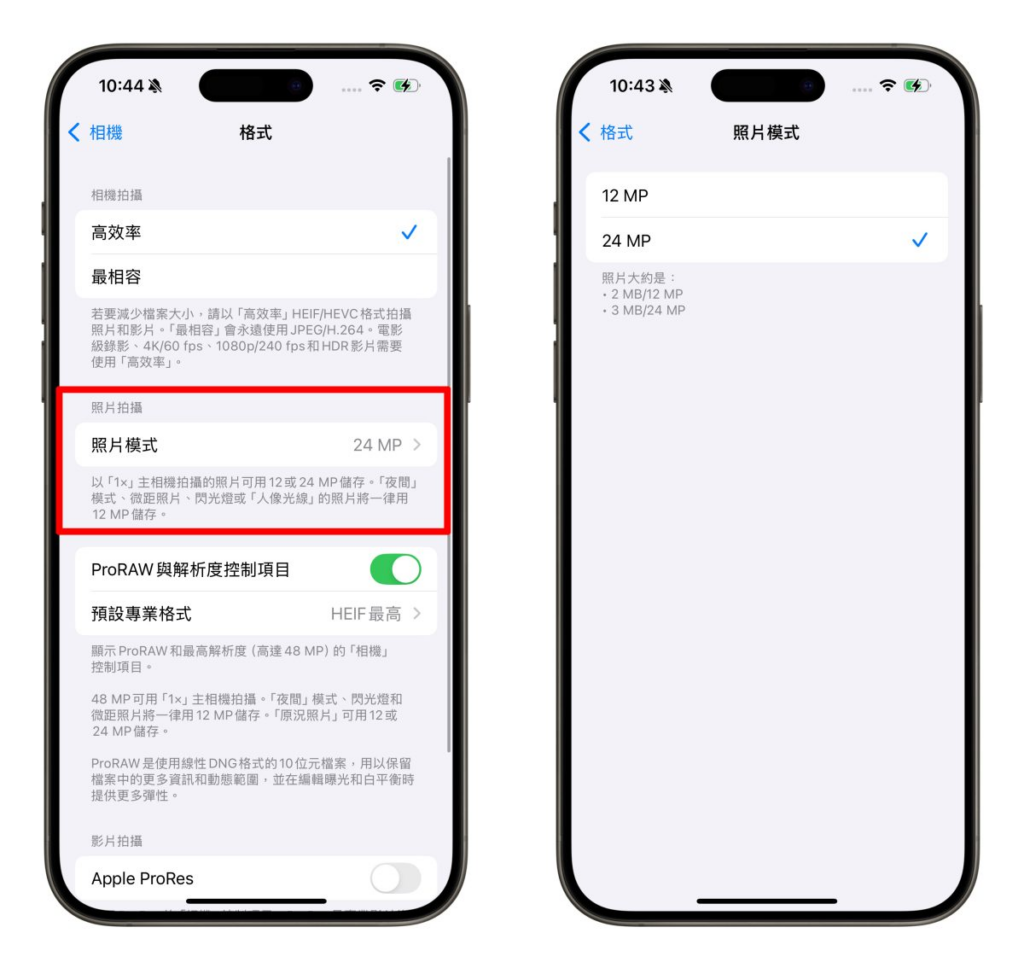
如果使用 iPhone 15 或 iPhone 16,可在「照片模式」選擇24MP。系統會把最佳化光線捕捉的照片與高解析度照片合併,輸出 2,400 萬畫素影像,以兼顧畫質和細節。
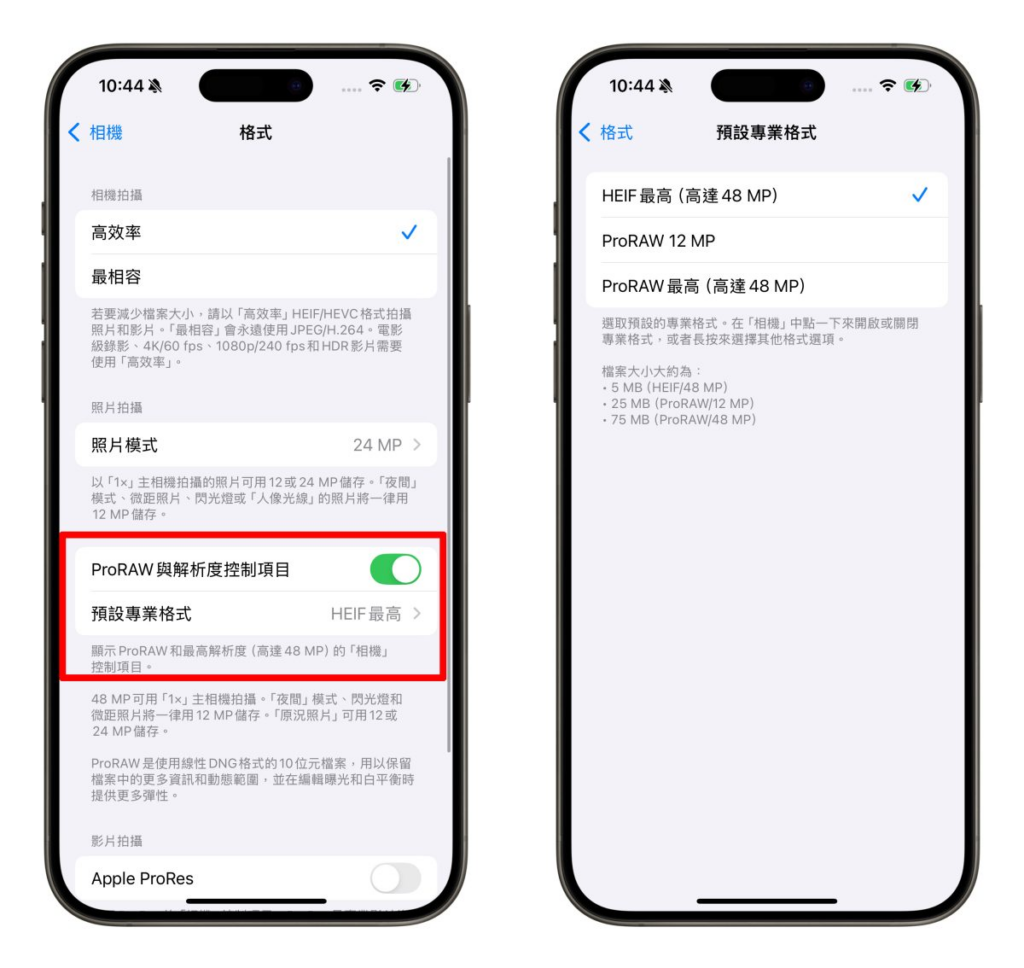
14. 開啟 ProRAW 與解析度控制項目
建議開啟「ProRAW 與解析度控制項目」。一般使用者可把「預設專業格式」設定為「HEIF 最高」,在條件允許時使用 4,800 萬畫素解析力,同時避免檔案過度膨脹;有專業修圖需求時,才考慮使用 ProRAW。
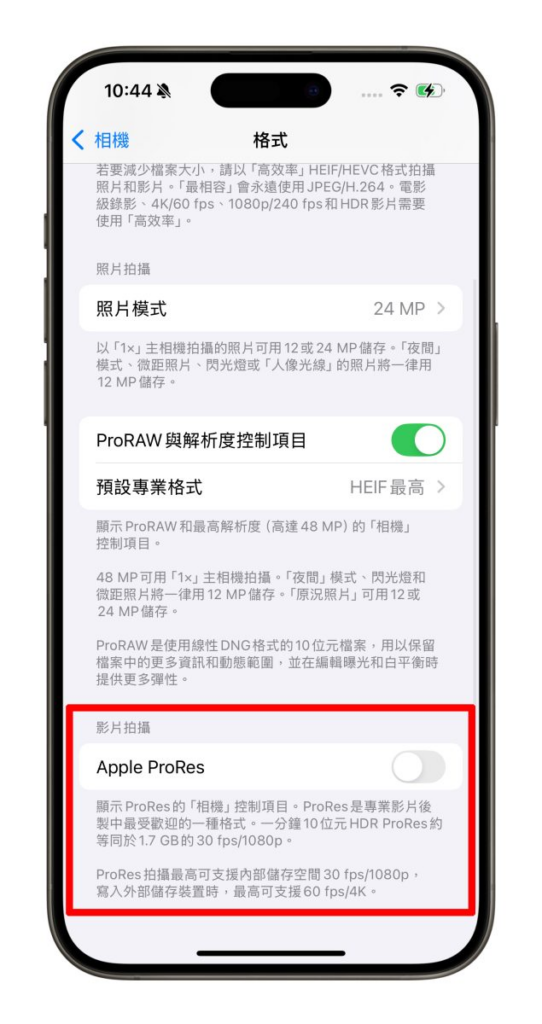
15. 一般使用者不必開啟 Apple ProRes
Apple ProRes主要適合有高強度及高標準後期製作需求的專業使用者。一般日常拍攝基本上不需要開啟。
第四步:設定拍攝時的操作習慣
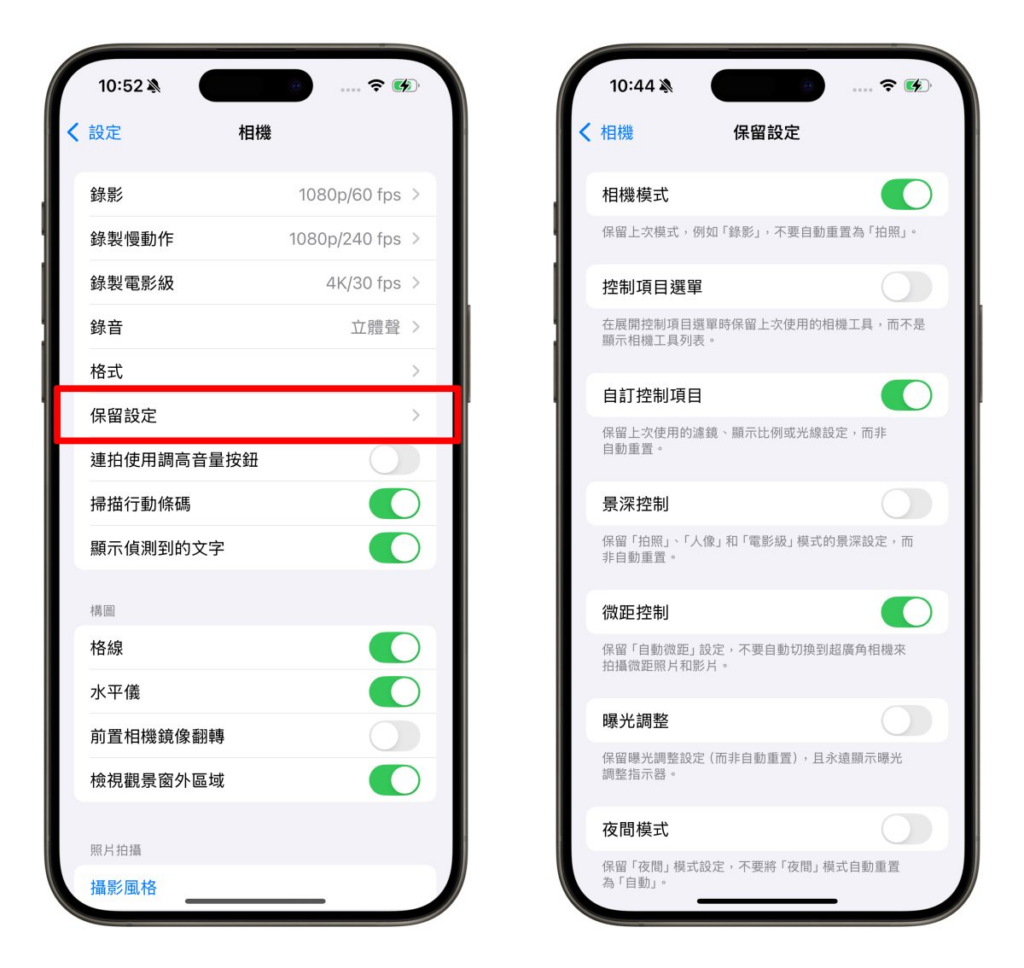
16. 設定保留設定
「保留設定」會記住每次拍攝時的當下設定。每個項目下方都有說明,請依照自己是否希望保留相關拍攝狀態來開啟。
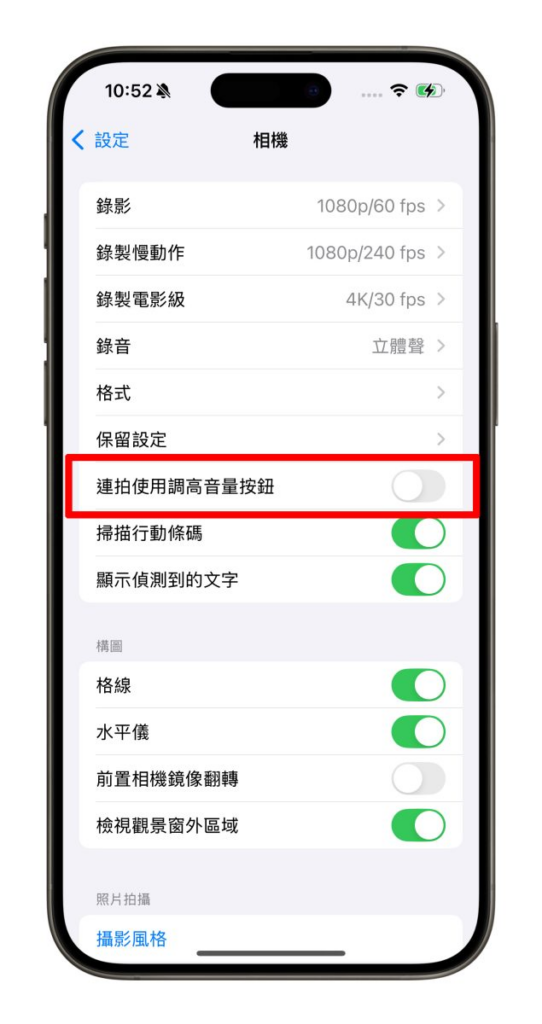
17. 決定是否使用音量加鍵連拍
開啟「連拍使用調高音量按鈕」後,按住音量加鍵即可連拍。如果平時習慣按住快門鍵向左滑動連拍,或擔心誤觸,可將此功能關閉。
18. 開啟掃描行動條碼
建議開啟「掃描行動條碼」,日後便可直接使用相機掃描 QR Code。
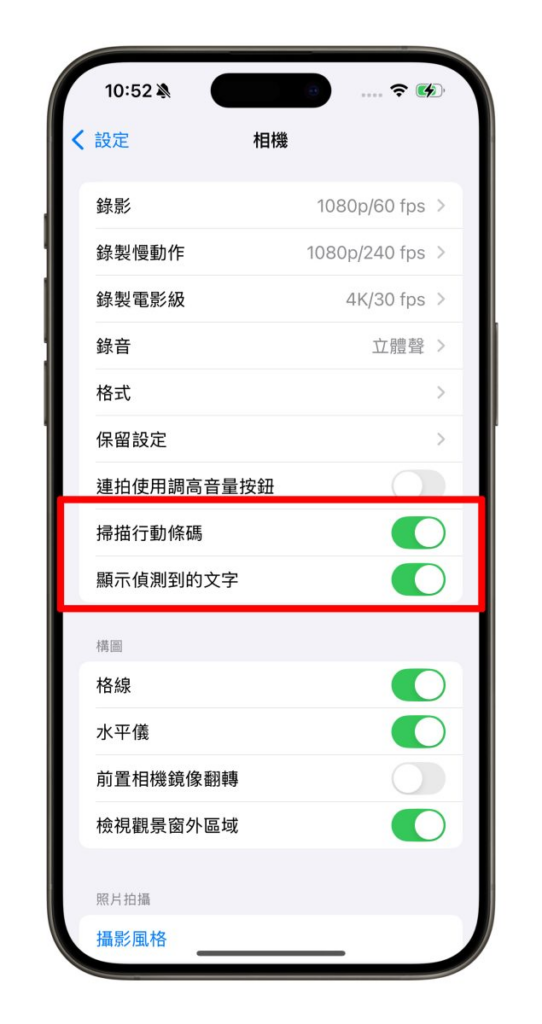
19. 開啟顯示偵測到的文字
開啟「顯示偵測到的文字」後,可透過原況文字功能擷取相機拍到的文字,並進行複製、翻譯及換算等操作,適合日常閱讀及資料整理。
第五步:完成構圖與觀景窗設定
20. 開啟格線
開啟「格線」後,相機觀景窗會顯示九宮格,有助於拍攝時安排主體位置及進行構圖。
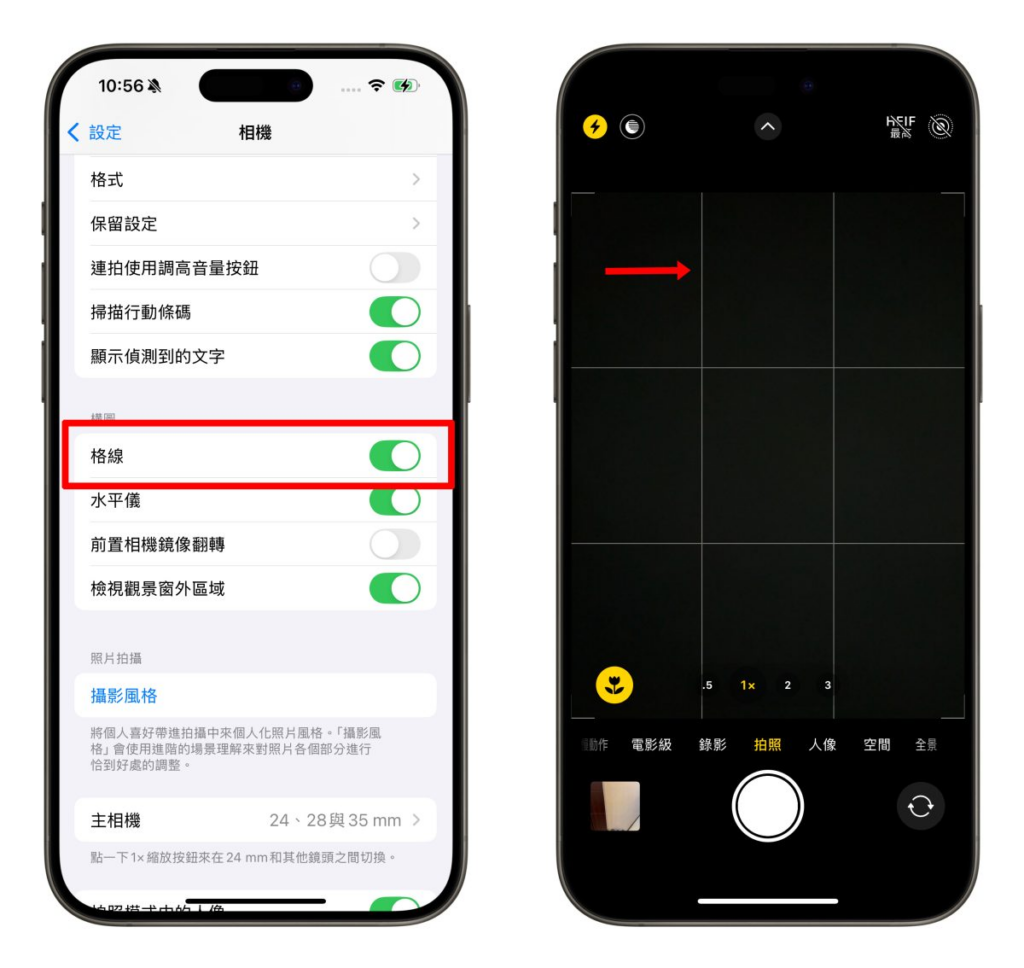
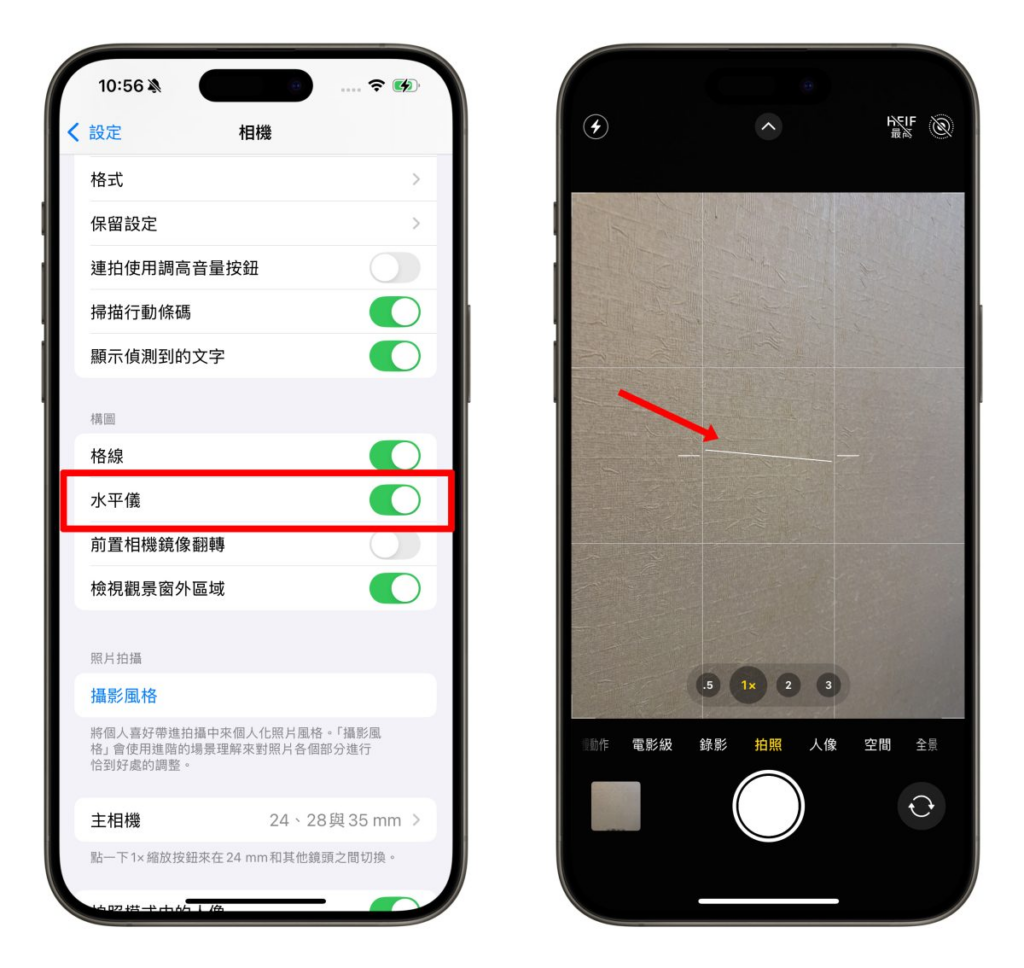
21. 開啟水平儀
「水平儀」會在相機畫面顯示水平線,提示手機是否平拿,方便拍出水平的照片。這項功能是 iOS 17 加入的設定。
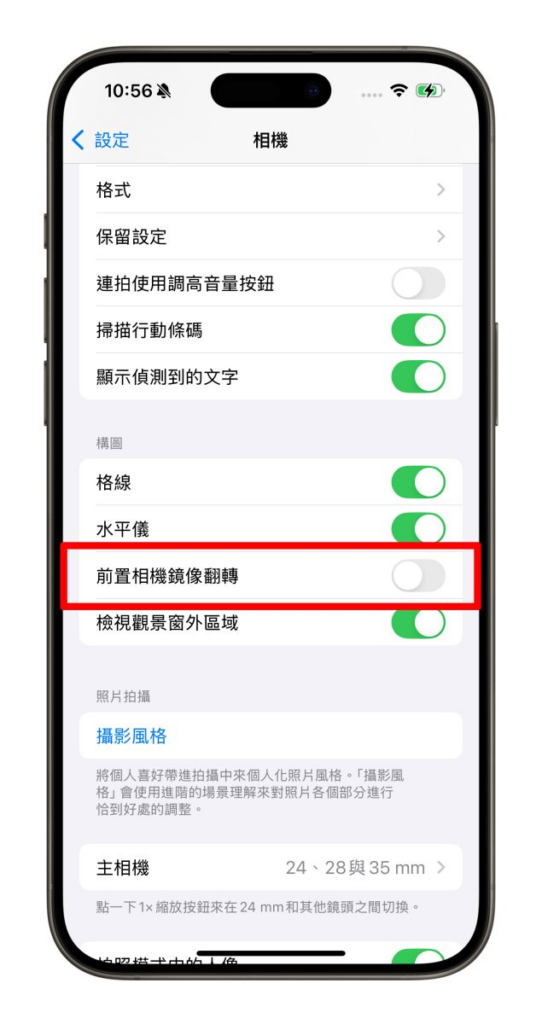
22. 依需求開啟前置相機鏡像翻轉
前置相機觀景窗通常像照鏡子一樣顯示畫面,但最後照片會左右相反。若希望成品與拍攝時看到的左右位置一致,可開啟「前置相機鏡像翻轉」。
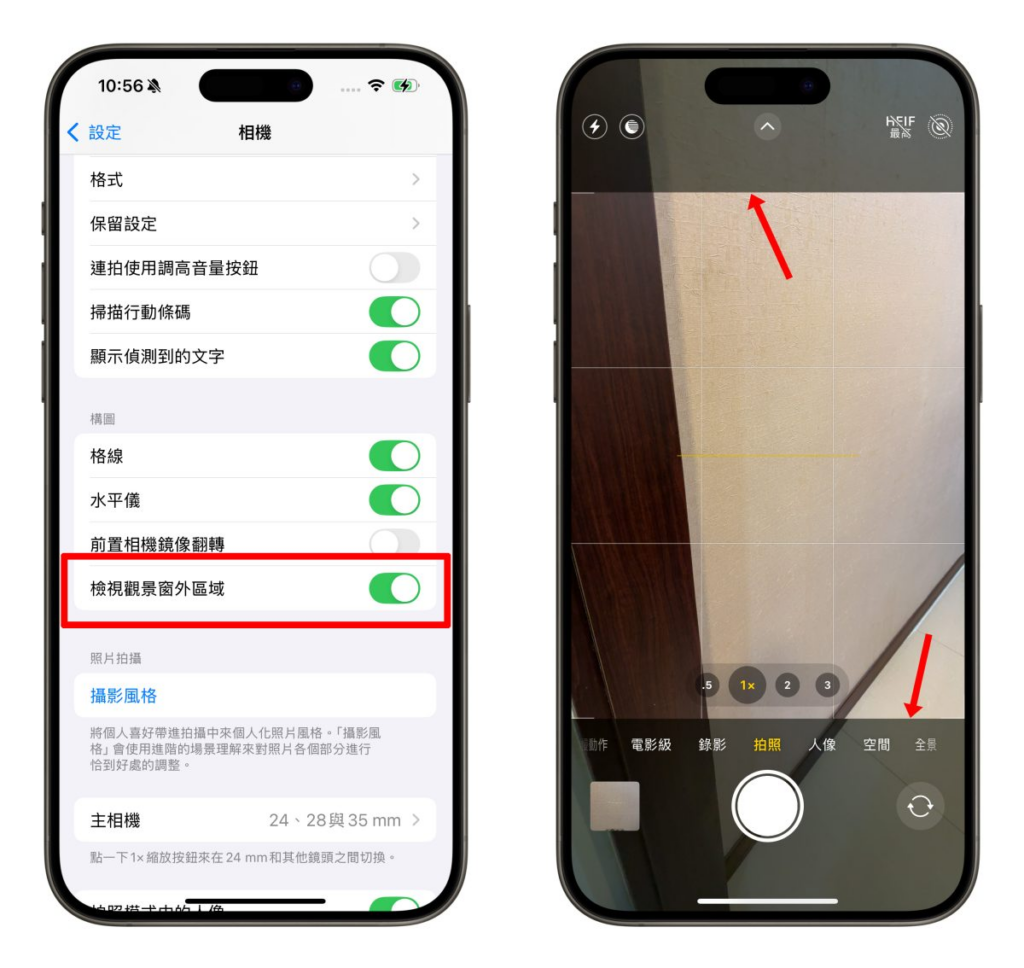
23. 決定是否檢視觀景窗外區域
開啟「檢視觀景窗外區域」後,觀景窗外會顯示目前焦段以外的畫面。這能讓你掌握更大的取景範圍,但如果覺得畫面受到干擾,也可以將它關閉。
第六步:設定主相機焦段、人像與拍攝速度
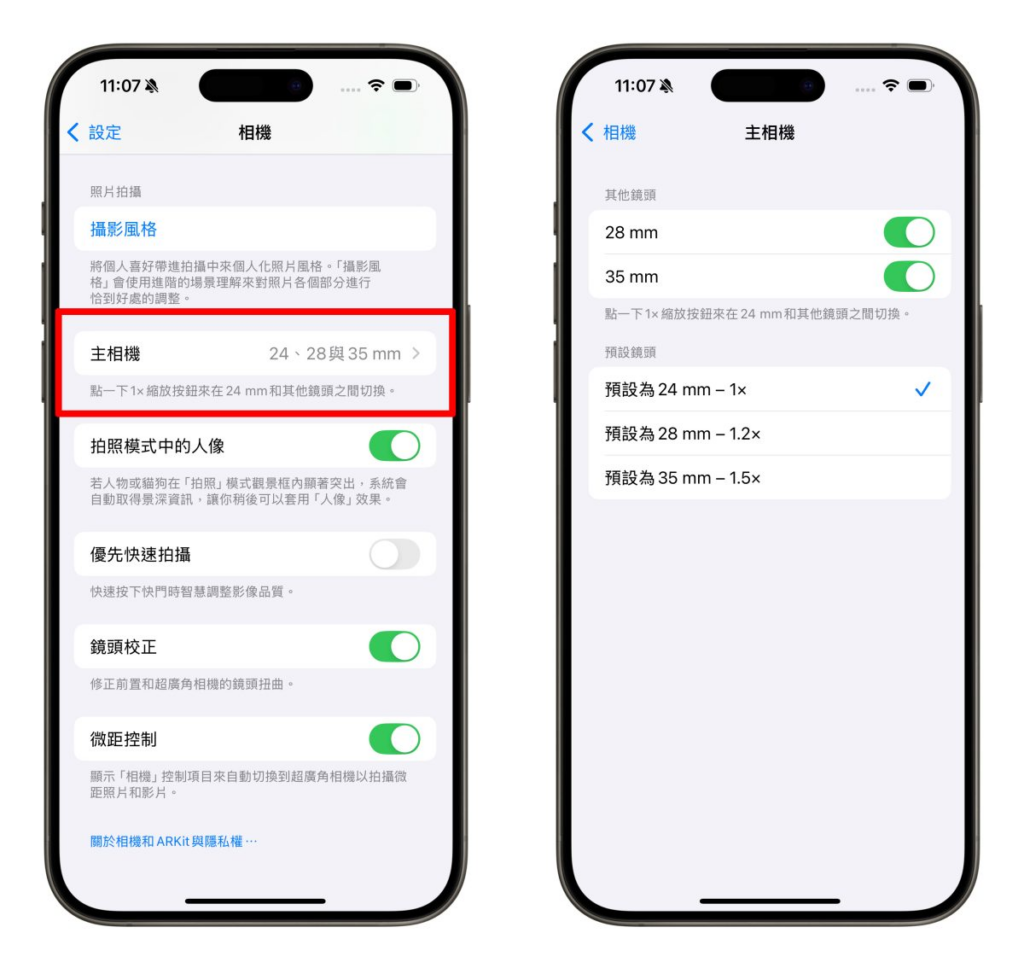
24. 開啟主相機快速焦段切換
iPhone 15 Pro 或 iPhone 16 Pro 可能會看到「主相機」或「融合相機」選項。開啟 28mm(1.2x)及 35mm(1.5x)後,拍照時連續點擊 1x,便可在 1x、1.2x 和 1.5x 之間快速切換。
下方的「預設鏡頭」可用來指定主鏡頭預設焦段。若偏好較廣的畫面,可選擇 24mm;實際設定仍可按照個人習慣調整。
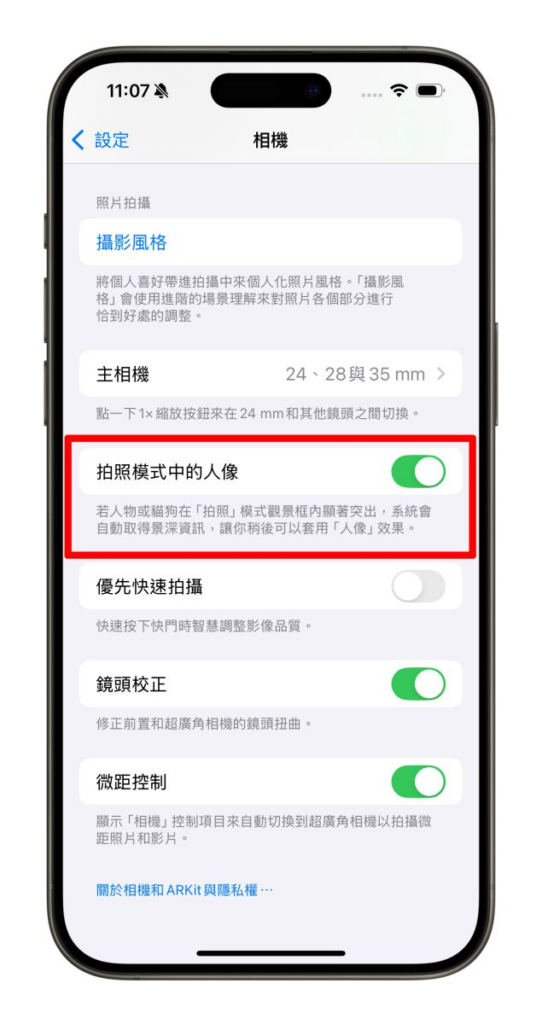
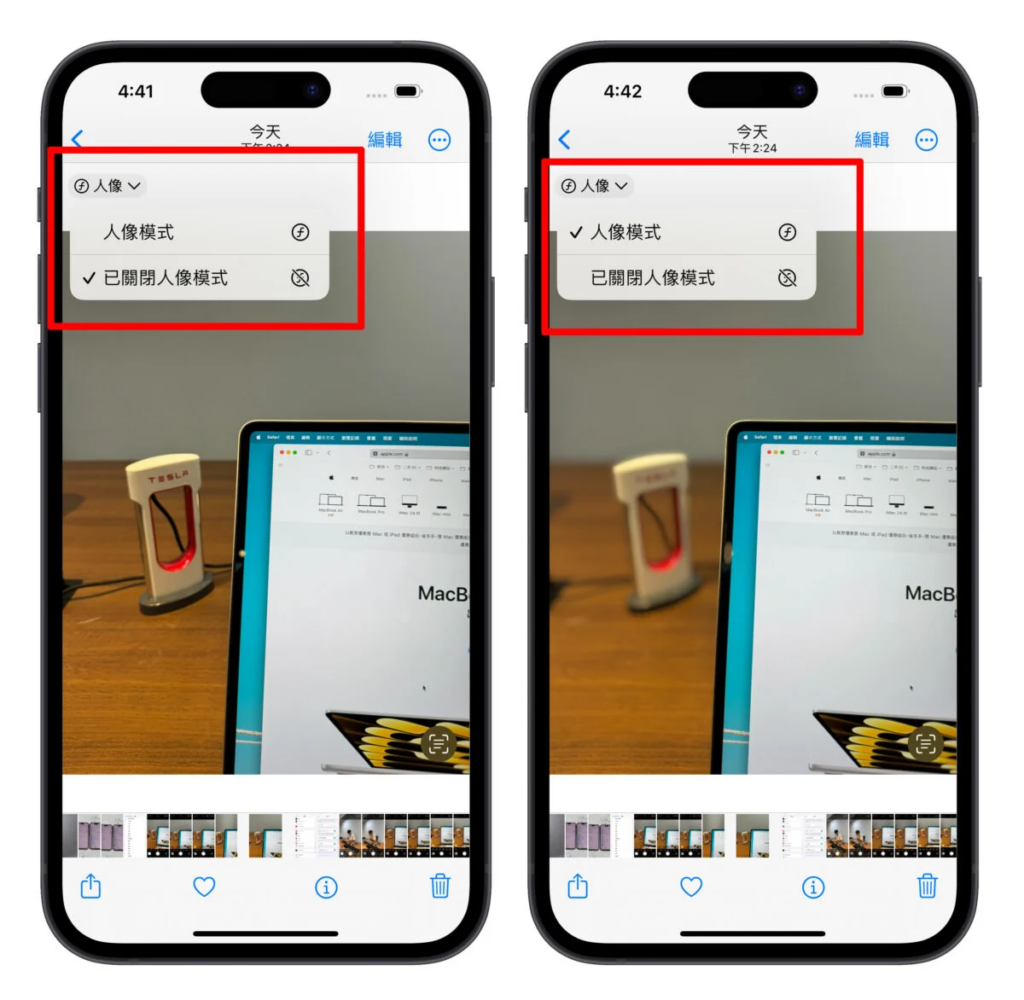
25. 開啟拍照模式中的人像
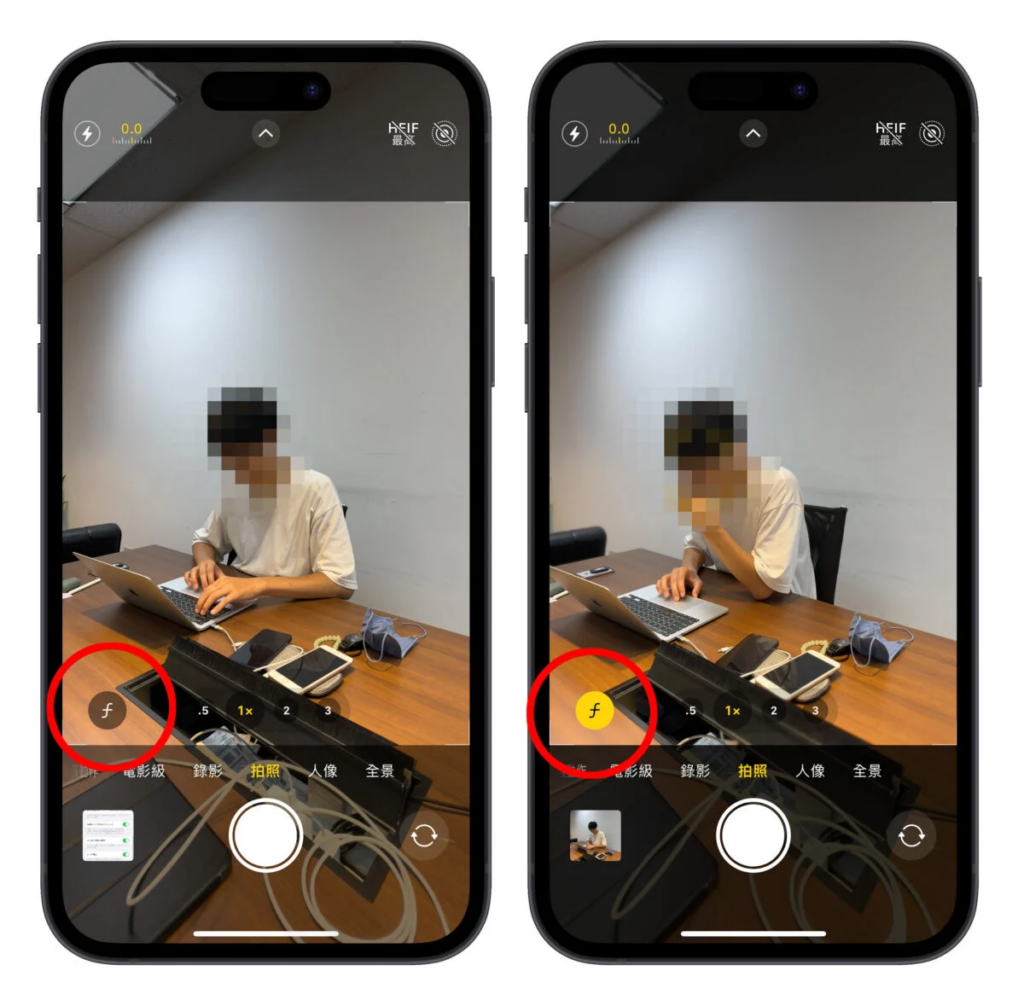
iPhone 15 或更新型號可開啟「拍照模式中的人像」。啟用後,即使目前使用「拍照」模式,只要偵測到人物、貓或狗,或點擊想要對焦的位置,畫面左下角便可能出現「f」,表示系統正在記錄景深資訊。
點擊「f」即可快速切換為人像模式;即使拍攝當下沒有點擊「f」,之後也可以在相簿中調整為人像照片。
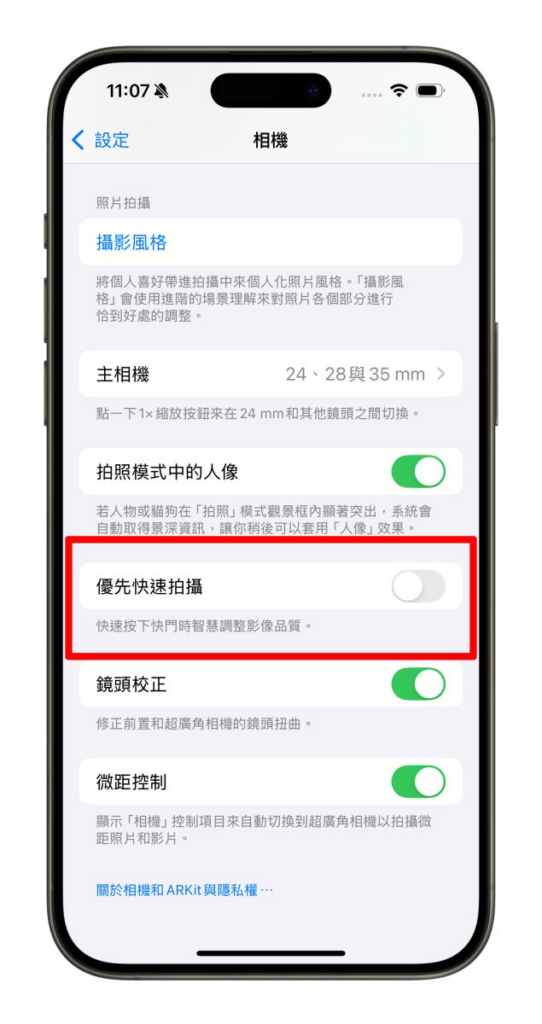
26. 依拍攝習慣設定優先快速拍攝
「優先快速拍攝」會在快速重複按下快門時,簡化部分照片處理流程,讓出圖速度更快,並在同一時間拍攝更多照片。
如果你更重視完整處理流程及較穩定的成像畫質,而且平常不會連續快速按快門,可考慮將此功能關閉。
第七步:開啟鏡頭校正與微距控制
27. 開啟鏡頭校正及微距控制
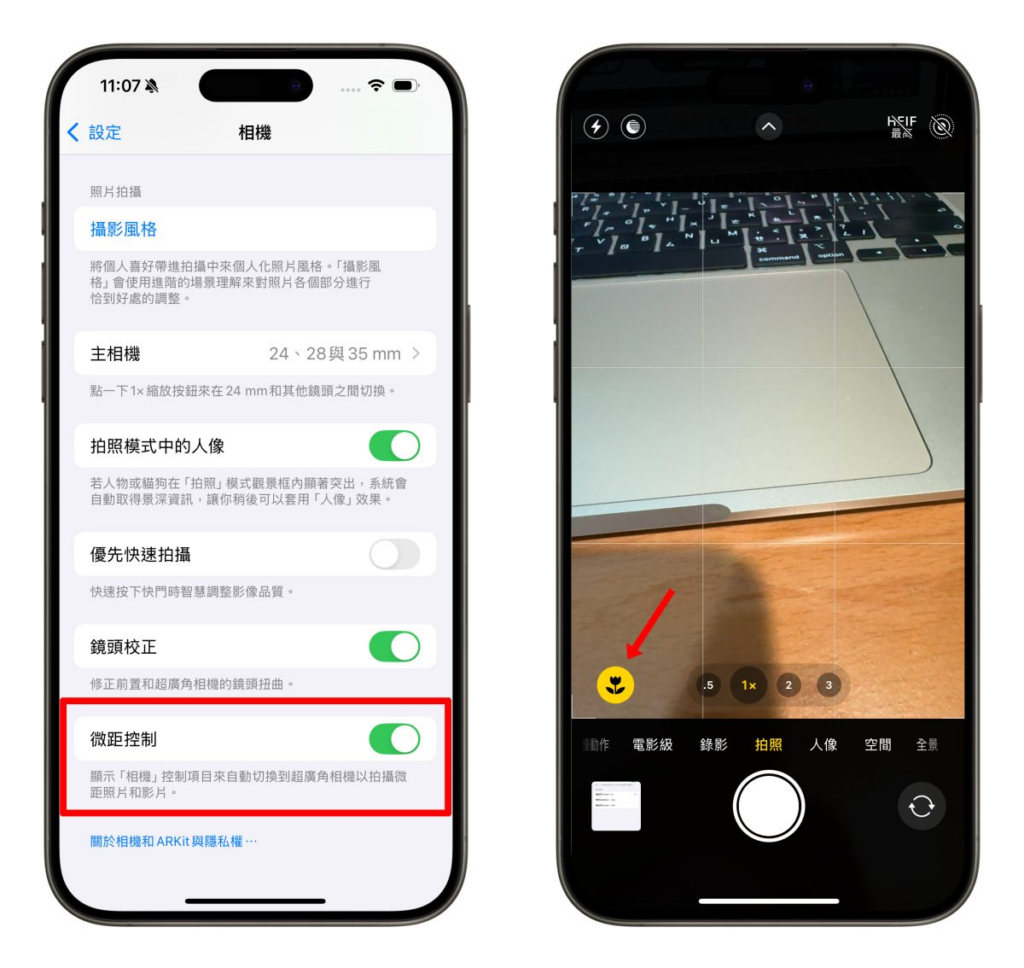
「鏡頭校正」會修正超廣角或前置相機拍攝時的畸變,例如畫面彎曲或魚眼效果,建議直接開啟。
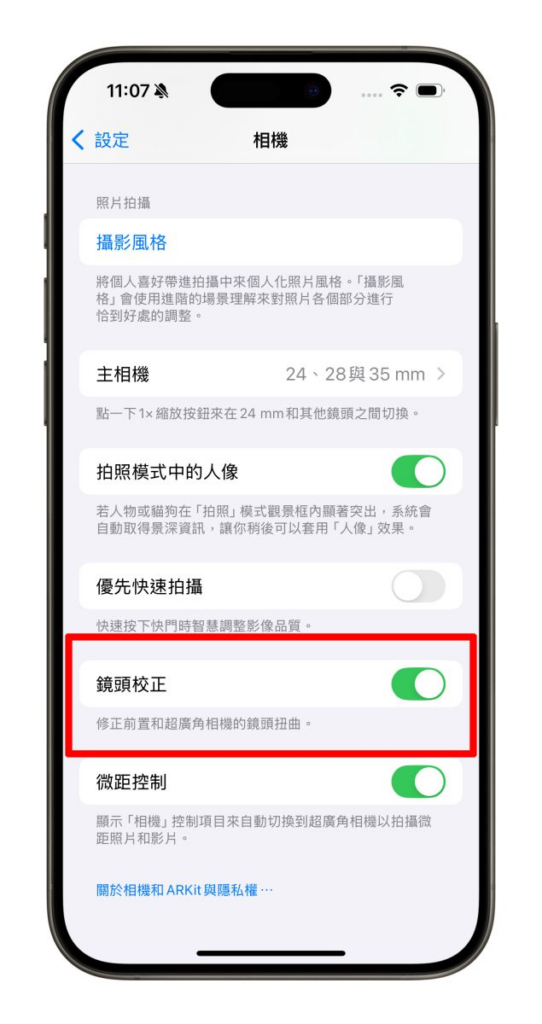
「微距控制」開啟後,使用微距攝影時,取景框左下角會出現小花圖示。點擊小花即可關閉微距攝影的自動切換,畫面也會跳回主鏡頭,讓你按需要選擇拍攝模式。
調整完成後先試拍,再微調設定
以上設定可作為 iPhone 相機的起點:錄影可先從 4K/60 fps 開始,日常使用則可優先考慮高效率格式、格線、水平儀、QR Code 掃描及原況文字等功能。至於 HDR、保留設定、前置相機鏡像翻轉和播放音訊等項目,則應按照個人使用習慣決定。
完成設定後,建議實際拍攝照片、一般影片、慢動作及人像效果,觀察畫面、檔案容量與操作是否符合需要。如果覺得結果不理想,再逐項調整,逐步建立最順手的 iPhone 相機配置。