




AI 摘要
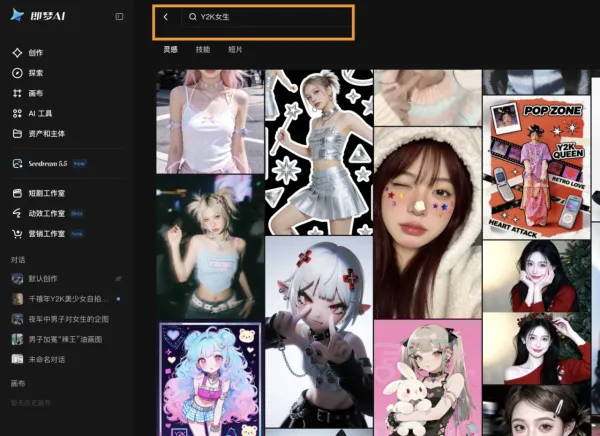
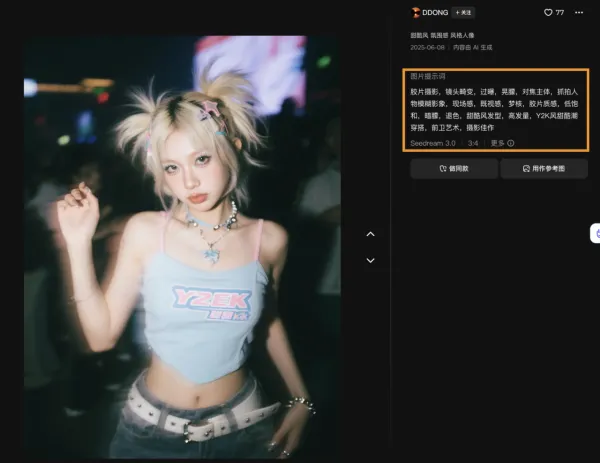
- 即夢AI「靈感」功能讓用戶輸入關鍵詞搜尋參考圖片,並可「做同款」或複製提示詞直接生成AI圖片
- 生成介面提供1:1至21:9等多種畫面比例及1K、2K解析度選項,例如9:16搭配1K時輸出為936 PX x 1664 PX
即夢AI(即夢AI)探索介面新增「靈感」功能,為創作者提供免費的圖片參考搜尋工具。用戶只需在搜尋欄輸入關鍵詞,即可瀏覽相關圖片及其生成提示詞,再透過「做同款」或「用作參考圖」直接生成影像,也可複製提示詞至其他AI工具出圖,2步即可打造高質AI圖片,還可避免與他人撞相。
「靈感」功能:搜尋與瀏覽參考圖
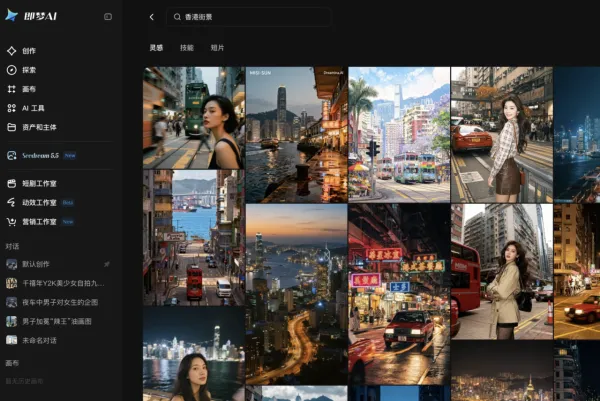
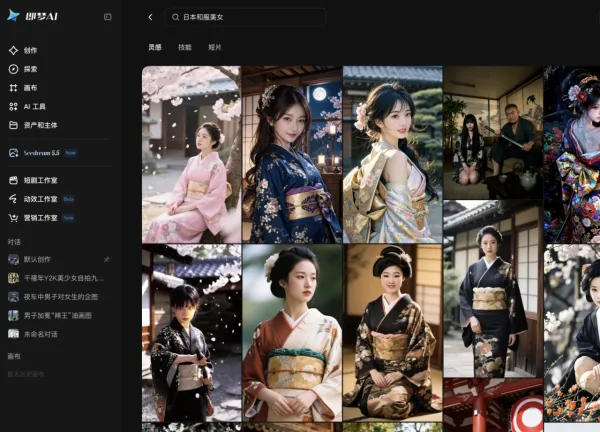
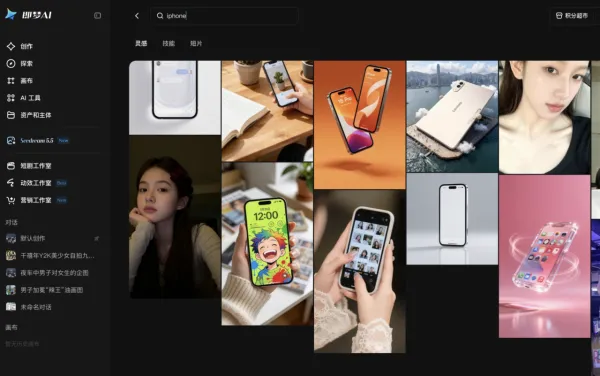
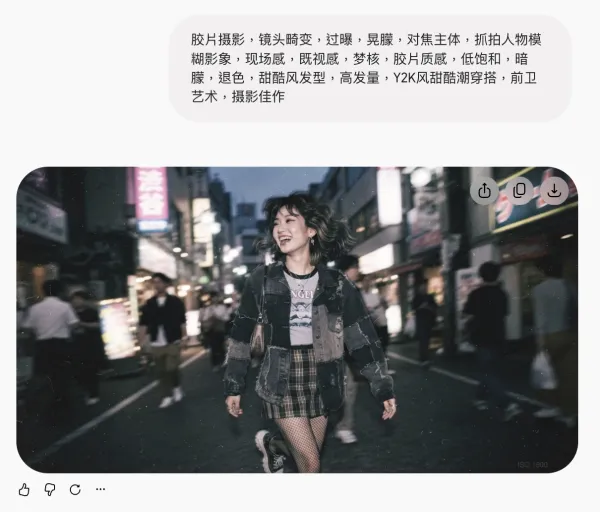
用戶在即夢AI探索介面切換至「靈感」分頁後,於搜尋欄輸入關鍵詞即可瀏覽相關圖片結果。例如搜尋「iphone」、「日本和服美女」及「香港街景」等詞語,系統會呈現對應圖片及其指令。創作者想取得Y2K女生相片時,可先在即夢AI搜尋「Y2K女生」,再按風格與姿勢需求生成影像,克服免費圖片庫風格有限以及未經授權使用他人圖片的版權限制。
套用提示詞與生成操作
點選參考圖片後,介面會顯示對應的圖片提示詞及操作選項。用戶可選擇以下方式生成影像:
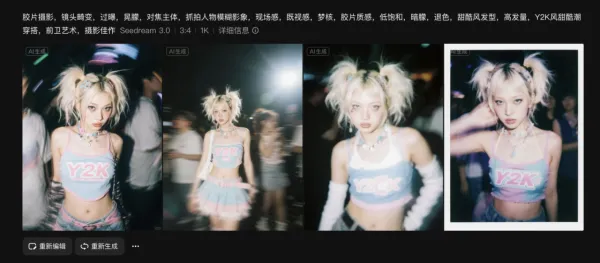
- 做同款:直接使用參考圖的提示詞在即夢AI生成,一次可取得多個生成結果,亦可修改指令後再生圖。
- 用作參考圖:將參考圖導入後在即夢AI調整生成。
- 複製提示詞:將指令詞貼至其他AI工具生成圖片。
畫面比例與解析度設定
生成設定介面提供多種比例與解析度選項,用戶可依需求調整:
| 設定項目 | 可用選項 |
|---|---|
| 畫面比例 | 1:1、3:4、16:9、4:3、9:16、2:3、3:2、21:9 |
| 解析度 | 1K、2K |
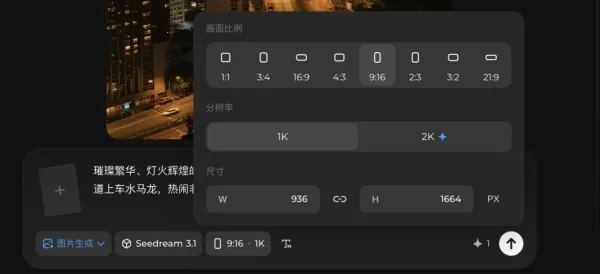
以9:16搭配1K解析度為例,輸出寬度為936 PX、高度為1664 PX。創作者可先用「靈感」功能搜尋目標題材,再決定在即夢AI內直接生成,或將提示詞轉移至其他AI工具出圖,整個流程涵蓋搜尋參考圖、套用或修改提示詞,以及設定畫面比例與解析度。資料未提及具體推出日期及適用地區。
Reference Link : ezone.hk