




AI 摘要
- Windows 11 安裝頁面的「Learn More」連結可開啟本機帳戶設定。
- 此方法不需要輸入指令或修改登錄檔。
- Build 29677 前的 Windows 11 版本均被測試為有效。
Microsoft 近年持續收緊 Windows 11 的安裝限制,要求使用者在首次開機設定流程(OOBE)中綁定 Microsoft 帳號。不過,最新測試發現,Windows 11 安裝流程中的「Learn More」(了解更多)連結,可能仍可讓使用者略過帳號綁定,直接建立本機帳戶。
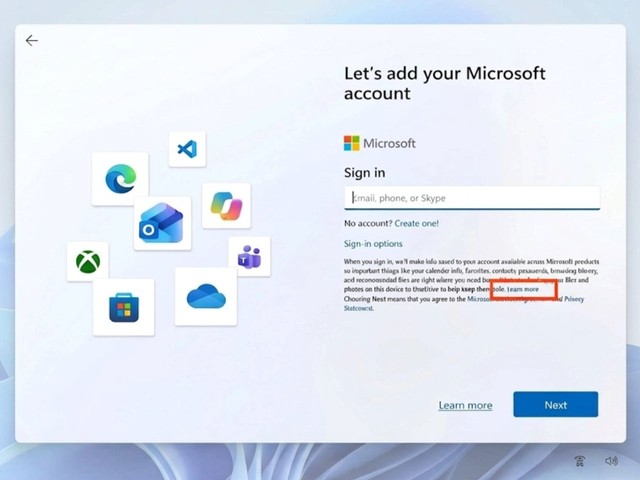
點擊「Learn More」即可進入本機帳戶設定
外媒《Windows Latest》在最新 Windows 11 家用版(Home)安裝映像檔的全新虛擬機器測試中,發現這個操作方式。當裝置連上網際網路並進入「新增你的 Microsoft 帳號」(Let’s add your Microsoft account)頁面後,使用者可在「登入選項」(Sign-in options)下方的說明文字中找到「了解更多」(Learn more)連結。
點擊該連結並等待頁面載入後,系統會略過 Microsoft 帳號綁定程序,直接跳轉至「誰將使用此裝置?」(Who’s going to use this device?)的本機帳戶建立畫面。
接下來,使用者只需依序輸入本機使用者名稱、密碼,以及三個安全性問題,便可完成設定並進入 Windows 桌面。
過去的繞過方法已陸續失效
Microsoft 先前已在 Windows 11 預覽版本中逐步封鎖多種建立離線帳戶的方式。過往使用者可能需要開啟命令提示字元、修改登錄檔,或輸入錯誤的帳號密碼來觸發錯誤畫面,才能嘗試避開 Microsoft 帳號登入。
其中,過去廣為人知的 oobe\bypassnro 指令檔已被移除,登錄檔中的 BypassNRO 鍵值也遭到停用。此外,start ms-cxh:localonly 指令與輸入虛構登入憑證等方式,亦在後續版本中陸續失效。
測試版本與可用性
HKEPC 表示,已在虛擬機器中進行測試,確認這個方法在 Windows 11 最新預覽測試版本 Build 29677 之前的所有版本均有效。不過,來源未說明 Microsoft 是否已在 Build 29677 或後續版本修正這個流程,因此其未來可用性仍可能改變。
目前可確認的是,Windows 11 安裝頁面仍保留一個可點擊的「Learn More」連結,而該連結在部分版本中會將使用者帶往本機帳戶建立畫面。這種方式不需要輸入命令、修改登錄檔,也不必中斷網路連線。
對 Windows 11 安裝流程的影響
這項發現顯示,Microsoft 一方面持續限制 Windows 11 使用本機帳戶,另一方面,安裝介面中的既有連結仍可能提供替代路徑。對希望在不綁定 Microsoft 帳號的情況下完成安裝的使用者而言,這是目前較簡單的操作方式之一;但由於 Microsoft 已多次在預覽版本中封鎖相關方法,該連結能否長期使用仍有待後續版本觀察。
Reference Link : hkepc.com

