



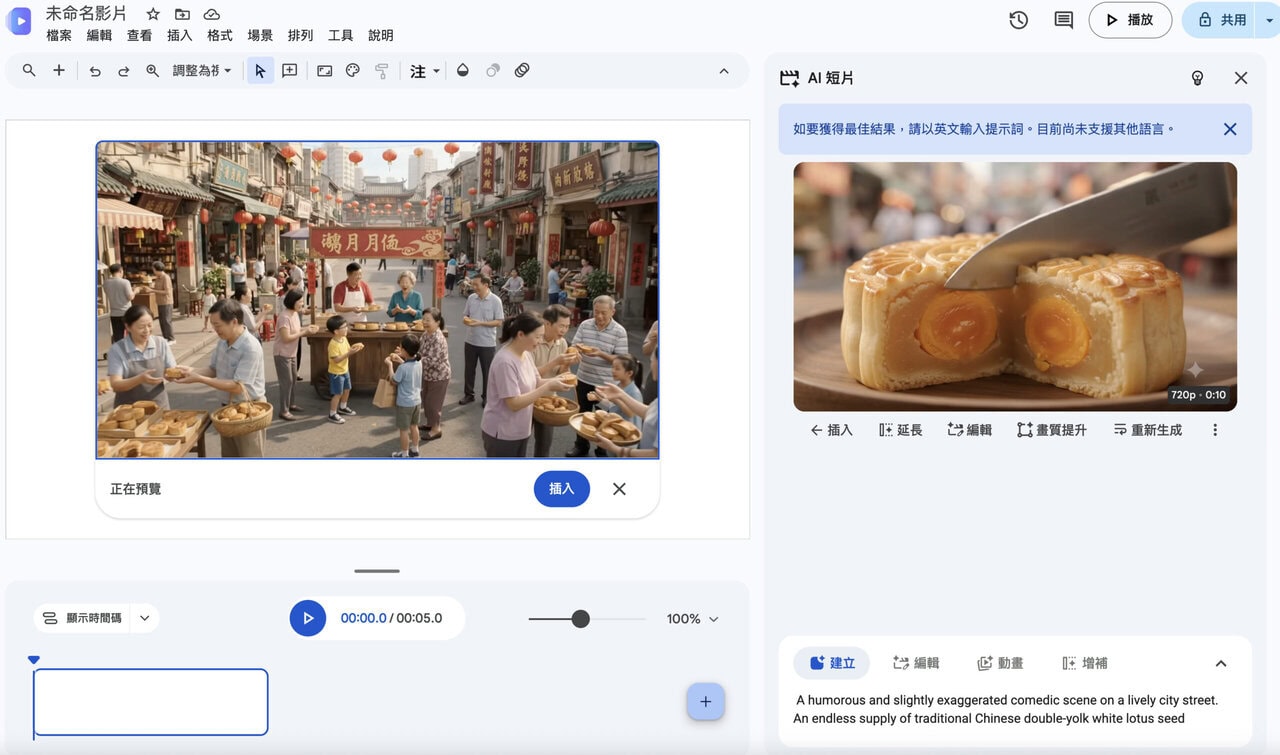

AI 摘要
- Google Vids 現已免費開放給所有 Google 帳戶使用。
- 工具內建 Gemini Omni 1.1 Flash 模型並支援 1080p 影片生成與場景延伸。
以往需要付費訂閱 AI Plus 才能使用的高階模型,現在於瀏覽器就能直接體驗。Google 正式宣布,所有 Google 帳戶持有人皆可免費使用雲端影片創作工具 Google Vids。本次更新全面整合了最新的 Gemini Omni 1.1 Flash 模型,主打不需要具備專業剪接技術或安裝龐大軟體,即可在單一介面完成 AI 短片生成與後製編輯。
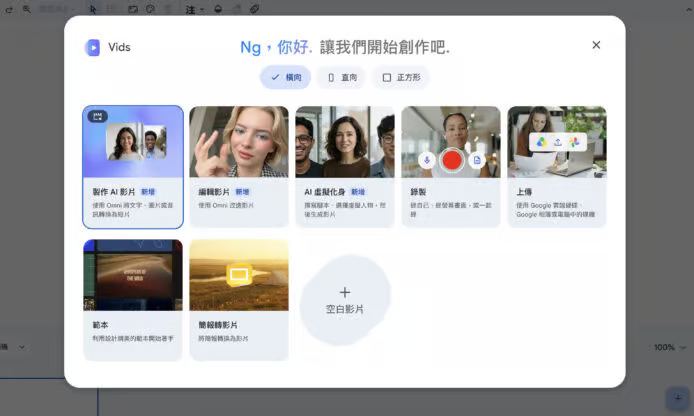
工具定位與核心功能解析
Google Vids 的定位偏向輕量級的雲端簡報影片製作平台,操作邏輯與製作幻燈片類似,大幅降低了傳統剪接軟體的學習門檻。它非常適合需要快速產出簡報短片、內部培訓素材或視覺概念草稿的行銷人員與一般用戶。
整合 Gemini Omni 1.1 Flash 後,Google Vids 帶來了多項核心創作控制功能:
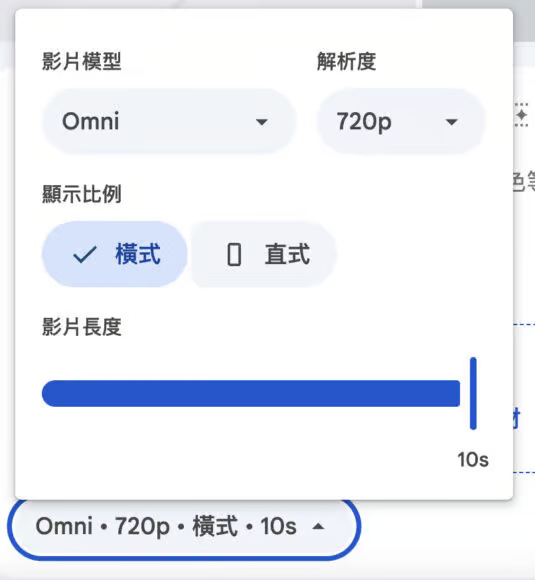
- 1080p 高解像度生成:除了 720p 規格外,全新 AI 場景可直接輸出 1080p 高畫質,現有片段亦可提升解析度以符合專案規格。
- 場景延伸(Scene Extension):模型能參考前段影片內容進行連貫延伸,保持視覺情境、光影細節、角色外觀與整體環境的一致性。
- 自訂片段長度:創作者可為生成的分鏡設定精確秒數,便於配合整體分鏡腳本或旁白節奏。
- 整合工作生態:平台與 Google 雲端硬碟原生整合,可直接引入簡報、文檔及試算表素材,並提供時間軸、音軌搭配與字幕編輯功能。
- 安全驗證機制:所有經由 Omni 1.1 生成的片段,均會嵌入肉眼無法察覺的 SynthID 數位浮水印,確保 AI 內容的可追溯性。
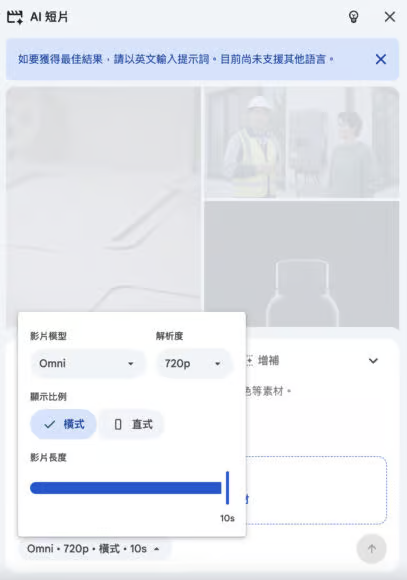
使用限制與提示語言建議
雖然 Google Vids 具備強大的影片生成能力,但官方建議使用英文輸入提示詞(Prompt)以獲得最理想的畫面表現。此外,目前 Google 亦預告即將加入支援超過 100 種語言的 Gemini 3.8 Flash-Lite 文字轉語音功能,提供自動化腳本配音支援。對於需要極大運算容量與集中管理機制的團隊,則需使用 Google Workspace 商務版或企業版方案獲取更高配額。
操作教學:運用中文構思生成 1080p 影片
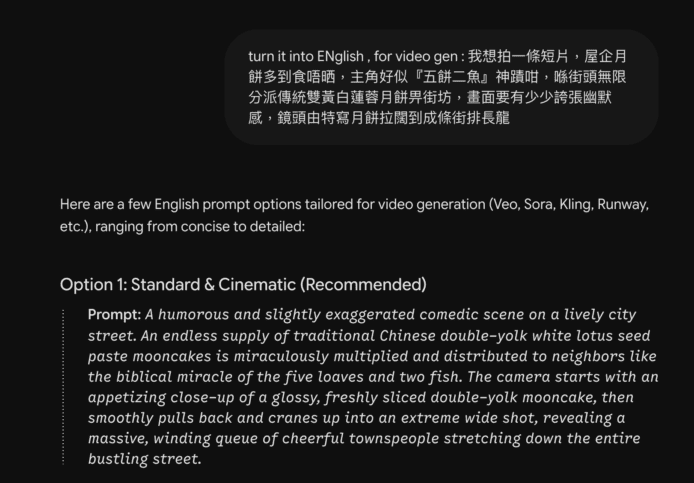
若不熟悉英文提示詞的撰寫,可透過外部 AI 工具先將中文構思翻譯潤飾,再帶入 Google Vids 製作。具體操作流程如下:
- 準備英文提示詞:開啟 Gemini 或其他語言模型,以中文詳細描述畫面需求(例如場景氛圍、角色動作、運鏡方式與風格),並請 AI 將構思轉化為一段詳細的英文影片提示詞(Prompt)。
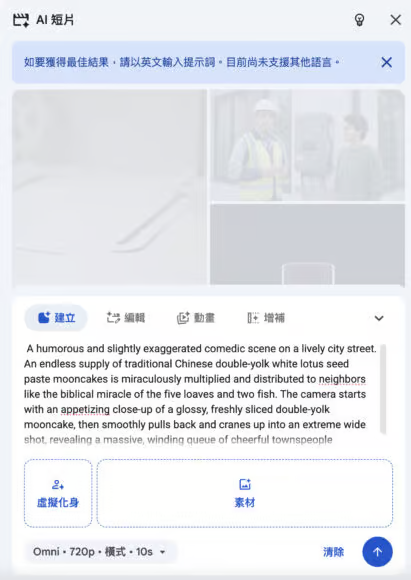
- 進入創作介面:使用桌面瀏覽器前往
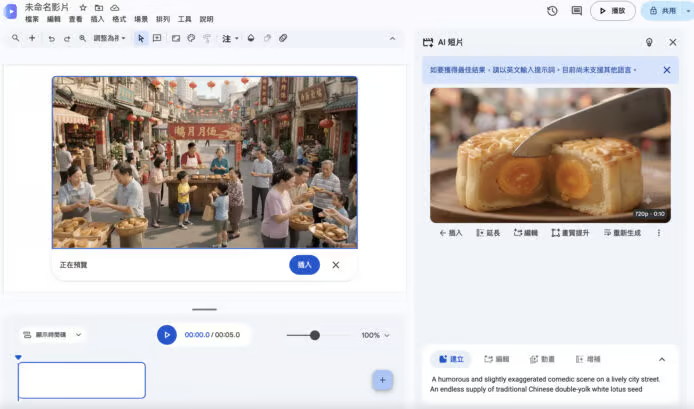
vids.new,登入 Google 帳戶並點選「建立 AI 影片」開始新專案。 - 輸入提示詞並調整參數:將生成的英文提示詞貼入 Google Vids 的生成框中,依專案需求選擇「1080P」或「720P」畫質,並設定該片段所需的時長。
- 生成與插入分鏡:確認設定後啟動生成程序,等待畫面算圖完成,即可直接將該段 AI 影片插入至專案時間軸中進行排版與後續剪輯。
Reference Link : unwire.hk

