



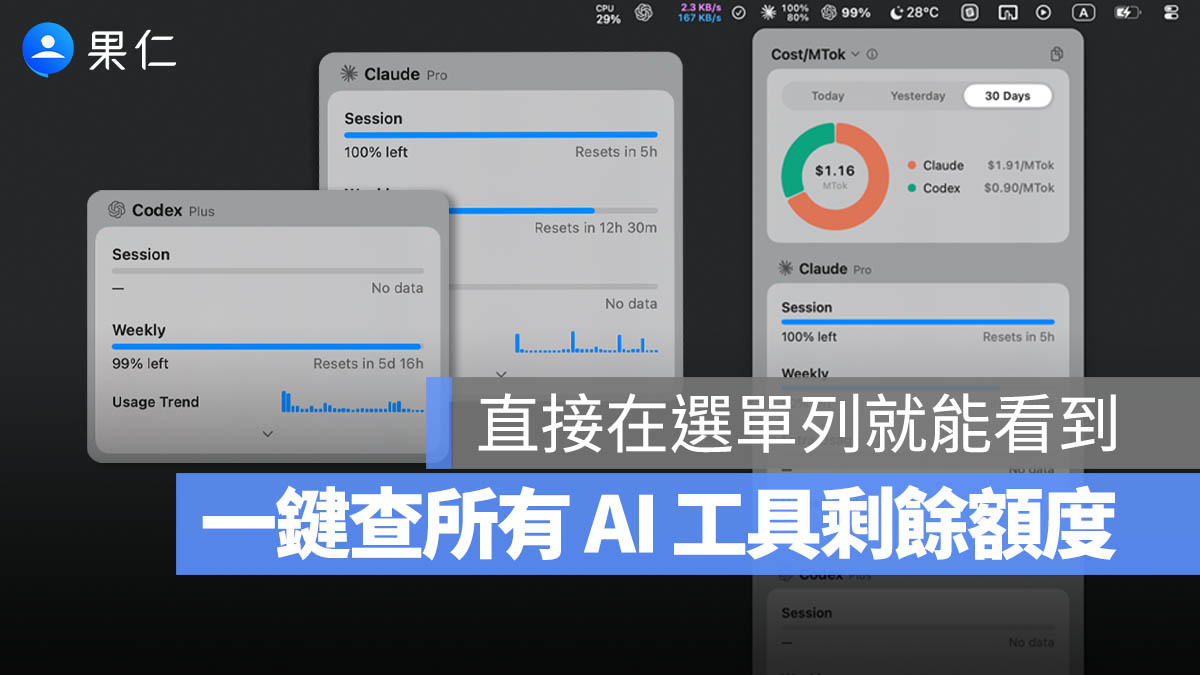
同時使用 Claude Code、OpenAI Codex、Cursor 或 GitHub Copilot 時,各平台的工作階段、每週額度、Credits 與額外支出通常分散在不同頁面,使用者很難快速掌握剩餘用量。免費開源的原生 macOS 選單列 App OpenUsage,正是為了解決這項問題。
OpenUsage 會將多項 AI Coding 服務的使用率、額度重置時間、點數、請求次數與部分成本資料集中在同一個面板,並可把常用指標直接固定在 Mac 上方選單列,免除逐一開啟各家服務後台的麻煩。
OpenUsage 可以查看哪些 AI 用量?
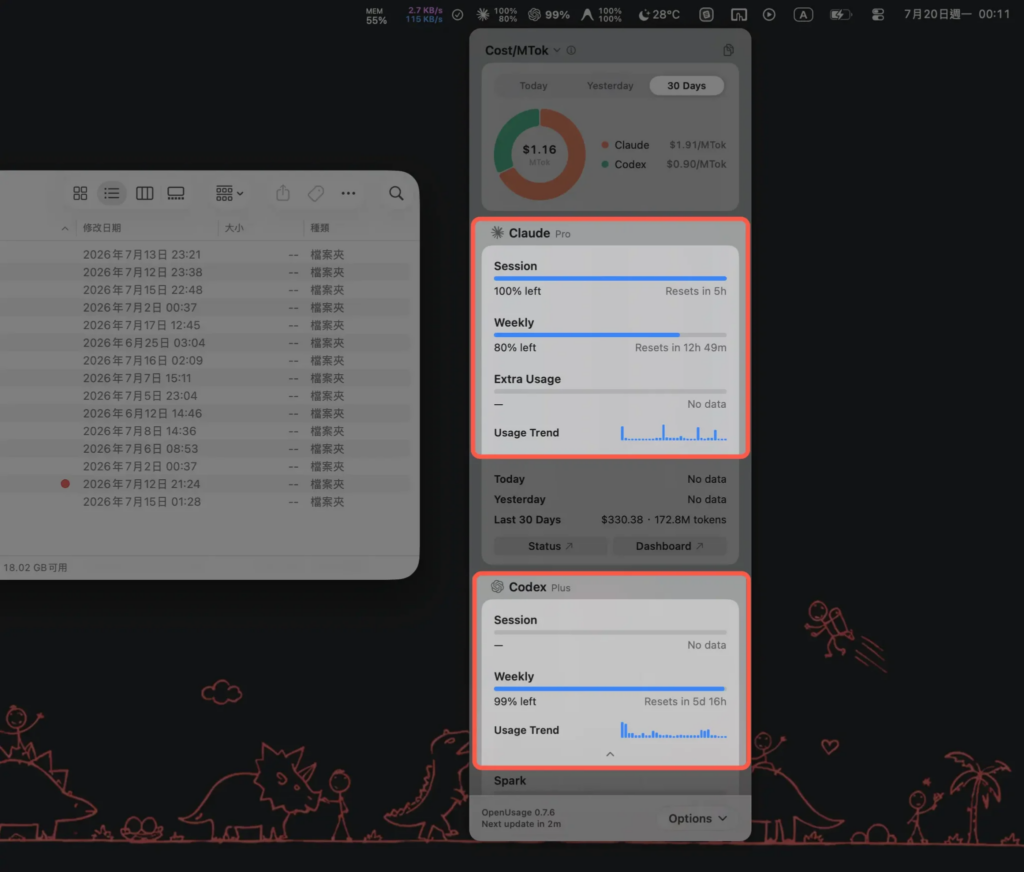
OpenUsage 安裝完成後會常駐於 macOS 選單列。點開圖示即可查看不同 AI 服務的剩餘用量、重置倒數、Credits、請求次數與部分成本估算。以 Claude 與 OpenAI Codex 為例,主要可查看以下資訊:
- 目前工作階段的使用量
- 每週額度使用狀況
- 額度重置倒數時間
- 特定模型的使用限制
- 本機推算的每日或近 30 天成本
- 剩餘 Credits 或額外用量
OpenUsage 的用途不是增加 AI 額度,而是讓同時訂閱多項 AI Coding 工具的使用者,在開始大型任務前先確認各服務還剩多少用量。
支援 Claude、Codex、Cursor 等多項 AI 工具
截至 2026 年 7 月 19 日的 0.7.6 版本,OpenUsage 支援 Claude、OpenAI Codex、Cursor、GitHub Copilot、Devin、Grok、OpenCode、OpenRouter、Z.ai 與 Antigravity。由於各服務可取得的資料不同,OpenUsage 會保留平台原本的額度與計費方式,不會強制將所有資訊換算成同一種數字。
- Claude:工作階段、每週額度、特定模型限制、額外用量與本機每日成本。
- OpenAI Codex:工作階段、每週額度、Credits 與本機每日成本。
- Cursor:Credits、總用量、Auto Usage、API Usage、請求次數、隨用隨付支出與每日成本。
- GitHub Copilot:AI Credits、額外用量、組織帳務,以及 Chat 與程式碼補全用量。
- Devin:每週與每日額度,以及額外用量餘額。
- Grok:每週共用額度、隨用隨付用量與本機每日成本。
- OpenCode:Go 方案的工作階段、每週與每月限制、Zen 支出與本機每日成本。
- OpenRouter:Credit 餘額,以及每日、每週與每月支出。
- Z.ai:工作階段、每週額度與網頁搜尋額度。
- Antigravity:Gemini 與 Claude 共用額度,以及 5 小時與每週使用週期。
例如 Claude 可顯示工作階段、每週額度與特定模型限制;OpenAI Codex 可查看工作階段、每週額度及 Credits;Cursor 則能整理總用量、Auto Usage、API Usage、請求次數與額外支出。這種呈現方式能保留各平台真正採用的限制規則,避免換算成單一百分比後失去重要資訊。
常用數據可固定在 Mac 選單列
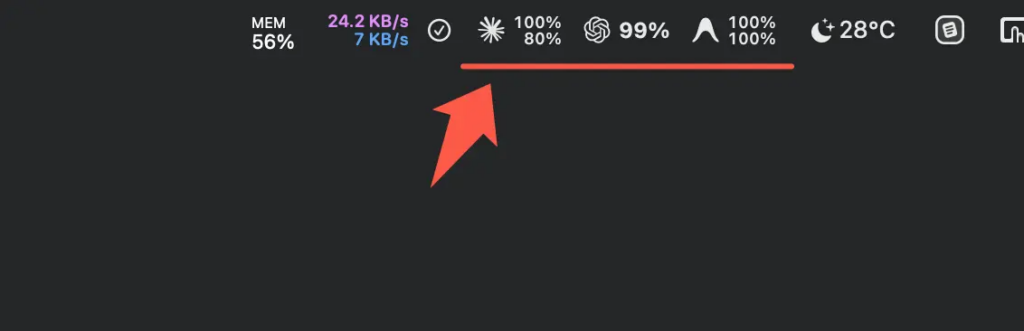
除了完整面板,OpenUsage 也能將常看的數據直接顯示在 Mac 選單列。每個 AI 服務最多可以固定兩項指標,並選擇以精簡文字或小型進度條呈現。
例如,使用者可以同時固定 Claude 的每週剩餘額度,以及 OpenAI Codex 的工作階段用量,不必點開面板便能掌握目前狀態。如果某項指標暫時沒有資料,OpenUsage 會將其隱藏,不會在選單列留下空白占位內容。
顯示額度重置時間與使用速度
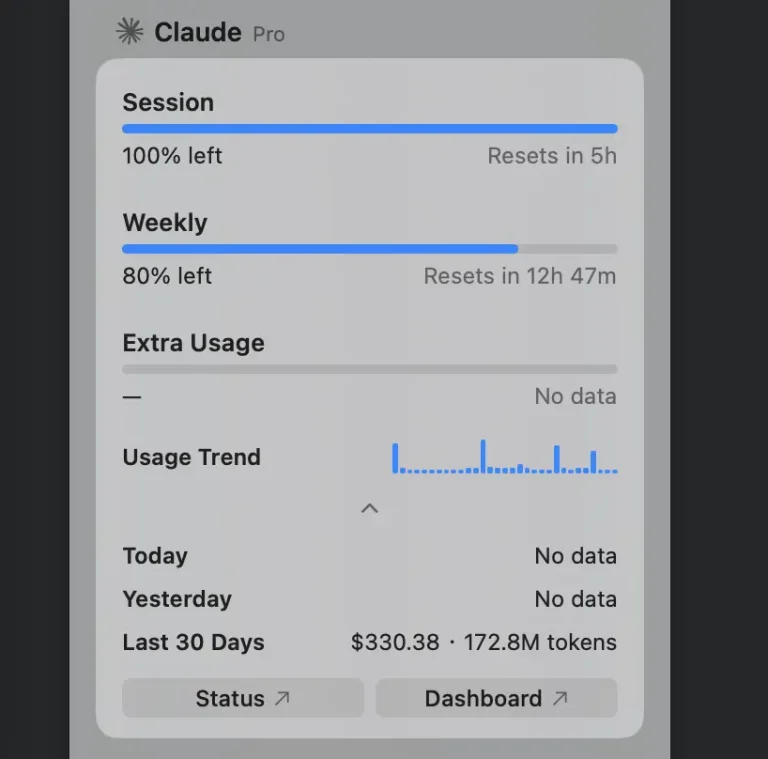
OpenUsage 除了顯示額度百分比,也會列出各項限制距離重置還剩多久。工作階段額度可能在數小時後恢復,每週額度則可能還要等待數天。
當某項服務接近使用上限時,使用者可以先確認重置時間,再決定繼續使用同一項服務、等待額度恢復,或暫時切換到其他 AI 工具。完整面板也會顯示使用速度指標,協助判斷目前消耗速度是否明顯高於額度週期。
OpenUsage 安裝方式
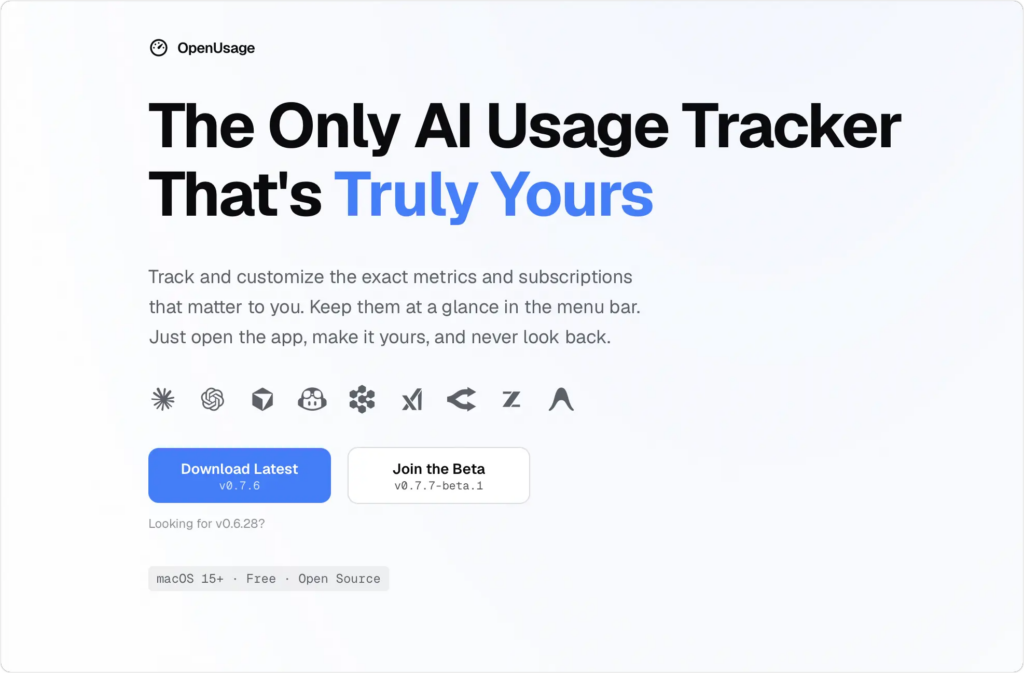
OpenUsage 提供 Universal DMG 與 Homebrew 兩種主要安裝方式。正式版同時支援 Apple Silicon 與 Intel Mac,但系統必須使用 macOS 15 Sequoia 或更新版本。由於 App 需要存取本機驗證狀態,安裝時建議使用 OpenUsage 官方網站、robinebers/openusage 官方 GitHub Releases 或 Homebrew 取得安裝檔。
下載 Universal DMG 安裝
- 從 OpenUsage 官方網站或官方 GitHub Releases 下載最新版 Universal DMG。
- 開啟 DMG 檔案,將 OpenUsage 拖曳到「應用程式」資料夾。
- 從 macOS「應用程式」啟動 OpenUsage。
- 依照需求設定登入 Mac 時自動啟動。
- 在 OpenUsage 中啟用需要追蹤的 AI 服務。
透過 Homebrew 安裝
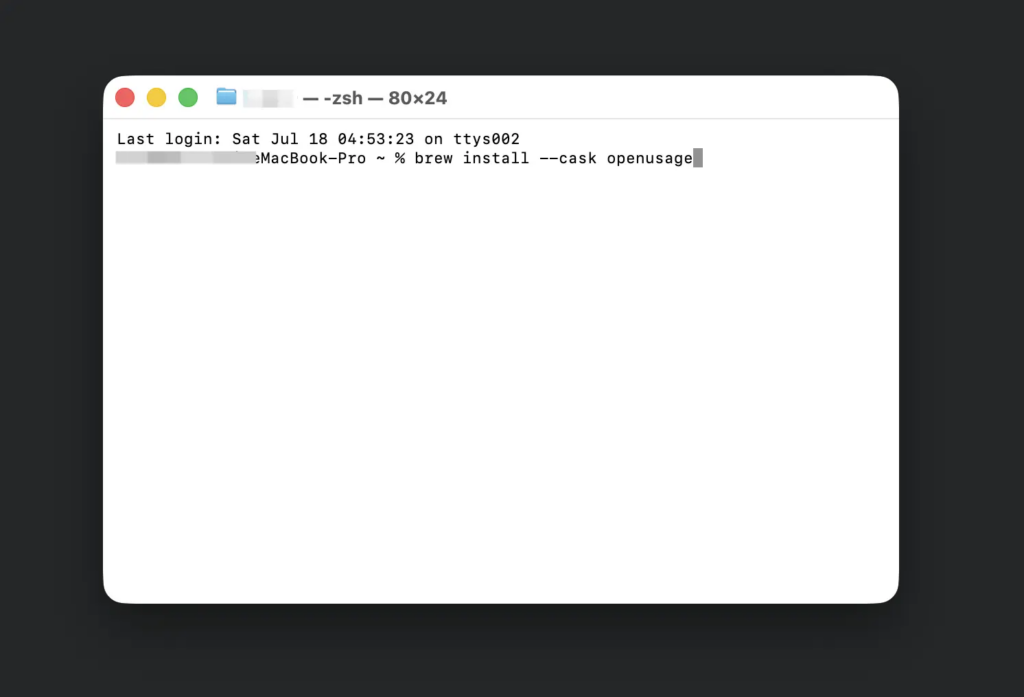
已安裝 Homebrew 的使用者,可以在終端機輸入以下指令:
brew install –cask openusage
Homebrew 的 OpenUsage Cask 同樣要求 macOS 15 或更新版本。
OpenUsage 使用限制與常見問題
OpenUsage 目前免費使用,並採用 MIT License 開放原始碼。使用者與開發者可以在 GitHub 查看程式碼、回報問題、修正功能,或協助新增其他 AI 服務。
OpenUsage 多數情況不需要輸入 Claude 或 Cursor 密碼,會重複使用 Mac 上既有的鑰匙圈、驗證檔案或 App 狀態。不過,OpenRouter 與 Z.ai 需要使用者自行提供 API Key。實際能顯示的項目,仍取決於帳號權限與本機可讀取的資料。
OpenUsage.ai 是原生 macOS App,不支援 Windows,並要求 macOS 15 Sequoia 或更新版本。需要跨平台終端機工具時,則可另外研究 OpenUsage.sh。
此外,OpenUsage 顯示的 AI 成本不一定等於實際帳單。部分成本是根據本機 CLI 紀錄、Token 數量或匯出資料推算,較適合用來觀察使用趨勢,最終費用仍應以各服務商提供的帳單為準。
結語
OpenUsage 將 Claude、OpenAI Codex、Cursor、GitHub Copilot 等 AI Coding 服務的額度、重置時間與部分支出資訊集中顯示在 Mac 選單列,可降低多平台用量分散、限制週期不同,以及必須反覆切換帳號後台所帶來的不便。
它不會增加可用額度,也不會降低訂閱費用,但對經常使用 AI Agent 執行大型任務的使用者而言,在開始工作前先確認剩餘用量,有助於避免任務進行到一半才發現額度耗盡。目前 OpenUsage 免費且開源,macOS 15 Sequoia 或更新版本的使用者可先安裝正式版,確認實際能讀取的服務與指標。

