



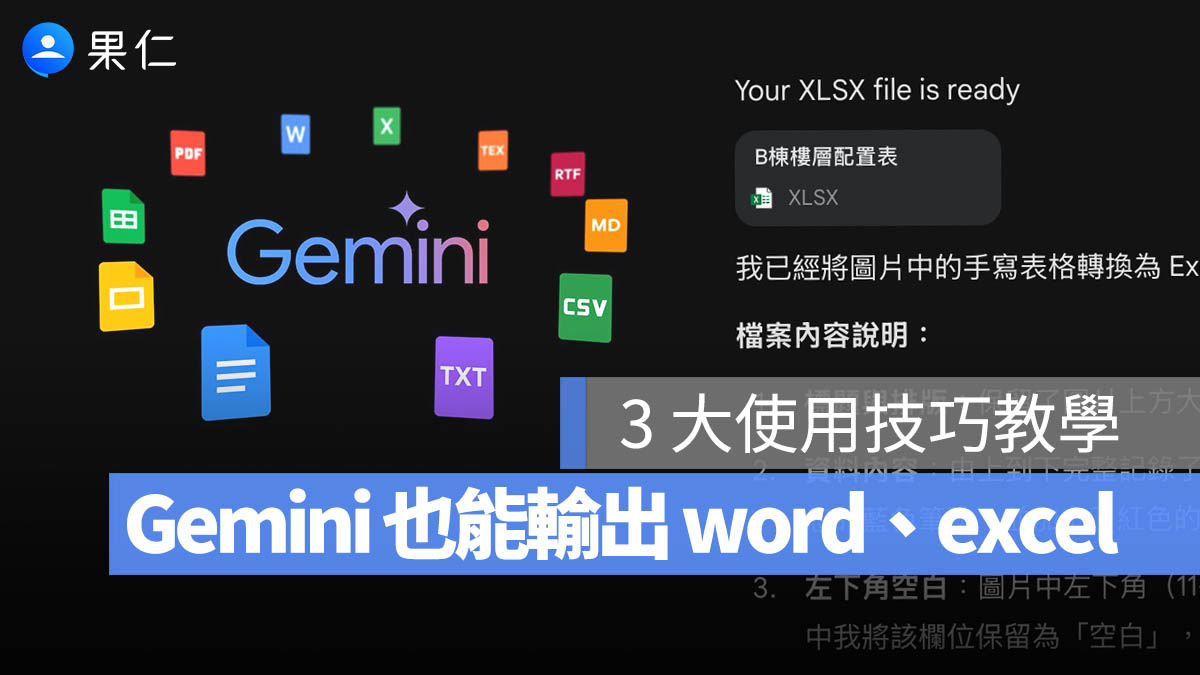
Google 的 Gemini App 現在加入檔案生成功能,使用者只要透過文字提示,就能在 Gemini 對話中直接產生可下載、可分享的檔案,支援 PDF、Microsoft Word、Excel、Google 文件、試算表與簡報等常見格式。
這項更新讓 Gemini 不再只是用來整理文字、發想內容或產出草稿,也能把對話中的內容轉換成實際可使用的檔案。對於經常需要將 AI 生成內容搬到其他應用程式整理的使用者來說,能省下複製、貼上及重新排版的時間。
Gemini 支援多種 PDF、Office 與 Workspace 格式
Google 表示,使用者可以在 Gemini 中描述需要的檔案類型與內容,系統便會依照指令產生對應格式。例如,使用者可以要求 Gemini 將預算提案輸出為 Microsoft Excel 的 .xlsx 檔案,將零散想法整理成條列式文件,或把冗長的協作內容濃縮成單頁 PDF 或 Microsoft Word 的 .docx 文件。
目前支援的格式相當廣泛,除了 Google Workspace 的 Docs、Sheets、Slides,也包含 .pdf、.docx、.xlsx、.csv、LaTeX、純文字 TXT、RTF 及 Markdown(MD)等格式。
多數檔案產生後可以直接下載到裝置,或匯出至 Google Drive。這讓 Gemini 更接近從內容生成到檔案交付的工作入口,而不只是單純的 AI 聊天工具。
3 個 Gemini 檔案生成功能實用技巧
1. 直接下指令,把對話內容變成檔案
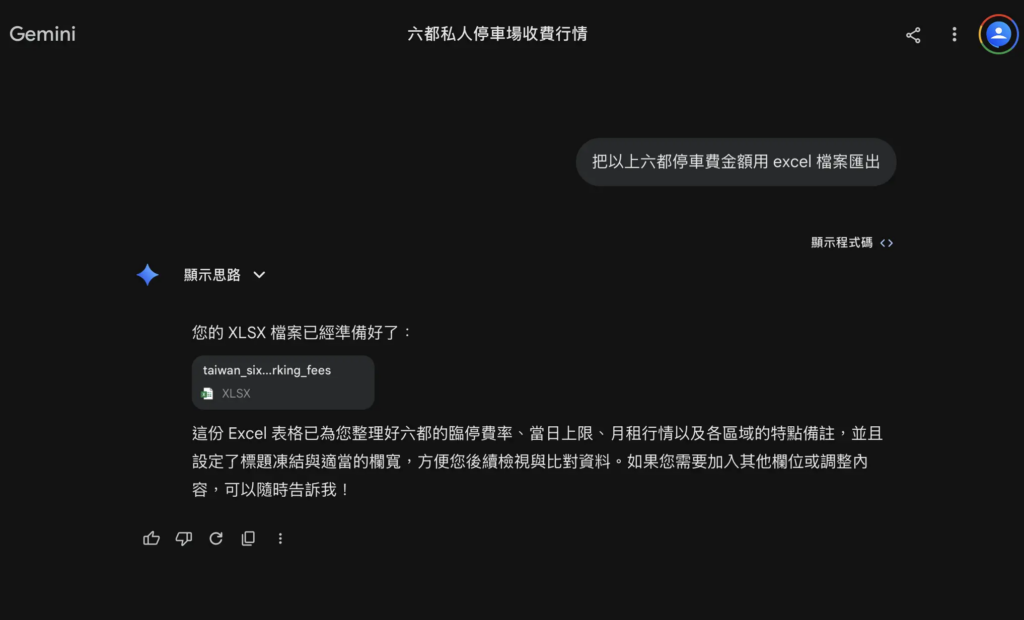
要將 Gemini 產生的內容轉成 PDF、Word 或 Excel,其實不需要另外尋找匯出按鈕。使用者只要在對話中清楚說明希望輸出的格式,以及檔案需要包含的內容,Gemini 就能依照指令產生檔案。
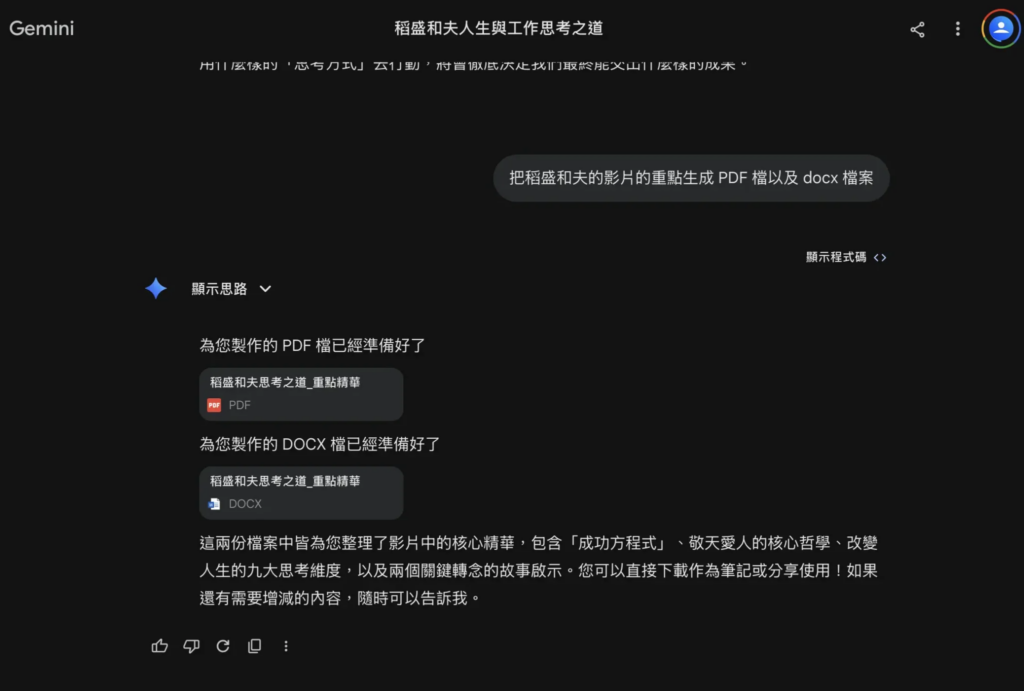
例如完成一份文字內容後,可以要求 Gemini 將資料整理成 Microsoft Word 文件,或將適合表格化的內容匯出成 Excel 檔案。指令越清楚,產出的檔案通常越符合使用需求。
2. 搭配文字辨識,將照片內容轉成可編輯檔案
Gemini 也能協助辨識照片中的文字與資料。使用者可以上傳包含文件或表格的照片,要求 Gemini 將內容轉換成文字,再以 .docx、.xlsx 或 PDF 格式產生檔案。
這項用法適合處理紙本文件、表格或其他需要重新整理的資料,能更快速地將影像內容轉成可編輯模式。
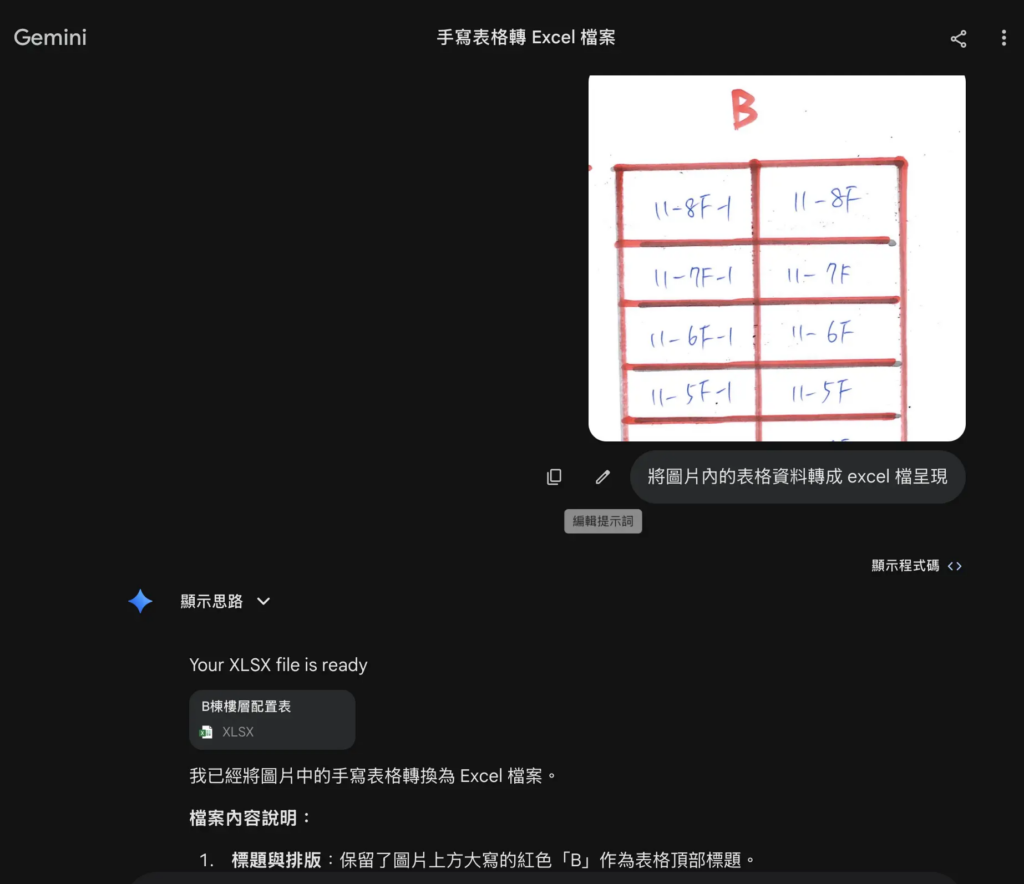
3. 直接預覽或下載後,以常用軟體開啟
Gemini 生成的 PDF、Word 與 Excel 檔案,可以透過 Gemini 內建的瀏覽工具直接查看,也能下載到電腦後再開啟。Mac 使用者可使用 Pages 或 Numbers,Windows 使用者則可使用 Word 或 Excel 處理這些檔案。
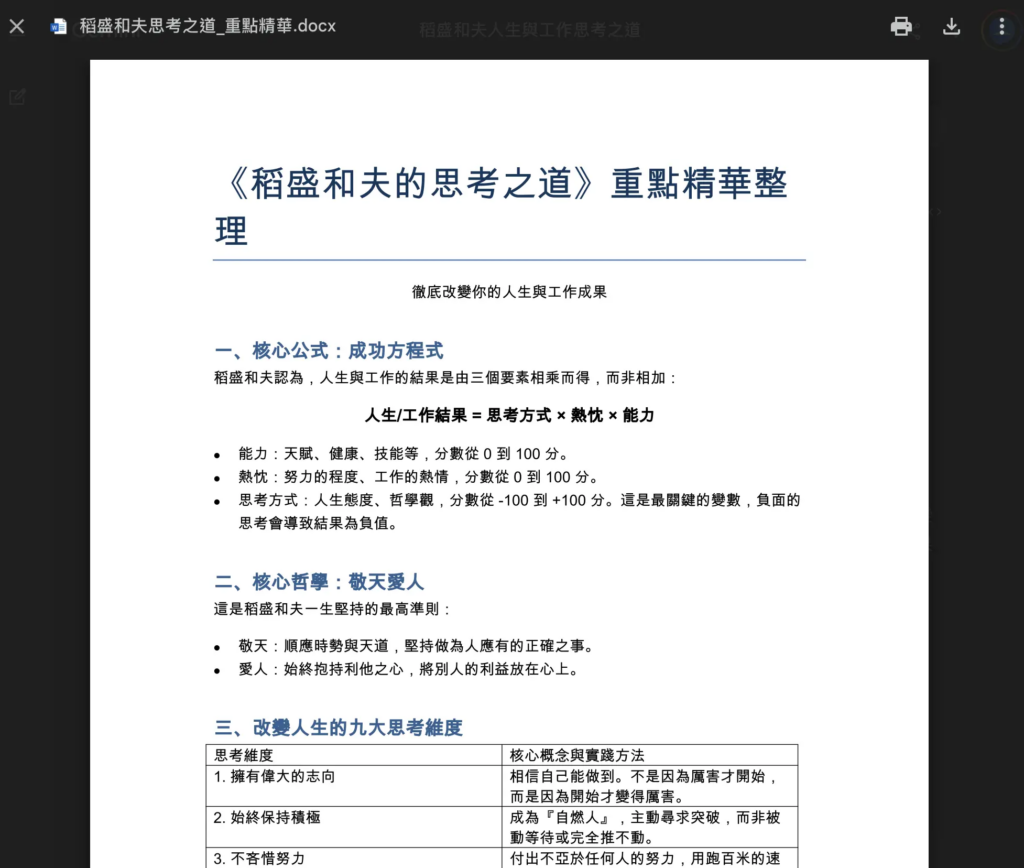
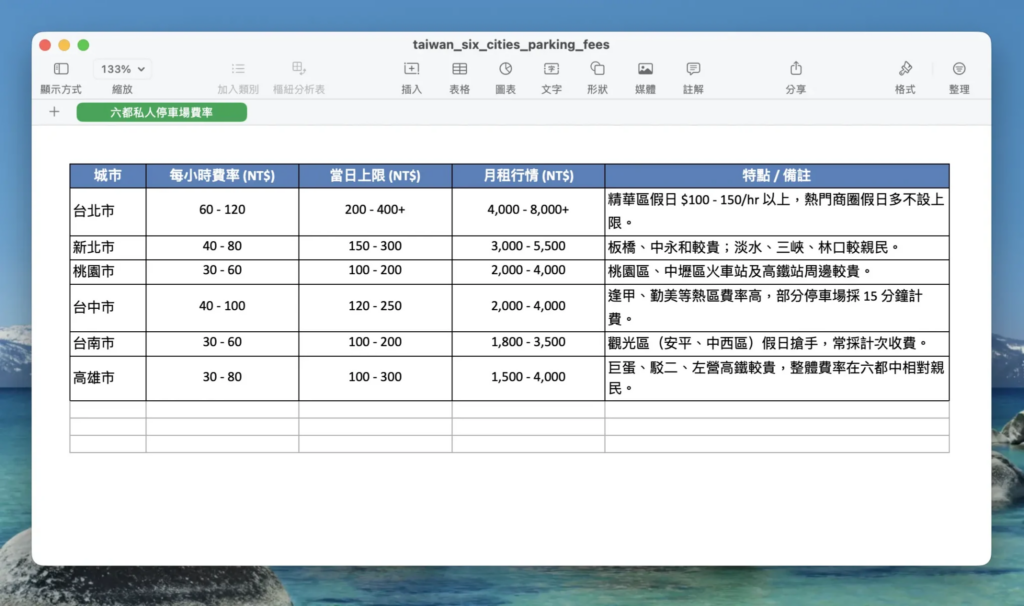
匯出檔案前仍應確認內容正確性
需要注意的是,生成檔案中的內容仍然來自使用者與 Gemini 的對話。當檔案準備傳送給同事、主管、客戶或廠商之前,應先仔細確認資料、數字與文字是否正確,因為 AI 生成結果無法保證百分之百沒有錯誤。
輸出格式成為 AI 工具競爭重點
近一年來,AI 助理的競爭已不只在於回答品質,也包括能否真正融入使用者的工作流程。對辦公、學習與創作場景而言,耗時的部分往往不是產生內容,而是將內容整理成可以直接使用的檔案格式。
Gemini 新增直接產生檔案的能力,對 Google 自家的 Workspace 生態也帶來加分。使用者可以從對話完成構思、整理與輸出,再接續在 Docs、Sheets 或 Slides 中編輯,整體流程比單純複製文字到文件裡更加順暢。
Google 表示,這項功能已向全球所有 Gemini App 使用者開放。使用者進入 Gemini 後,只要說明想產生的檔案內容與格式即可開始使用。

