




Windows Search 可以讓你透過關鍵字快速尋找程式、檔案、資料夾及其他電腦項目。不過,搜尋功能會定期為檔案建立索引,可能增加背景資源使用量與耗電量,對資源較有限的電腦尤其明顯。
如果你使用的是低規格電腦,或目前沒有使用 Windows Search,可以考慮暫時停止搜尋服務,或者調整索引範圍。來源指出,除非電腦資源非常有限,否則不一定需要完全停用 Windows Search,因為它通常比許多第三方及開源搜尋工具更有效率。
停用 Windows Search 前的適用情境
停用 Windows Search 可能有助於回收系統資源、減少磁碟空間使用、降低耗電量、減少背景工作及處理程序,亦可因停止雲端與本機索引而提升私隱考量。
如果只是要測試某個功能,或安裝會與 Windows Search 互相干擾的程式,建議先採用暫時停用方法。若完全不打算使用搜尋功能,才考慮永久停用相關服務、工作、檔案及登錄設定。
方法一:透過服務設定暫時停用 Windows Search
步驟 1:開啟服務管理工具
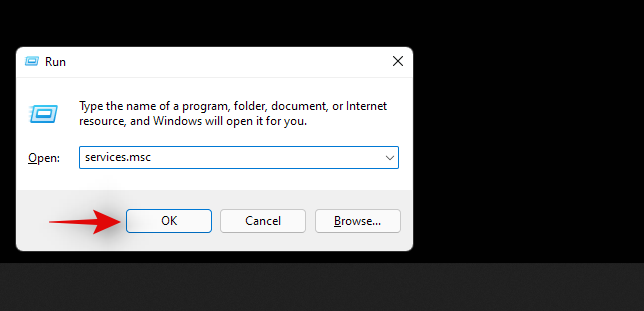
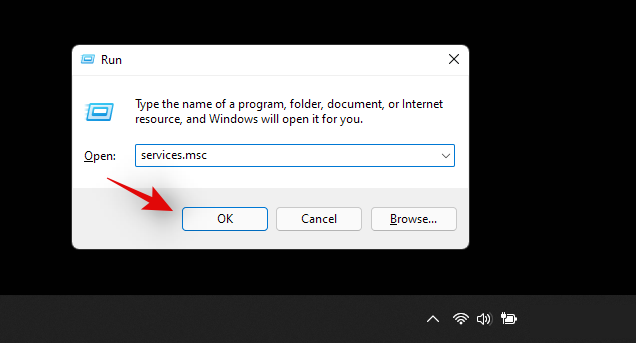
按下鍵盤上的 Windows + R,輸入 services.msc,再按下 Enter。
步驟 2:停止 Windows Search
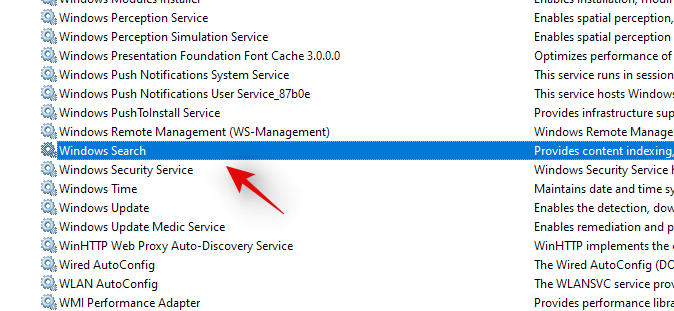
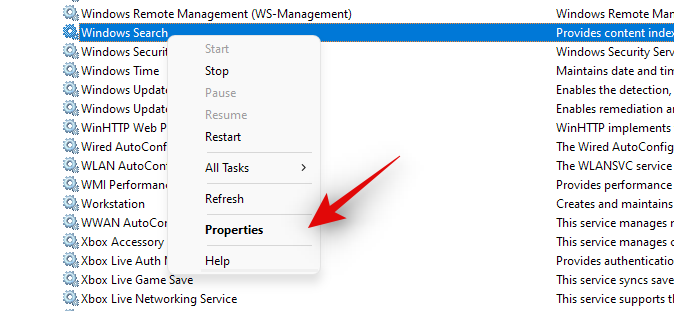
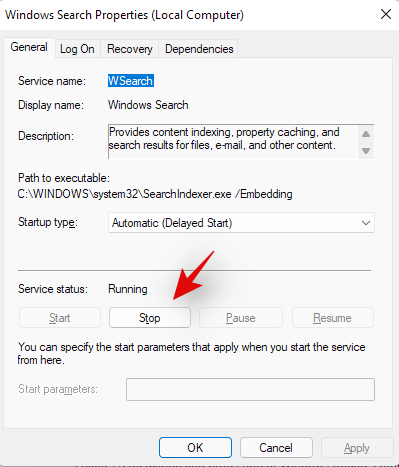
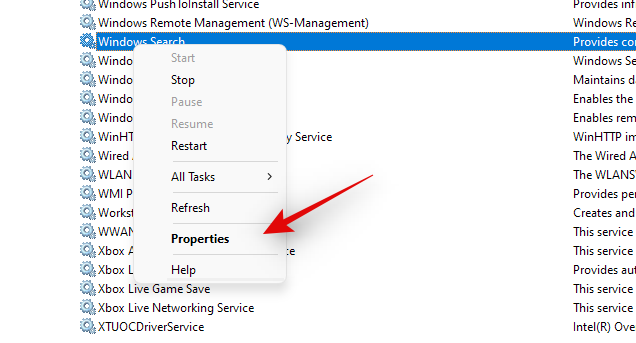
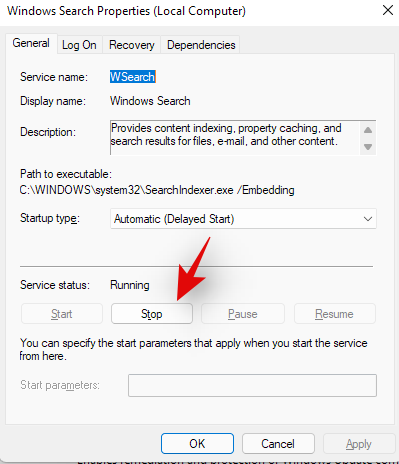
在服務清單中找到 Windows Search,按右鍵並選擇 內容,再按一下停止。
步驟 3:改為手動啟動
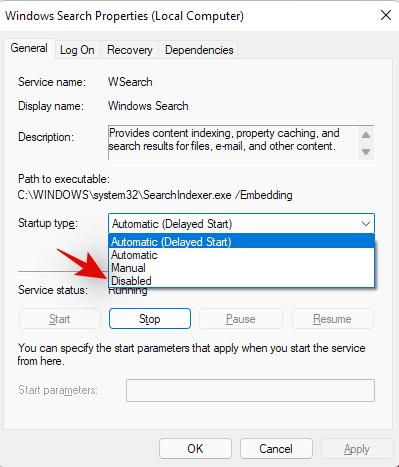
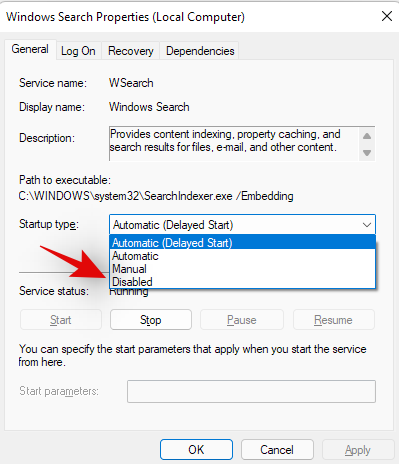
按一下啟動類型的下拉選單,選擇手動,再按確定儲存設定。Windows Search 服務會停止,並停用自動重新啟動。
步驟 4:完成工作後重新啟用
再次開啟 services.msc,在 Windows Search 上按右鍵並選擇內容。將啟動類型改為自動(延遲啟動),按啟動,最後按確定。
方法二:使用命令提示字元暫時停用
步驟 1:以系統管理員身分開啟 CMD
按下 Windows + S,搜尋 CMD,在搜尋結果中按一下以系統管理員身分執行。
步驟 2:停止 Windows Search 服務
輸入以下指令並按 Enter:REG UPDATE HKLM\SYSTEM\CurrentControlSet\Services\WSearch\Start=3
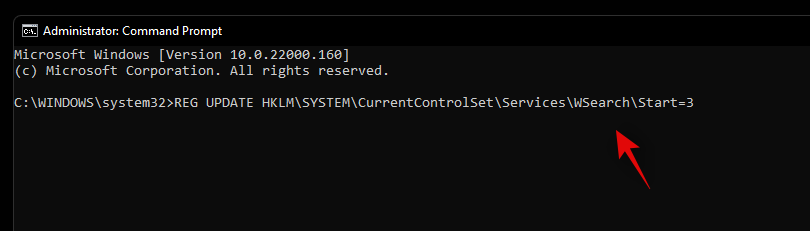
接著輸入以下指令並按 Enter:net.exe stop “Windows Search”。完成後,Windows Search 會暫時停用。

步驟 3:使用 CMD 重新啟用
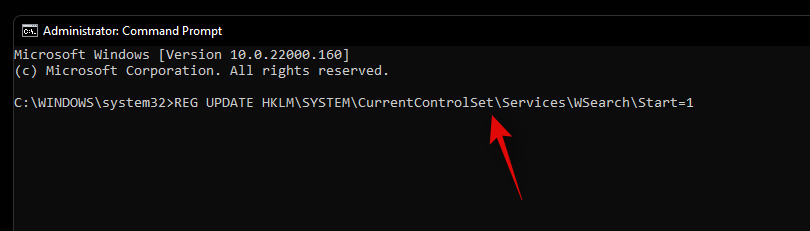
再次以系統管理員身分開啟 CMD,輸入以下指令並按 Enter:REG UPDATE HKLM\SYSTEM\CurrentControlSet\Services\WSearch\Start=1
再輸入以下指令並按 Enter:net.exe start “Windows Search”。來源亦建議重新啟動電腦,確保搜尋功能正常啟用。
方法三:永久停用 Windows Search
Windows 11 沒有一個絕對可靠的單一設定可以永久停用搜尋。來源提供的做法是同時停用 Windows Search 服務、相關排程工作、檔案及登錄設定。這類調整會比暫時停止服務更深入,適合確定不會使用 Windows Search 的情況。
步驟 1:停用 Windows Search 服務
按下 Windows + R,輸入 services.msc,再按 Enter。找到 Windows Search 後按右鍵,選擇內容,按停止,並將啟動類型改為已停用,最後按確定。
步驟 2:重新命名 Windows Search 資料夾
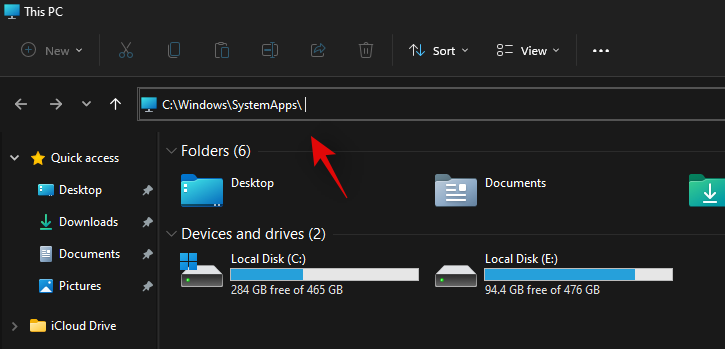
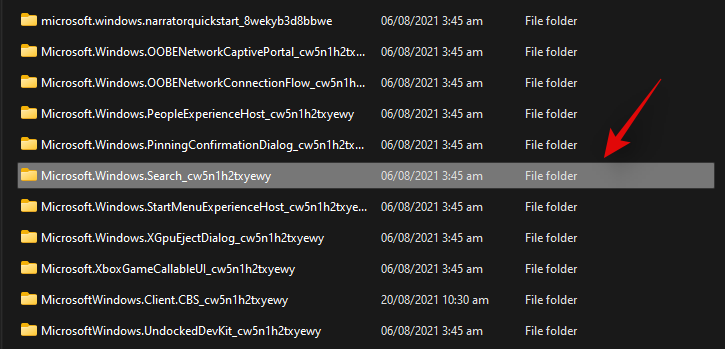
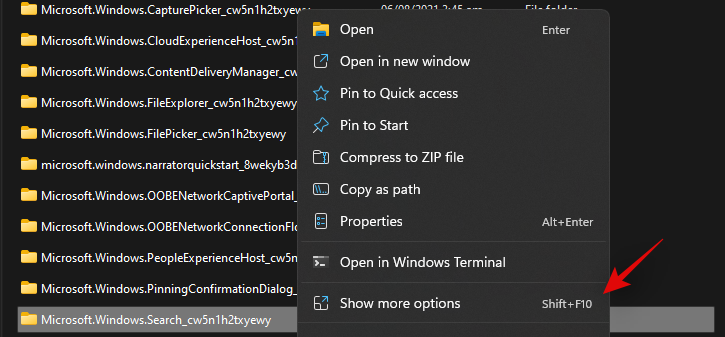
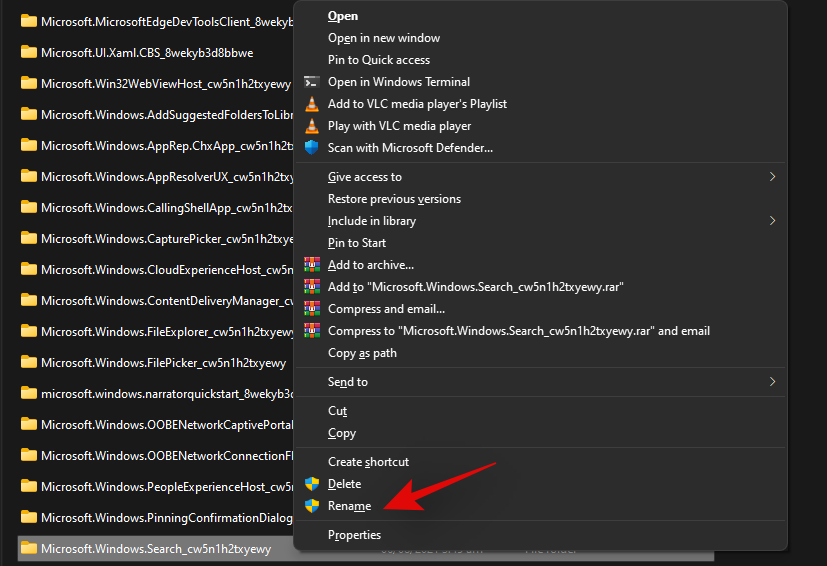
按下 Windows + E 開啟檔案總管,前往 C:\Windows\SystemApps\。找到 Microsoft.Windows.Search_cw5n1h2txyewy,按右鍵選擇顯示更多選項,再按重新命名。
將資料夾改名為 Microsoft.Windows.Search_cw5n1h2txyewy.back。如系統要求,請授予必要的系統管理員權限。
步驟 3:重新命名搜尋程式
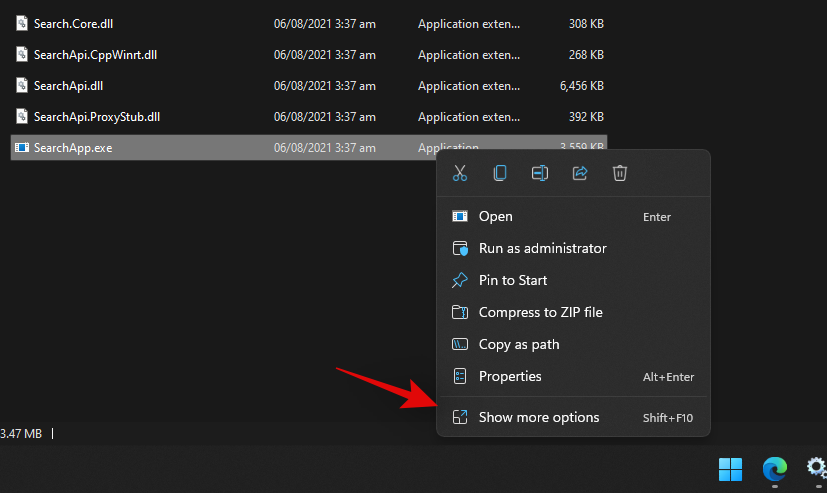
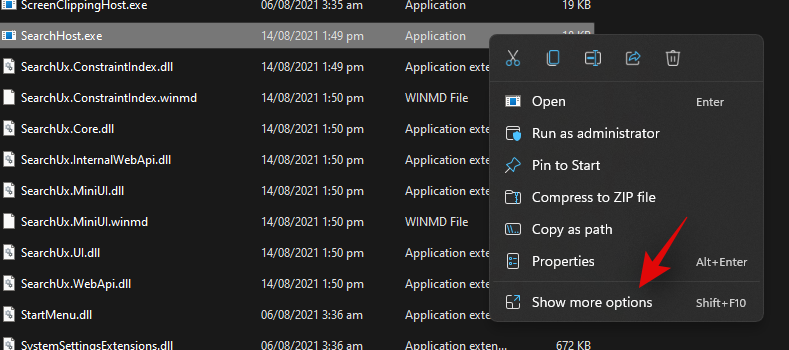
開啟剛才重新命名的資料夾,找到 SearchApp.exe,按右鍵選擇顯示更多選項,再選擇重新命名,改為 SearchApp.exe.back。
接著前往 C:\Windows\SystemApps\MicrosoftWindows.Client.CBS_cw5n1h2txyewy,找到 SearchHost.exe,將它重新命名為 SearchHost.exe.back。如系統提示,請授予必要權限。



步驟 4:重新啟動電腦
關閉檔案總管並重新啟動電腦。來源指出,停用服務並重新命名相關檔案及資料夾,應可一併停止 Windows Search 的運作與背景索引。已建立的索引檔案仍可能用於顯示搜尋結果;如要進一步處理,可清除 Windows 11 的索引檔案快取。
Windows 11 Pro 或以上版本:使用群組原則編輯器
來源指出,另一種永久停用 Windows Search 的方式是使用群組原則編輯器,但這項工具只提供給 Windows 11 Pro 或更高版本使用者。來源未提供具體的群組原則操作步驟,因此本文不延伸未列出的介面設定。
只關閉 Windows Search 的網頁結果
如果你只是覺得搜尋結果中的網頁內容造成干擾,可以只停用網頁結果,而不必完全關閉 Windows Search。
步驟 1:開啟登錄編輯程式
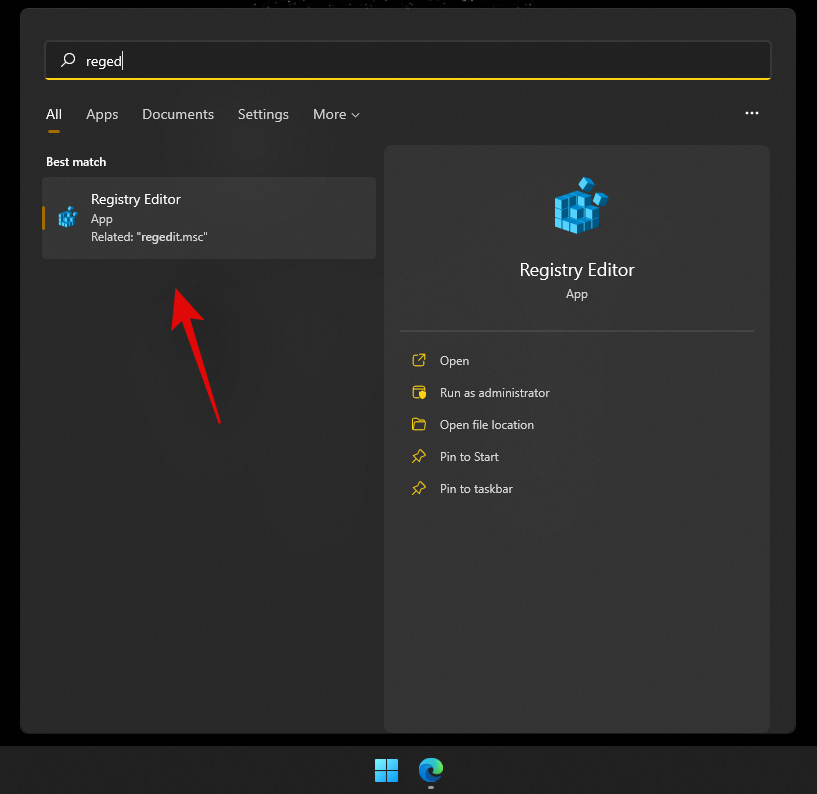
按下 Windows + S,搜尋 regedit,再從搜尋結果開啟登錄編輯程式。
步驟 2:前往 Explorer 路徑
在登錄編輯程式中前往 HKEY_CURRENT_USER\SOFTWARE\Policies\Microsoft\Windows\Explorer,也可以將路徑貼到位址列。
步驟 3:建立停用網頁建議的值
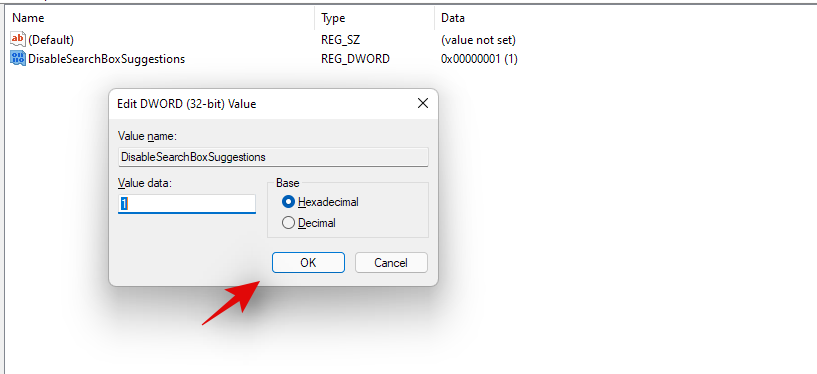
在右側空白位置按右鍵,選擇新增及DWORD(32 位元)值。將新值命名為 DisableSearchBoxSuggestions,再按兩下該項目。
將數值資料設定為 1,按確定,然後重新啟動電腦。Windows Search 中的網頁結果應會停用。




從工作列移除搜尋圖示
步驟 1:開啟工作列設定
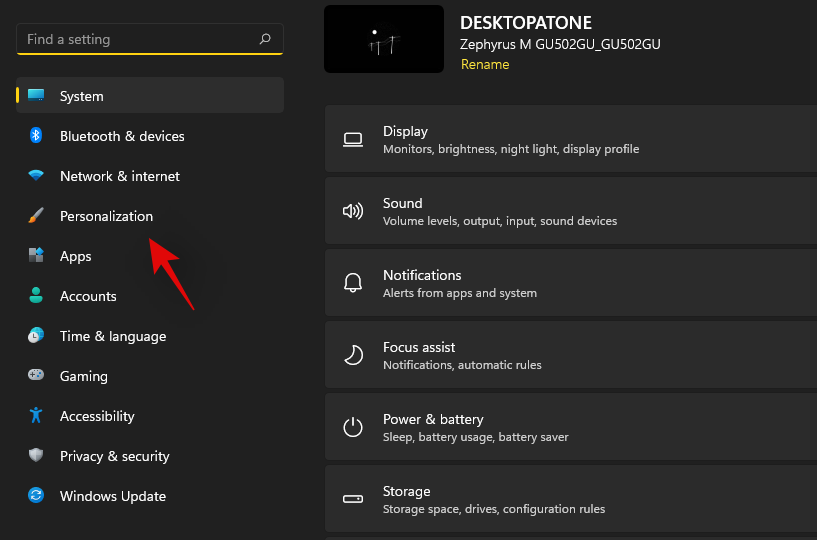
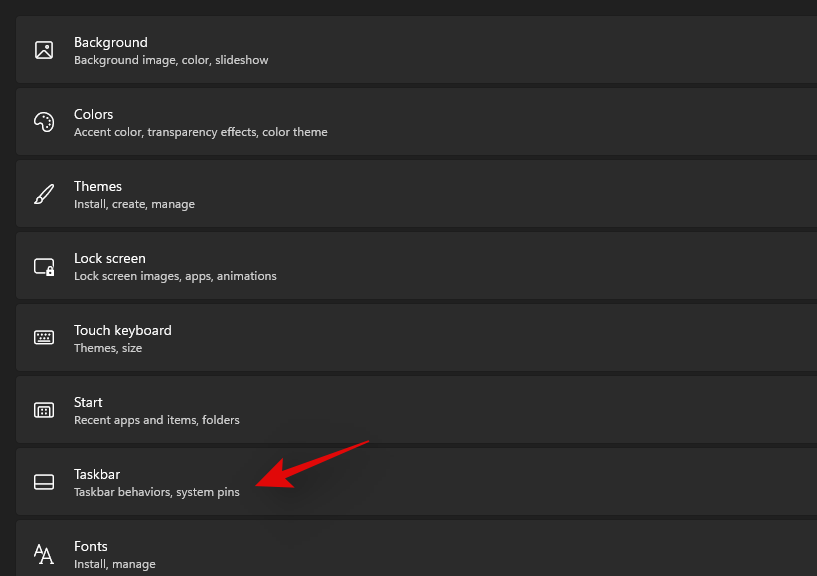
按下 Windows + I,在左側選擇個人化,再按工作列。
步驟 2:關閉搜尋圖示
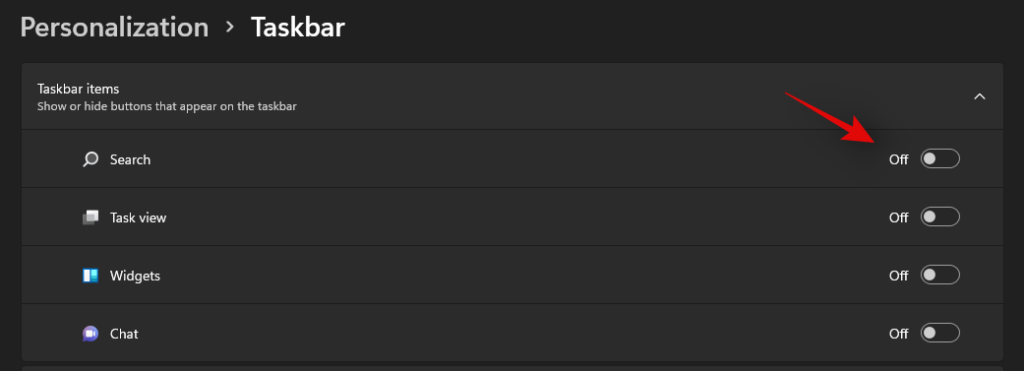
按一下以展開工作列項目,然後關閉搜尋的切換開關。這只會移除工作列上的搜尋圖示,並不等同於停用 Windows Search 服務。
排除特定資料夾,減少索引負擔
如果目標是降低資源使用量,而不是完全停用搜尋,可以將不需要搜尋的資料夾加入排除清單。
步驟 1:開啟搜尋設定
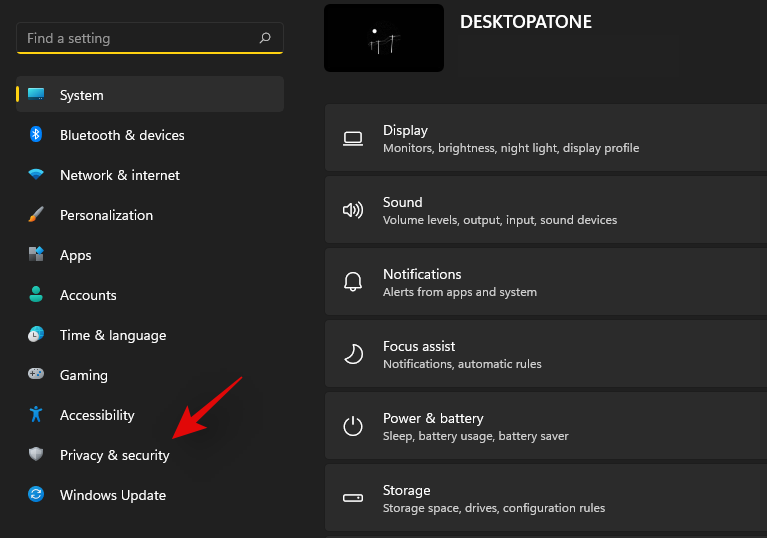
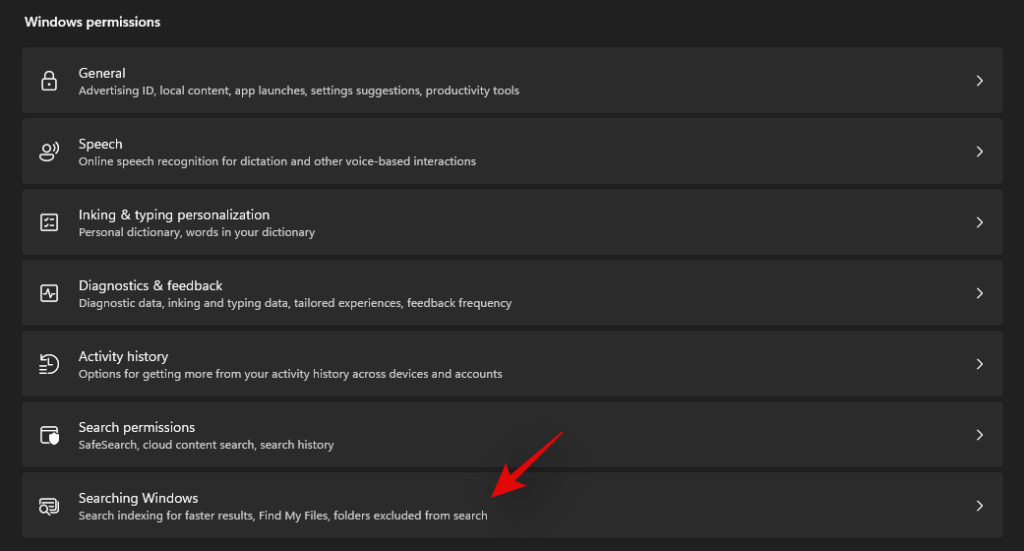
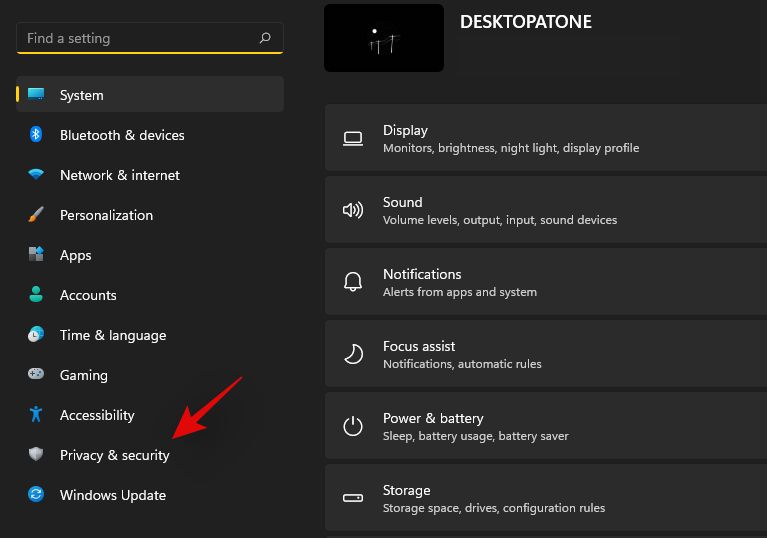
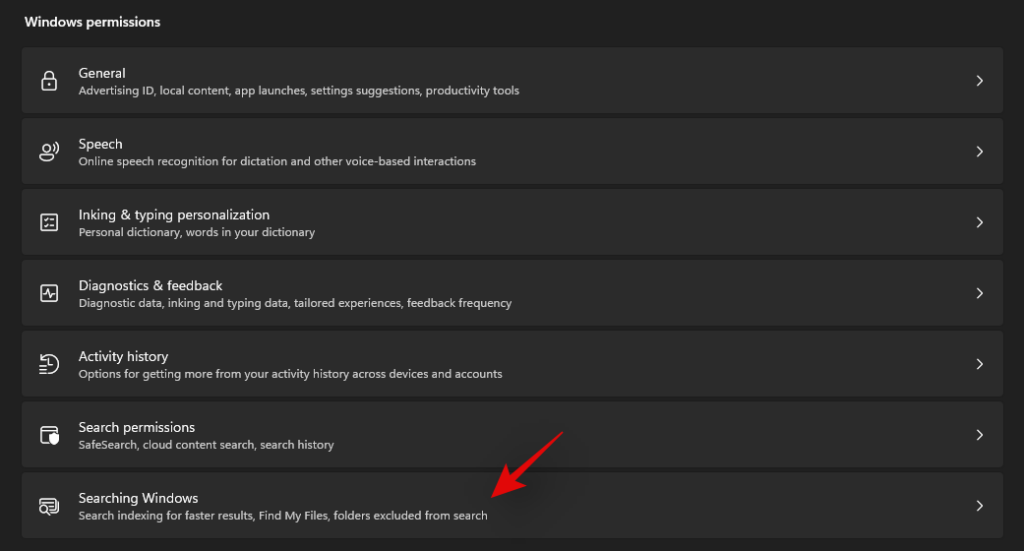
按下 Windows + I,選擇隱私權與安全性,再按搜尋 Windows。
步驟 2:加入排除資料夾
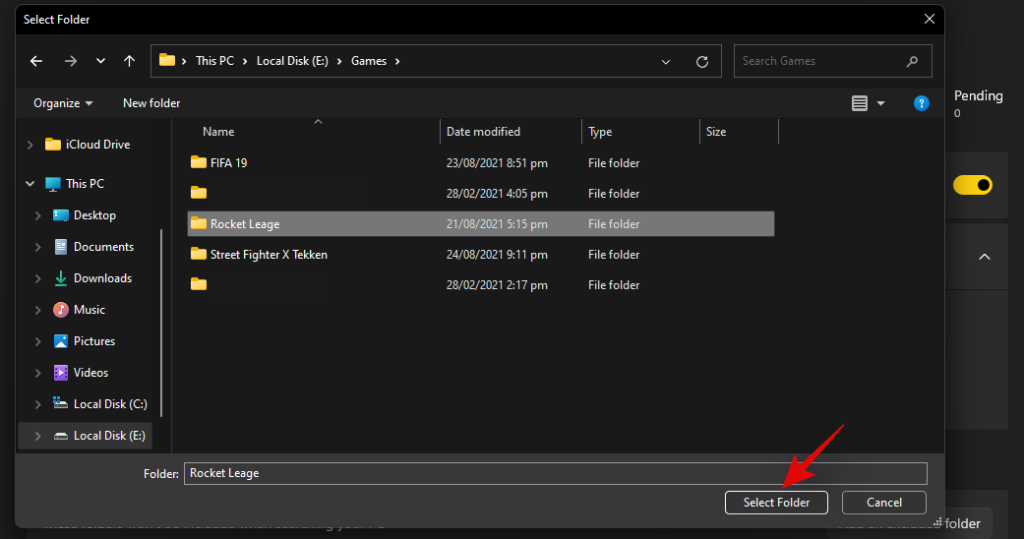
按一下新增排除的資料夾,瀏覽至目標資料夾並選取它,接著按選取資料夾。完成後,該資料夾會加入例外清單,其內容不再由 Windows 建立索引。

允許 Windows 索引所有磁碟機
如果你需要讓 Windows Search 搜尋更多磁碟機或分割區,可以從搜尋 Windows 設定中調整索引位置。

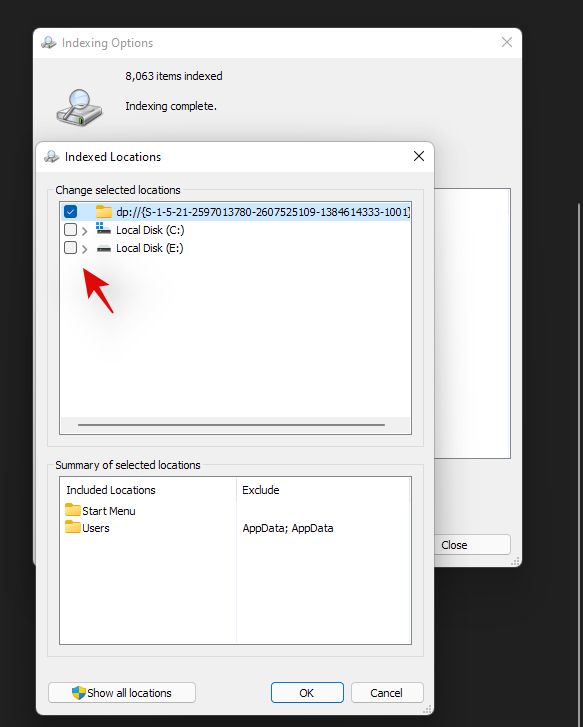
步驟 1:開啟進階索引選項
按下 Windows + I,選擇隱私權與安全性,再按搜尋 Windows。在畫面底部按一下進階索引選項。
步驟 2:修改索引位置
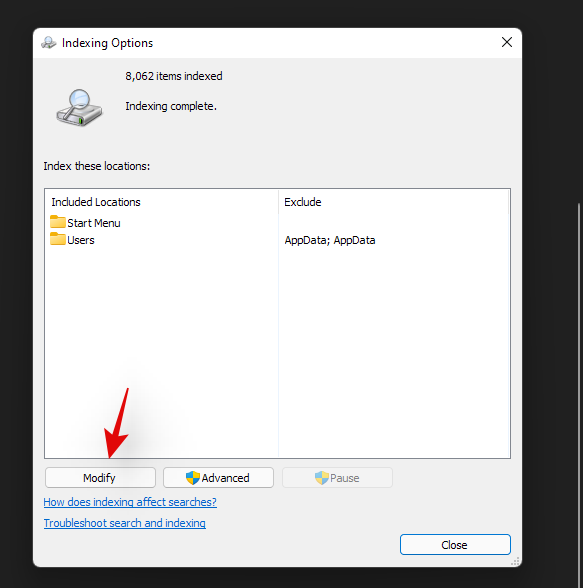
按一下修改,勾選希望建立索引的磁碟機及分割區,按確定,再按關閉。Windows 會開始為所選的磁碟機及分割區建立索引。
僅限手提電腦:讓 Windows Search 配合電源設定
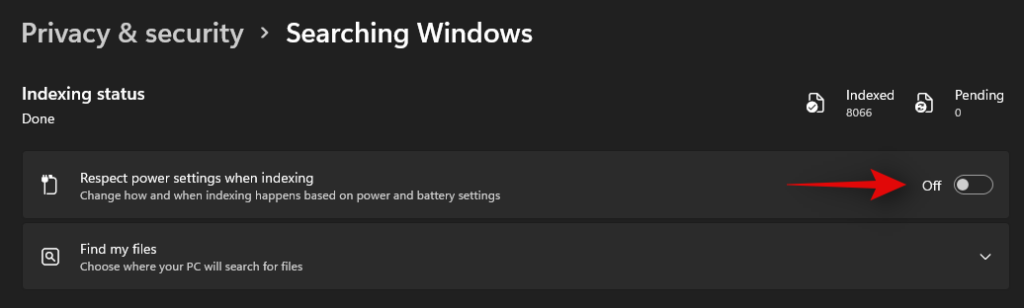
手提電腦可以讓 Windows Search 在使用電池時遵守電源設定,減少電池供電期間的檔案索引活動,從而降低整體耗電量。
步驟 1:開啟搜尋 Windows 設定
按下 Windows + I,從側邊欄選擇隱私權與安全性,再按搜尋 Windows。
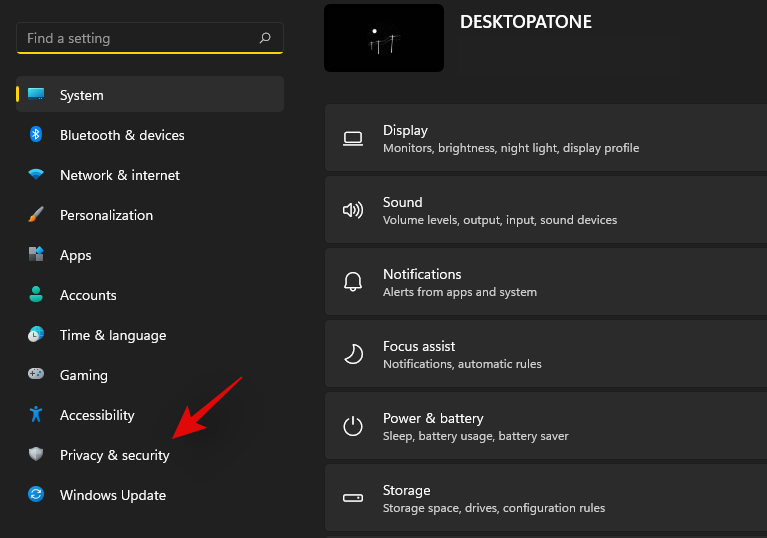
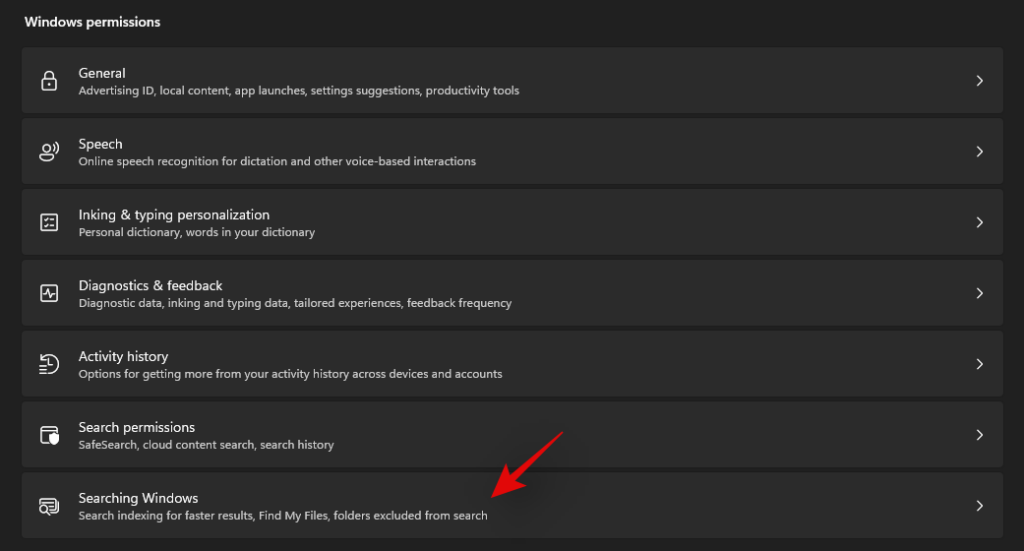
步驟 2:啟用電源設定配合功能
開啟建立索引時遵守電源設定的切換開關。之後,當手提電腦使用電池供電時,Windows Search 會根據電源計劃減少或停止建立索引。
應該選擇哪一種方式?
若只是短暫避免背景搜尋,使用服務工具停止 Windows Search,或使用 CMD 指令即可。若只是想減少搜尋範圍,排除特定資料夾會是較精準的做法;若主要關心耗電量,手提電腦則可啟用遵守電源設定功能。只有在電腦資源非常有限且確定不再需要 Windows Search 時,才考慮來源所列的永久停用方式。

