




AI 摘要
- iOS 27 以可同時使用 Wi-Fi 與流動數據的「連線輔助」取代舊版 Wi-Fi 輔助。
- 部分用戶反映該功能導致耗電增加、數據消耗上升並使廣告攔截失效。
- 用戶可在 Wi-Fi 設定頁面最下方關閉「連線輔助」以改善續航。
在 iOS 27 系統中,Apple 推出了全新設計的網絡最佳化工具「連線輔助」(Connectivity Assist),用以取代以往的「Wi-Fi 輔助」(Wi-Fi Assist)。這項功能的定位是網絡連線優化工具,專門針對需要在 Wi-Fi 訊號不穩或網絡擁擠環境下保持連線穩定的使用者,例如經常在咖啡店或機場使用公共網絡的行動辦公人士。
工具功能與潛在限制分析
「連線輔助」的主要功能是讓 iPhone 在使用 Wi-Fi 的同時,能夠並行調用流動數據傳輸,藉此維持最順暢的網絡體驗。然而,這項新機制也帶來了數個使用上的限制與副作用:
- 電力消耗增加:不同於以往 iOS 系統僅在 Wi-Fi 訊號過弱時才切換至流動網絡,iOS 27 的「連線輔助」機制可能會同時調用兩種網絡無線電晶片,在訊號微弱環境下更加大運作功率,進而引發耗電甚至機身發熱。
- 廣告攔截器與防護失效:該功能會透過流動數據發送 DNS 查詢,可能繞過用戶安裝的廣告攔截器規則、VPN 安全保護或家長監控過濾。
- 流動數據消耗:即使長時間連接 Wi-Fi,系統仍可能在背景消耗數百 MB 的流動數據。
前置條件
在進行調整前,請確認滿足以下條件:
- 裝置已更新至 iOS 27。
- 確認升級前是否曾開啟預設的「Wi-Fi 輔助」(系統更新後會自動維持開啟「連線輔助」)。
操作教學:關閉「連線輔助」的兩種方式
若希望改善耗電情況或避免數據流量流失,可以透過系統設定進行停用。以下提供全面關閉以及個別網絡停用的具體步驟:
方法一:全面關閉全域「連線輔助」
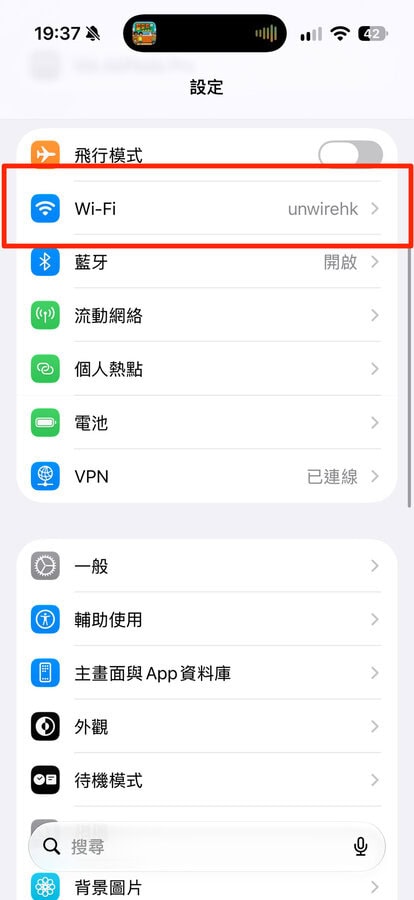
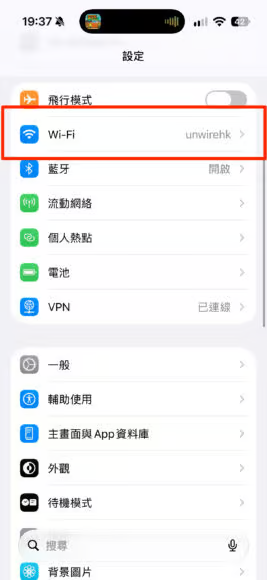
- 在 iPhone 主畫面上開啟「設定」應用程式。
- 點選「Wi-Fi」選項。
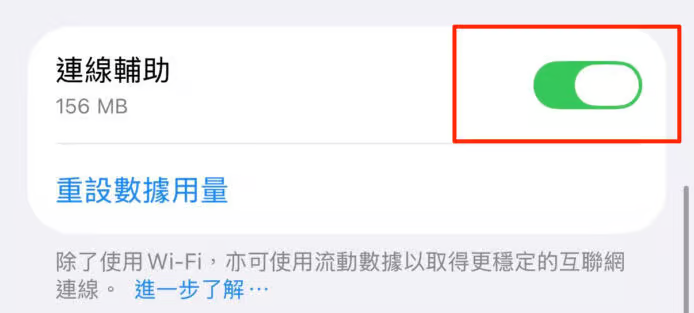
- 滑動至該頁面最下方,即可檢視該功能累計使用的流動數據量。
- 將「連線輔助」的切換開關關閉。
方法二:僅針對特定家用 Wi-Fi 網絡停用
- 開啟「設定」並進入「Wi-Fi」頁面。
- 在已連線的家用 Wi-Fi 名稱旁,點擊「i」(資訊)按鈕。
- 找到並關閉「使用『連線輔助』」選項。
部分用戶反映同時關閉全域開關與特定網絡個別設定後,省電效果最為明顯,建議使用者依照自身連線需求檢查這兩個位置。需要注意的是,關閉此功能後,當 Wi-Fi 訊號變弱或擁擠時,系統將不會再自動調用流動數據補充頻寬,連線速度可能會有所下降。
Reference Link : unwire.hk

