





AI 摘要
- 用戶可於 Google 帳戶設定中關閉語音儲存以阻止音訊備份上傳。
- 關閉語音活動記錄不會影響系統日常即時語音辨識與導航功能。
- 精準廣告通常源自地理位置與社群關聯推論而非持續性監聽。
許多智慧型手機使用者常有類似經驗:才剛在日常對話中提及特定商品,社群或搜尋平台上隨即出現相關精準廣告,引發隱私外洩與裝置遭全天候監聽的疑慮。根據 Google 官方說明,使用者在使用 Google 搜尋、Google 地圖及 Google 助理(Google Assistant)等服務時,系統所產生的語音與音訊內容主要用於改進語音辨識技術,並會進行匿名化處理。然而,若使用者不希望自己的語音檔案被傳輸並備份至雲端伺服器,可透過帳戶設定關閉相關權限。
跨平台關閉語音備份設定步驟
無論在行動裝置或桌上型電腦,使用者均能透過 Google 帳戶控制介面變更音訊記錄行為。關閉此設定只需調整「網路與應用程式活動」內的子選項:
行動裝置(Android / iOS)設定流程
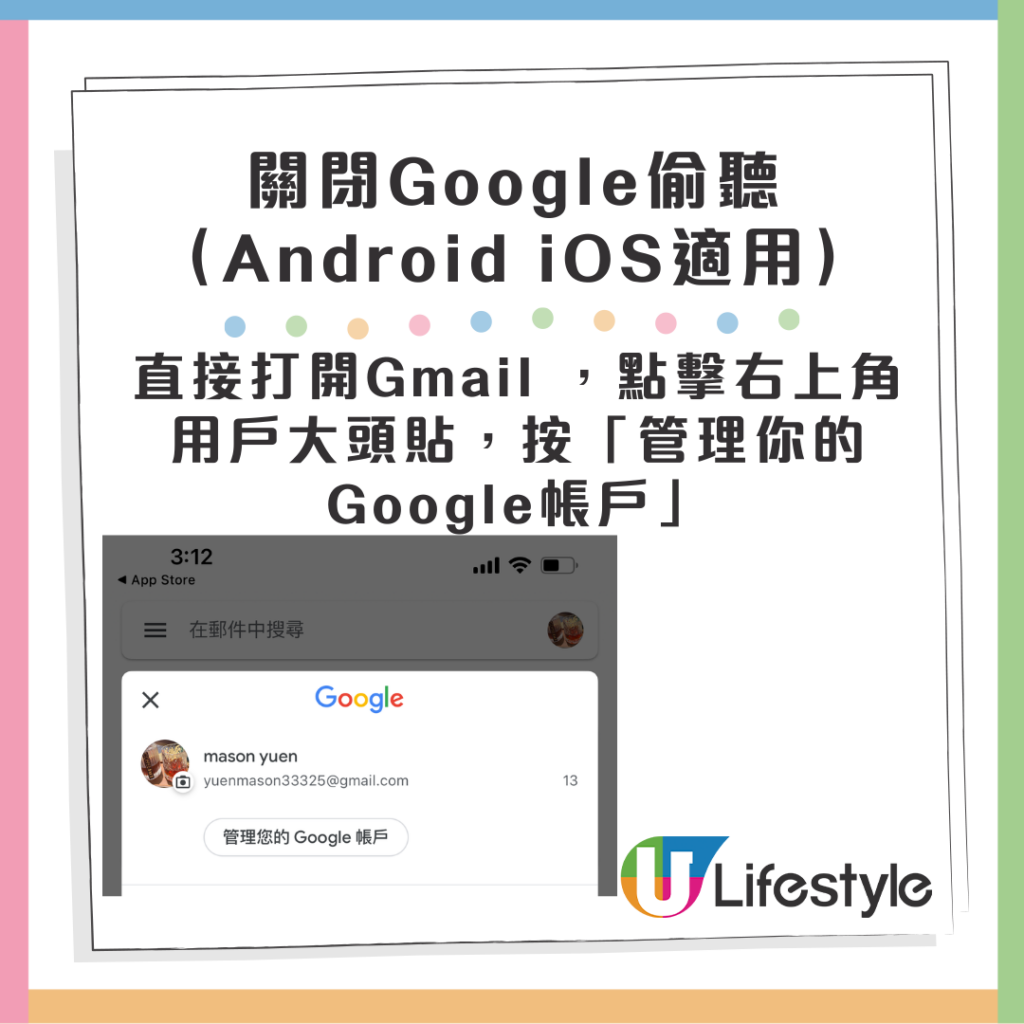
- 進入帳戶管理:開啟手機上的 Gmail 應用程式,點擊右上角的使用者個人頭像,選擇「管理你的 Google 帳戶」。
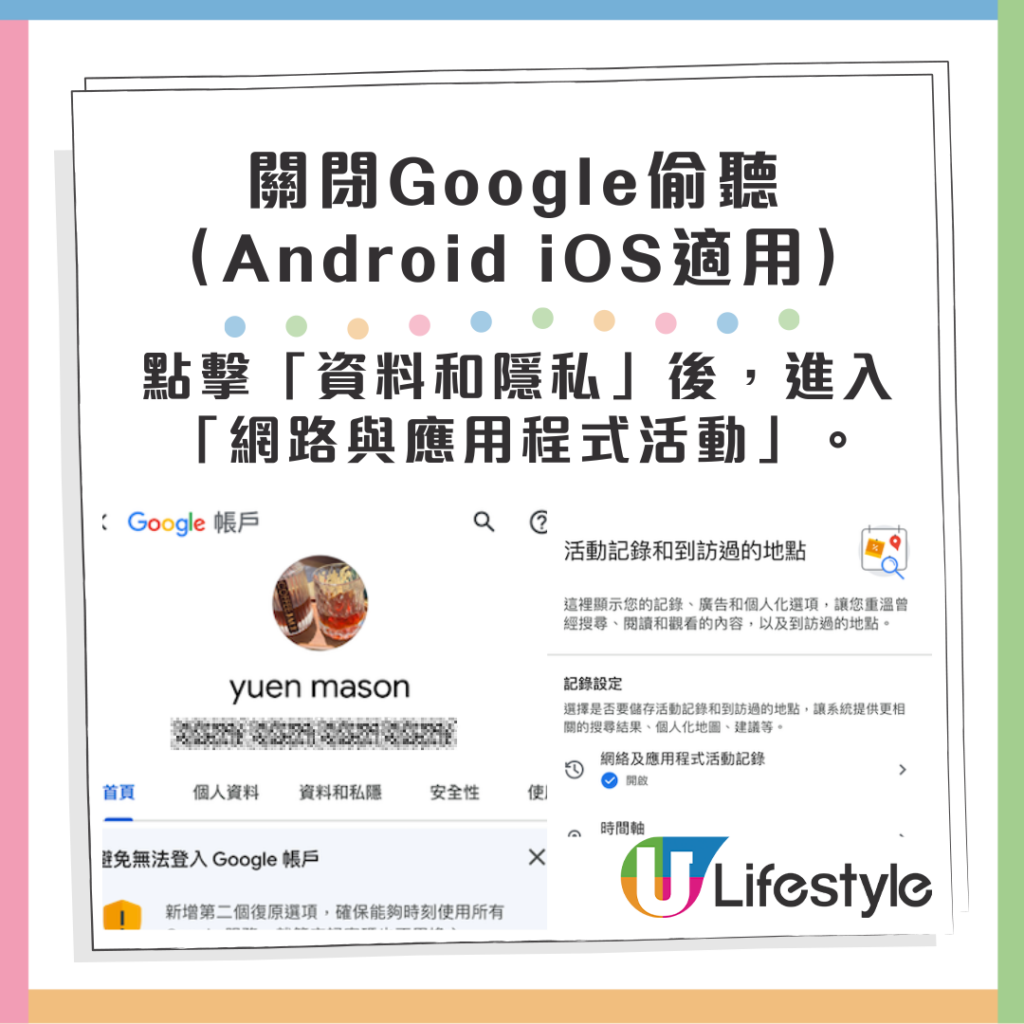
- 定位隱私設定:切換至「資料和隱私權」分頁,向下滑動至「記錄設定」區域,點選「網路和應用程式活動」。
- 變更音訊權限:在詳細設定項目中,取消勾選「包括語音和音訊活動」(Include voice and audio activity)並確認儲存,系統即停止保留後續語音檔案。
桌上型電腦(PC / Mac)設定流程
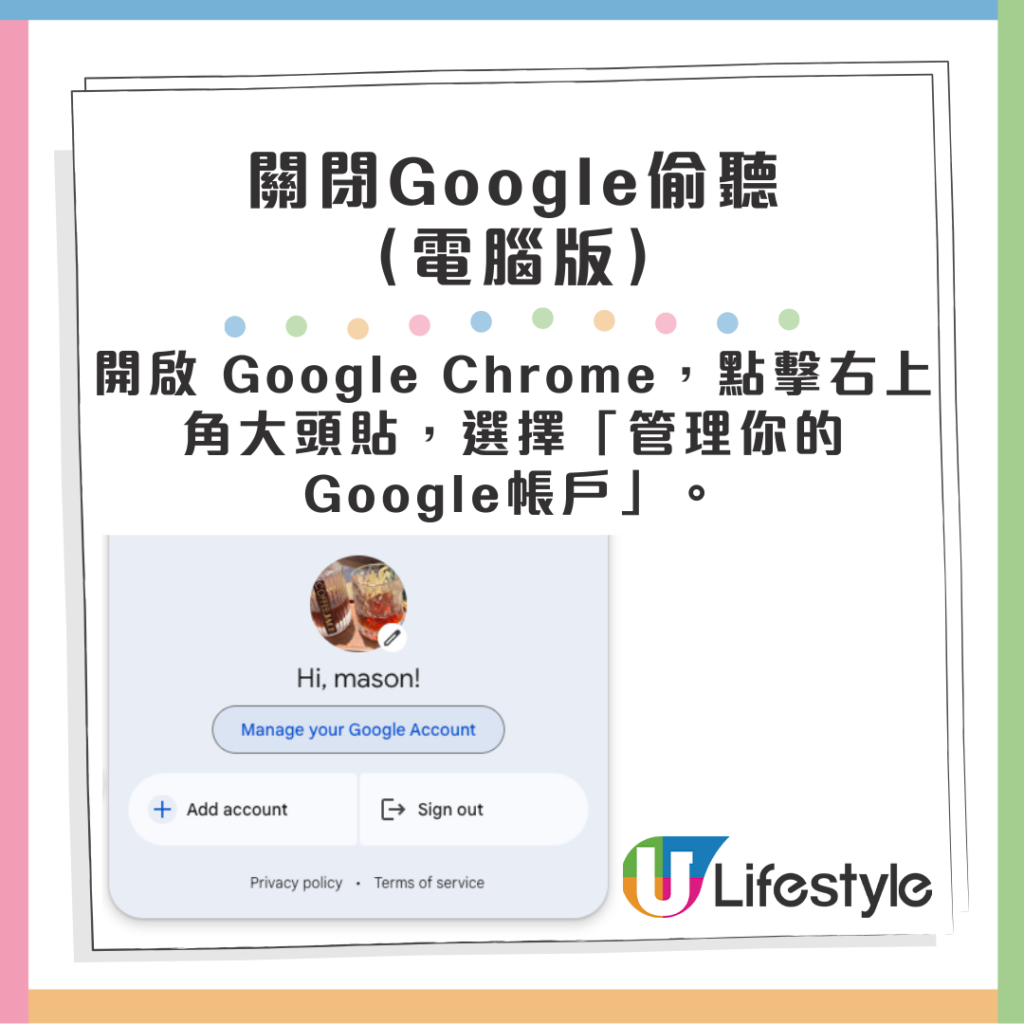
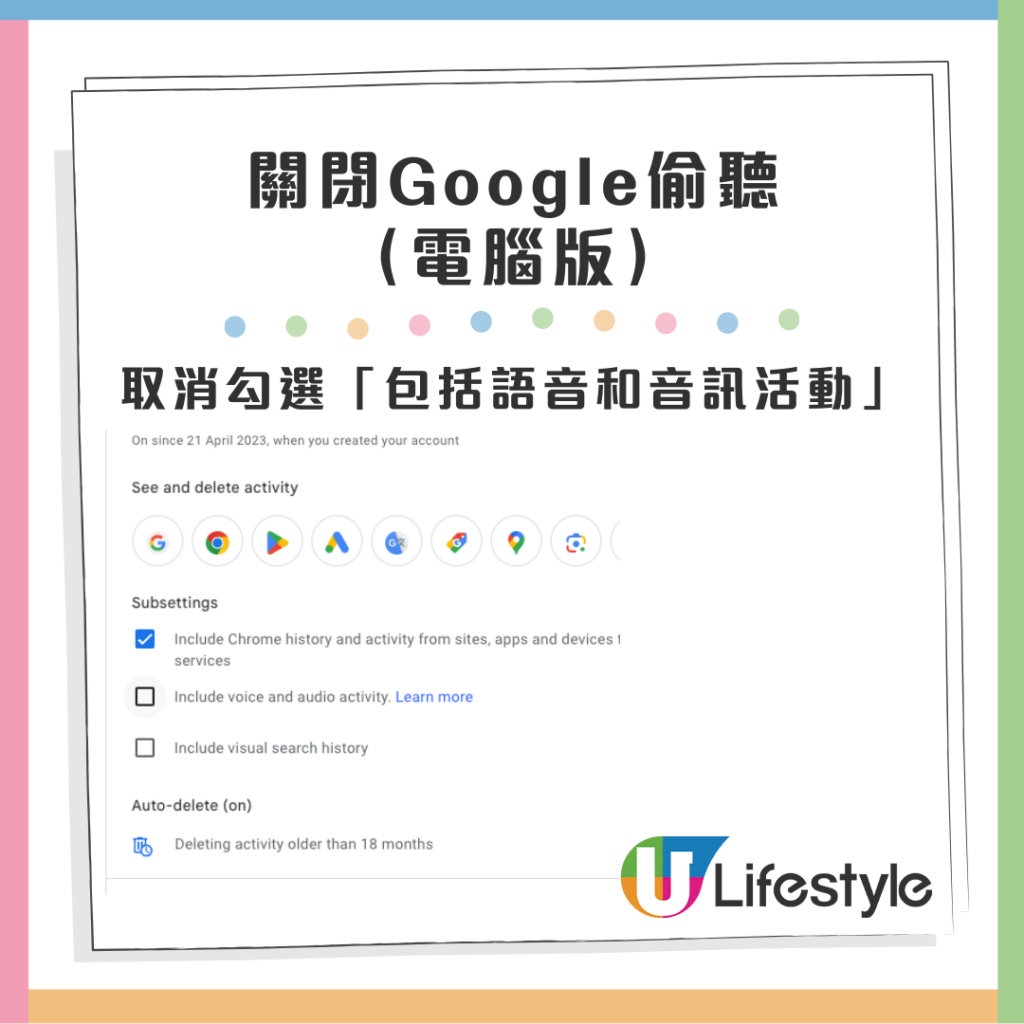
- 開啟 Google Chrome 瀏覽器,點擊視窗右上角個人頭像,進入「管理你的 Google 帳戶」。
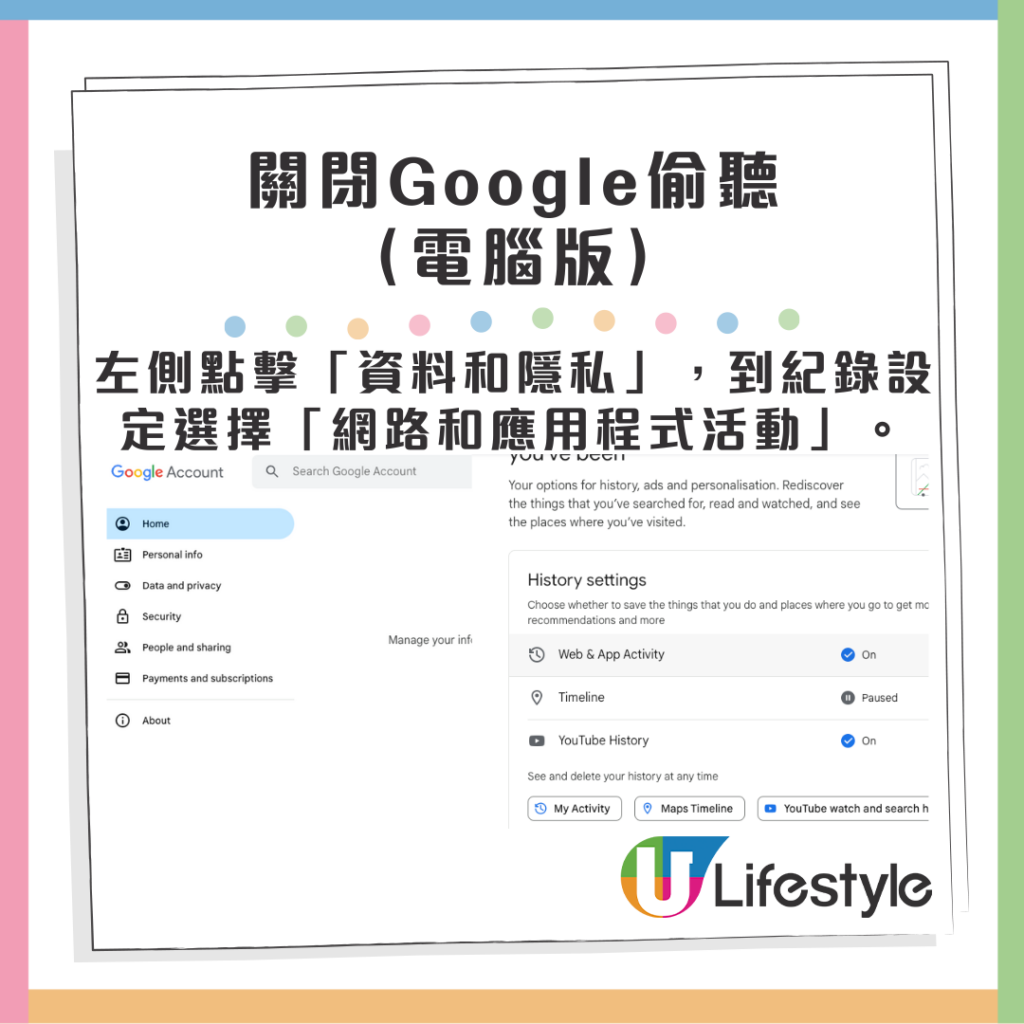
- 在左側導覽列中點選「資料和隱私權」,並於中間的記錄設定區塊進入「網路和應用程式活動」。
- 於子設定中取消勾選「包括語音和音訊活動」,設定將即時同步至該帳戶下的所有關聯裝置。
底層技術原理:關閉後為何不影響語音功能?
許多使用者擔心關閉語音儲存會導致語音輸入、Google 地圖語音導航或語音搜尋失效。事實上,兩者的技術處理層級截然不同:
| 運作狀態 | 即時處理層(推論) | 伺服器備份層(儲存) |
|---|---|---|
| 開啟狀態 | 音訊即時轉換為文字並執行指令 | 原始音訊封裝後上傳雲端伺服器歸檔 |
| 關閉狀態 | 音訊即時轉換為文字並執行指令 | 辨識完成後立即於本機銷毀,不上傳存檔 |
換言之,取消勾選該功能僅代表 Google 不得保留原始音訊作為機器學習模型的訓練資料庫,即時語音辨識機制仍舊正常運作。
精準廣告推送背後的演算法機制
即使關閉了語音儲存,部分使用者仍可能遭遇「剛聊完就看到廣告」的情境。資安與資料分析架構顯示,現代數位廣告平台的投遞依據多半仰賴關聯性演算法推論,而非即時音訊監聽:
- 同網段關聯:當多位使用者連線至同一個 Wi-Fi 網路,其中一人搜尋某產品,系統演算法可能推論同網路下的其他成員為潛在受眾。
- 地理位置接近:若兩部裝置在相同時間出現在同一個 GPS 定位點(例如同桌用餐),廣告系統會標記為高關聯族群並交叉投遞興趣內容。
- 實體麥克風權限:除了 Google 帳戶設定外,使用者亦須檢查手機作業系統層級的權限。許多第三方應用程式(如遊戲、修圖或購物軟體)可能在安裝時索取背景麥克風權限。iOS 用戶可至「設定」>「隱私權與安全性」>「麥克風」進行清查;Android 用戶則可至「應用程式」>「權限管理員」>「麥克風」將非必要權限修改為「僅在使用中允許」或直接拒絕。
歷史音訊清理與資安注意事項
取消勾選「包括語音和音訊活動」僅能阻止未來的音訊上傳。若欲徹底清除帳戶過去已建立的錄音檔,使用者須於「網路和應用程式活動」頁面中點選「管理所有網路和應用程式活動」,透過篩選條件選擇「語音和音訊」,執行批次刪除。
此外,資安專家提醒,部分惡意廣告會偽裝成瀏覽器系統通知,聲稱「Google 帳戶隱私受損」並誘應用戶下載清理工具或防毒軟體。Google 官方更新隱私機制絕不會透過網頁彈跳視窗要求下載第三方 APK 或 App,使用者應直接透過官方帳戶後台進行安全防護設定,切勿點擊不明警示連結。
Reference Link : ezone.hk

