




AI 摘要
- Claude Cowork 可直接處理授權資料夾內的檔案。
- Cowork 支援外部工具串接與自動排程。
- Cowork 目前需要付費方案並只支援桌面版。
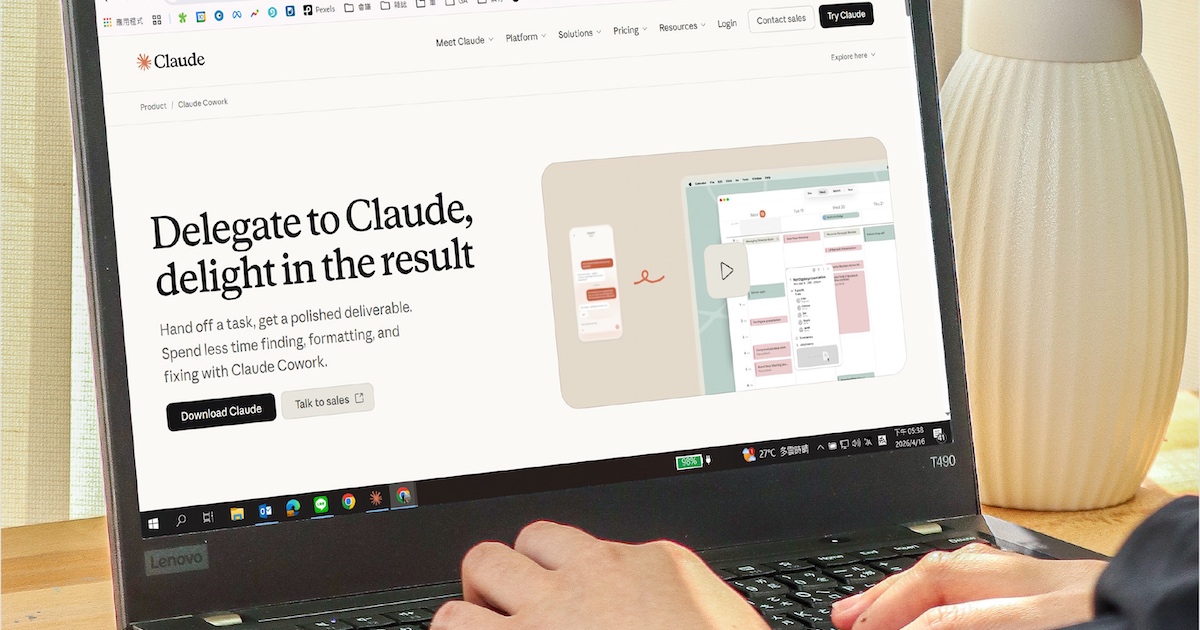
不少 AI 工具仍停留在「輸入問題、取得答案,再由使用者自行複製與整理」的階段。Anthropic 推出的 Claude Cowork 則以 AI Agent 方式運作,能先拆解任務,再依序讀取授權資料夾、處理檔案、產出新文件或串接外部工具,讓 AI 從提供建議進一步參與實際執行。
Claude Cowork 適合需要整理大量文件、製作報告、建立固定格式內容或安排週期性工作的使用者。它不要求使用者撰寫程式,但執行任務時可能遇到需要判斷的情況,系統會暫停並要求使用者確認。使用前亦應留意資料夾授權、外部服務權限及使用額度。
Claude Cowork 的定位與主要功能
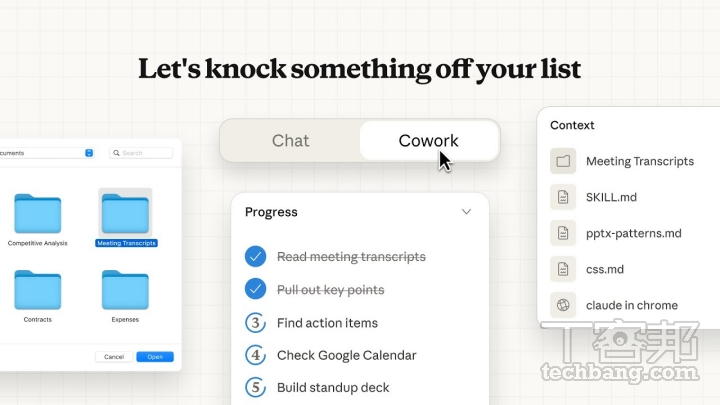
- 處理本機資料夾:授權後可讀取資料夾內的檔案,進行整理、摘要及內容產出。
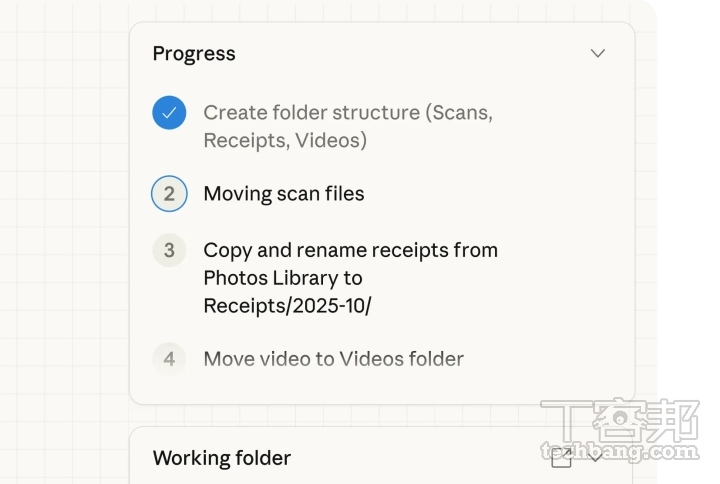
- 執行多步驟任務:收到指令後會拆解工作流程,並依序執行各項步驟。
- 連接外部工具:透過 Connectors 串接 Gmail、Canva、Figma、Notion、monday.com、Linear、Supabase 及 Amplitude 等服務。
- 設定自動排程:可安排固定時間執行資料整理、報告產出等任務。
- 建立 Project 工作空間:以 Instructions、Context、Scheduled Tasks 及 Memory 保存專案背景與工作規範。
- 支援進階自動化:Skill 可建立可重複使用的工作流程;Computer Use 則可模擬滑鼠與鍵盤操作電腦畫面。
開始使用前的條件與限制
Claude Cowork 目前不開放免費用戶使用,至少需要訂閱每月 20 美元的 Pro 方案;若需要更高用量,另有每月 100 美元的 Max 方案。即使是付費會員,仍會受到使用額度限制,任務越複雜或內容越長,通常會消耗較多配額。
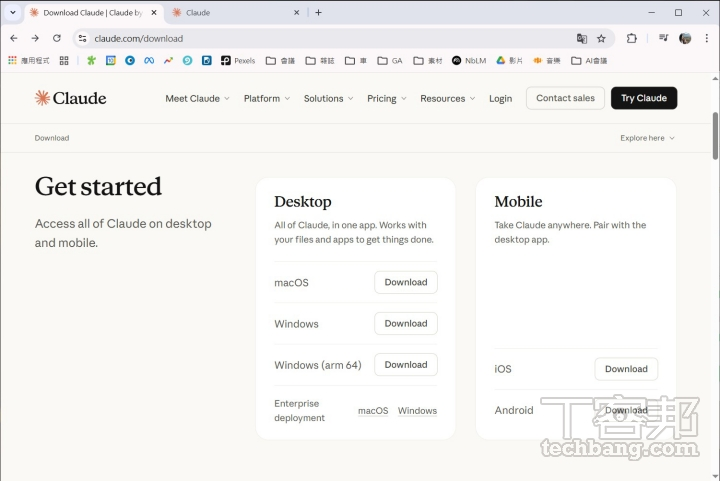
使用者可在「Settings」中的「Usage」頁面查看目前使用量及額度重置時間。Cowork 只支援桌面版應用程式,適用於 macOS、Windows x64 及 Windows arm64,網頁版目前無法使用。介面主要為英文,但對話輸入仍可使用中文。
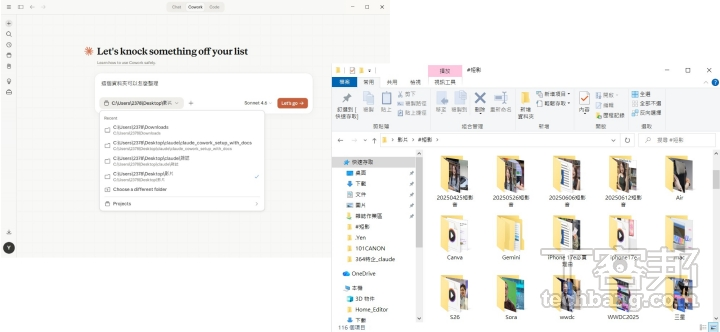
授權資料夾後,Cowork 只會在指定範圍內工作,目前只能選擇位於家目錄底下的資料夾。若希望降低資料混用或外洩風險,可以先建立專供 Cowork 使用的資料夾。排程任務則需要電腦保持開啟,且不能處於睡眠或休眠狀態。
四種常見使用情境
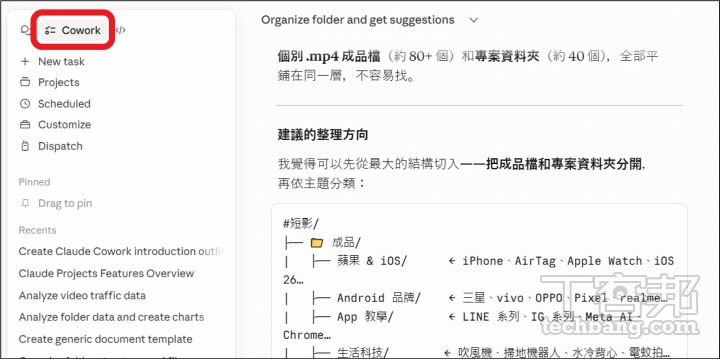
1. 依照類型與日期整理資料夾
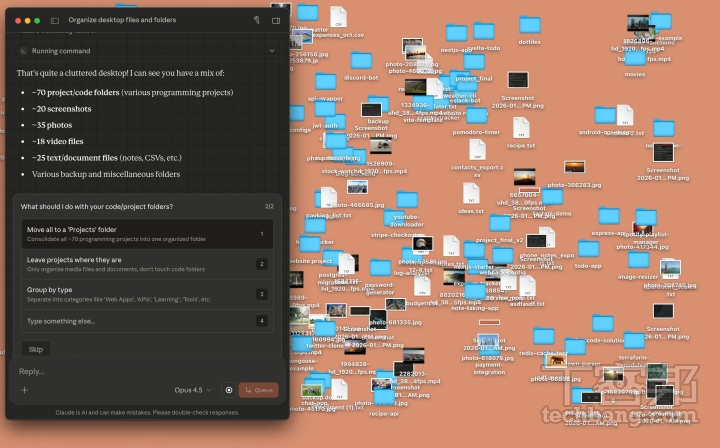
選擇需要整理的資料夾並下達指令後,Cowork 可按照檔案類型或日期分類與歸檔,適合處理長期累積的文件及重複下載檔案。
2. 讀取資料並產出報告
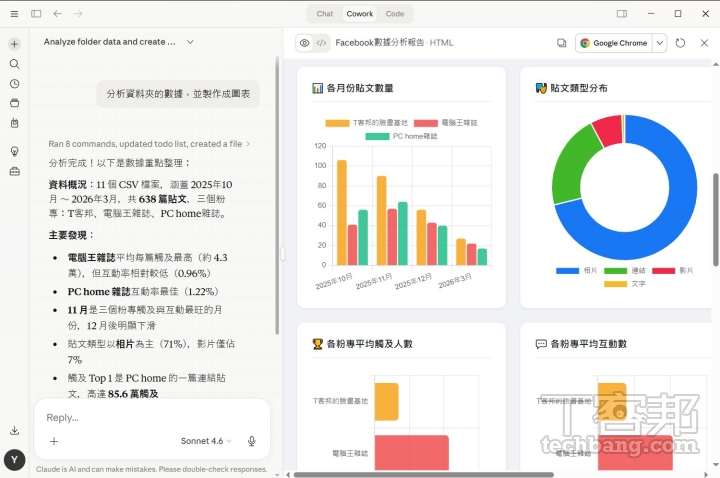
如果資料夾內已有文件、筆記或素材,可以讓 Cowork 讀取內容、整理重點,並產出摘要或結構化報告,減少手動複製貼上的工作。
3. 參考舊檔建立新文件
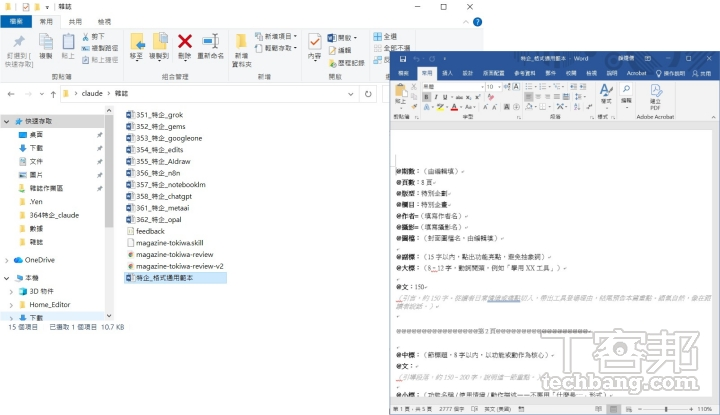
Cowork 可參考資料夾內既有文件的格式與架構,協助建立新的企劃書或其他文件。完成後,產出的檔案會直接儲存於資料夾中。
4. 讓任務定時執行
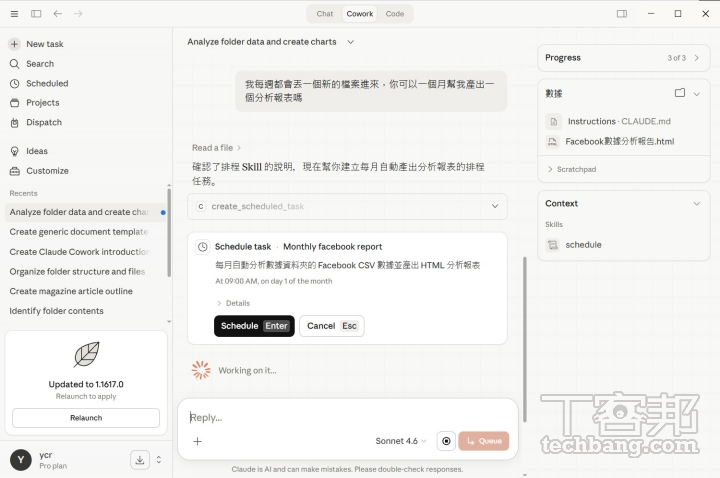
透過 Schedule 或 Project 內的 Scheduled Tasks,可安排每天整理資料夾、每週產出報告等固定工作。排程可以在對話中下達指令,或從左側工具欄的「Schedule」進行設定。
建立 Claude Cowork Project 的方法
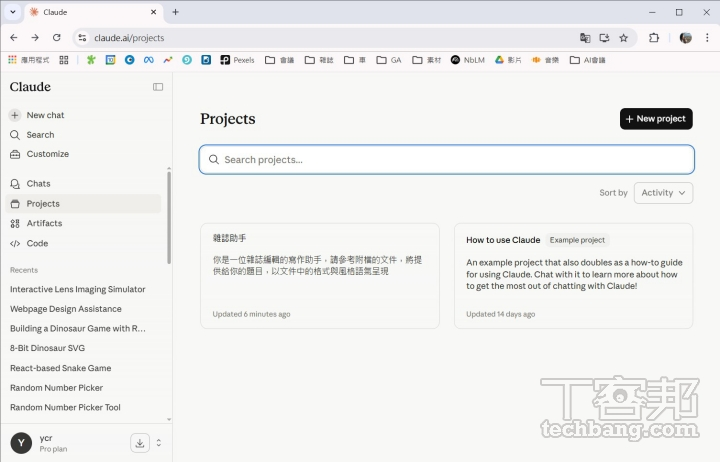
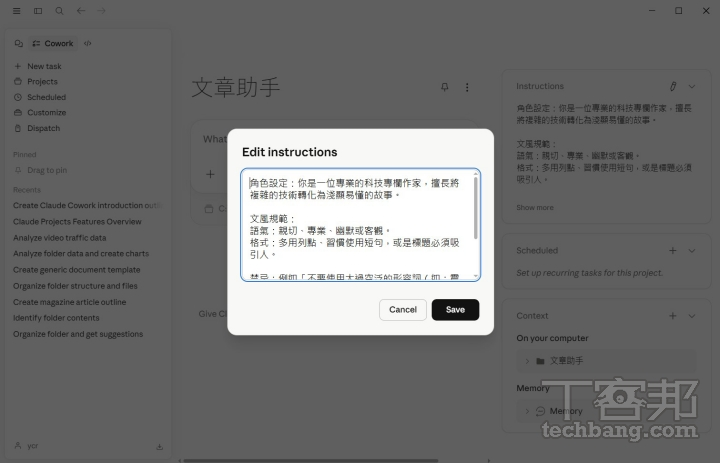
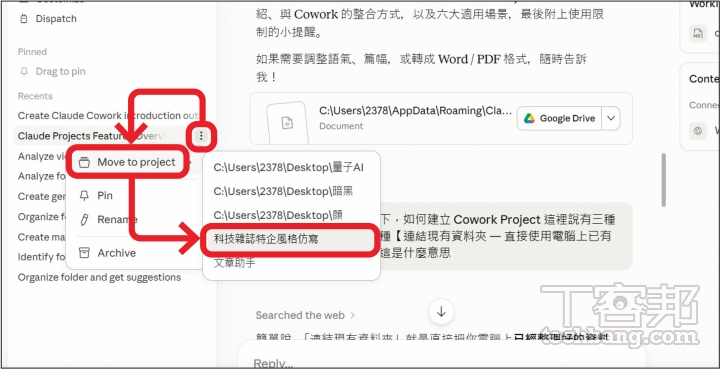
Project 可用來保存特定專案的背景資料、工作規範與偏好設定。Instructions 可放入語調、格式要求及禁用詞;Context 可加入參考資料;Scheduled Tasks 可設定排程;Memory 則用來保留同一個 Project 的部分關鍵上下文與偏好。
Cowork 的 Project 直接以本機資料夾為核心,容量取決於本機儲存空間,但單次任務能引用的資料量仍受 AI 處理上限影響。這類 Project 不支援雲端備份、跨裝置同步或與其他帳號共享。
三種建立方式
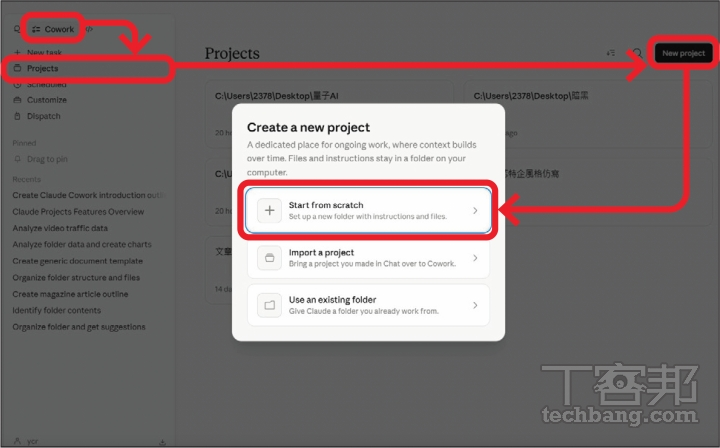
- Start from scratch:從空白狀態自行設定 Project。
- Import a project:匯入已在網頁版建立的 Project,包括 Instructions 與檔案。
- Use an existing folder:使用本機現有資料夾作為 Project 的初始 Context。
從零建立 Project 的操作步驟
- 開啟 Cowork,在左側導覽列找到「Projects」區塊,點擊右側的「New Project」按鈕。
- 在建立方式中選擇「Start from scratch」,輸入 Project 名稱、填寫 Instructions,並上傳參考檔案。
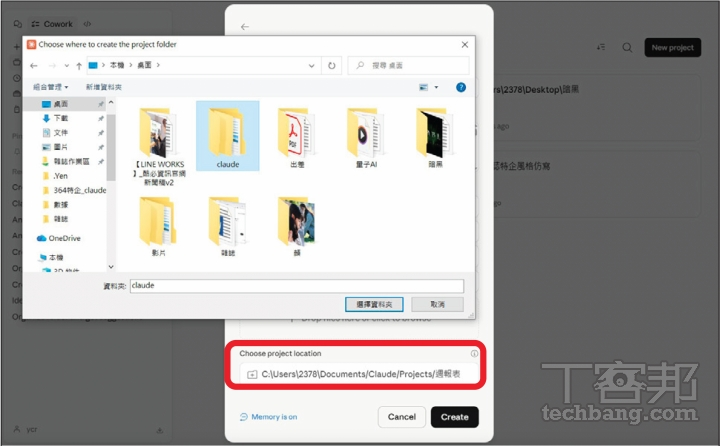
- 點選「Choose project location」,在資料夾選取視窗指定 Project 的本機儲存路徑;預設位置會在「文件」中。
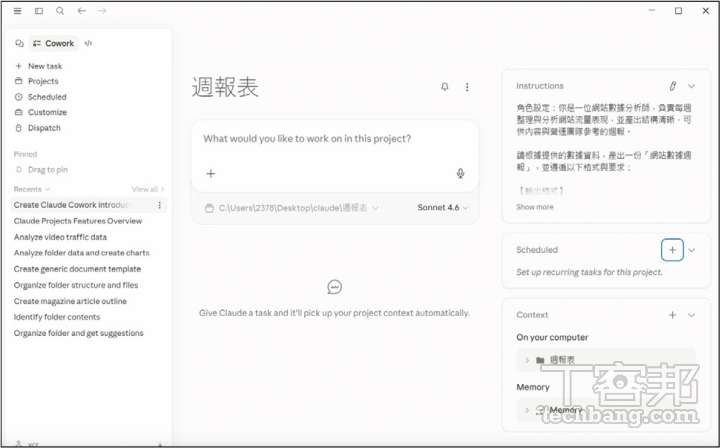
- 完成建立後,在中央對話框輸入任務指令。日後如需修改 Instructions 或新增 Context,可在右側面板編輯。
- 如需設定排程,點擊右側面板的「Scheduled」,填寫任務名稱、說明、Prompt、執行頻率及對應的工作資料夾。
使用 Connectors 串接外部工具
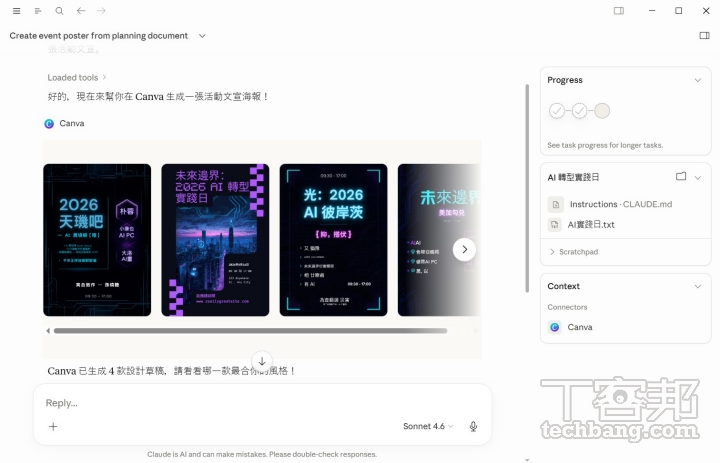
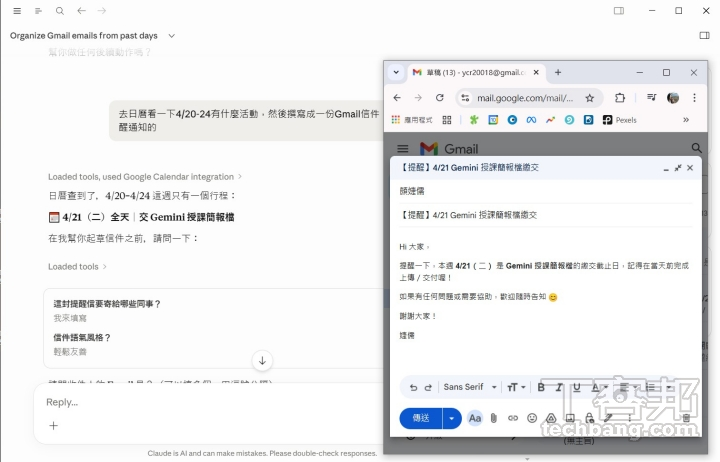
Connectors 可讓 Cowork 與外部服務互動,將原本需要在不同平台完成的步驟集中處理。例如連接 Gmail 後,可以讀取信件、起草回覆或發送通知;連接 Canva 後,則可根據活動資訊產出文宣素材。
支援的服務涵蓋通訊、設計、專案管理及資料分析等類型,包括 Gmail、Canva、Figma、Notion、monday.com、Linear、Supabase 及 Amplitude。多個 Connectors 亦可組成跨工具流程,例如先查詢 Google 日曆,再撰寫郵件草稿,最後選擇儲存至草稿或直接發送。
由於 Connectors 可能涉及信件、文件或資料庫資料,設定前應先檢查授權範圍,只開啟工作所需的權限。
新增 Connector 的位置
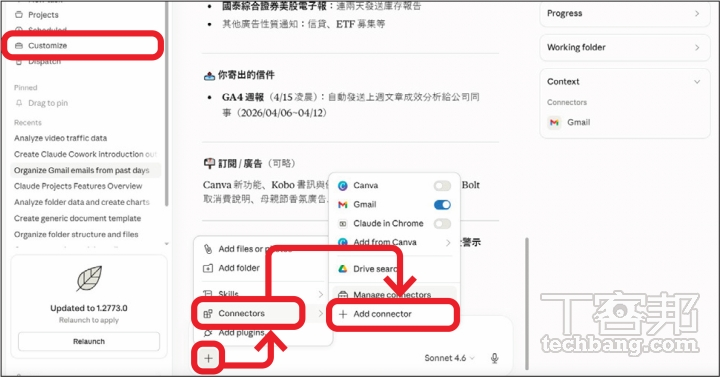
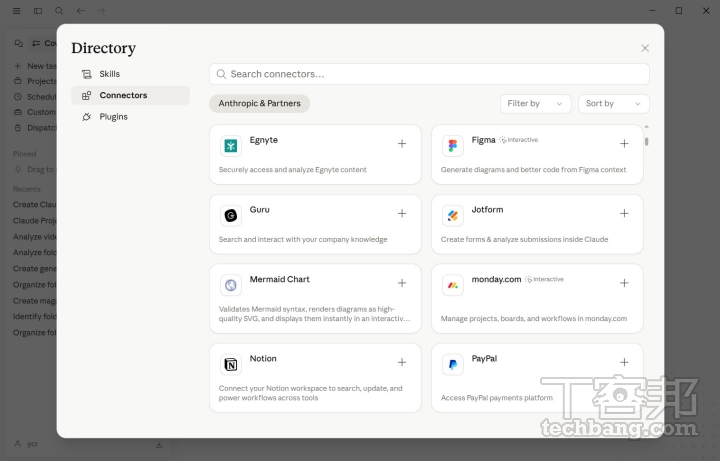
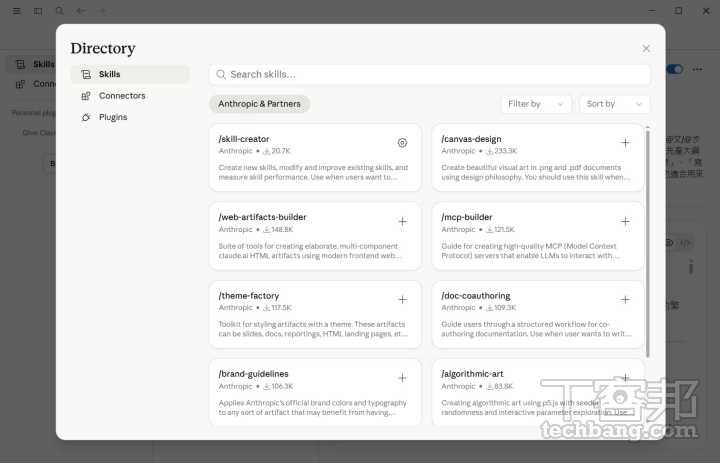
- 在左側導覽列點擊「Customize」,進入 Directory。
- 在 Directory 中開啟 Connectors 頁面,查看可用的外部工具。
- 或者直接點擊對話框左下角的「+」按鈕,快速新增 Connector。
- 完成授權與串接後,便可在對話中要求 Cowork 使用相應的外部服務。
進階功能:Skill、Computer Use 與 Dispatch
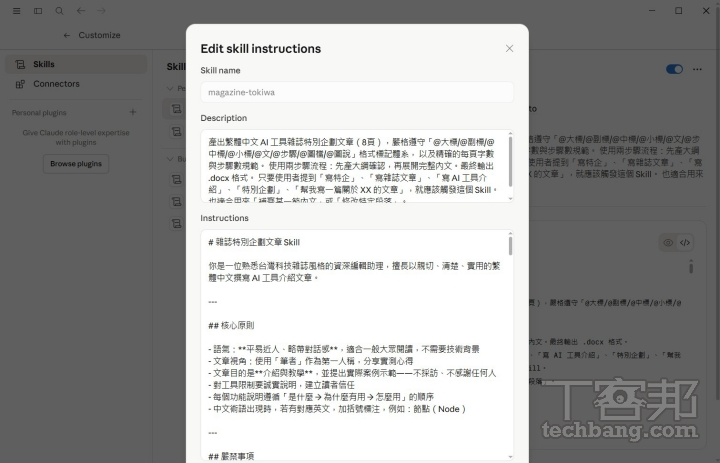
Skill 是可重複使用的任務模組,可以把報告產出、資料整理或內容生成流程固定下來,並搭配 Project 資料與 Connectors 使用。官方提供的範例包括「/canvas-design」、「/web-artifacts-builder」及「/brandguidelines」,使用者亦可在對話中要求 Claude 將現有工作流整理成 Skill,或使用「/skill-creator」模組建立與調整。
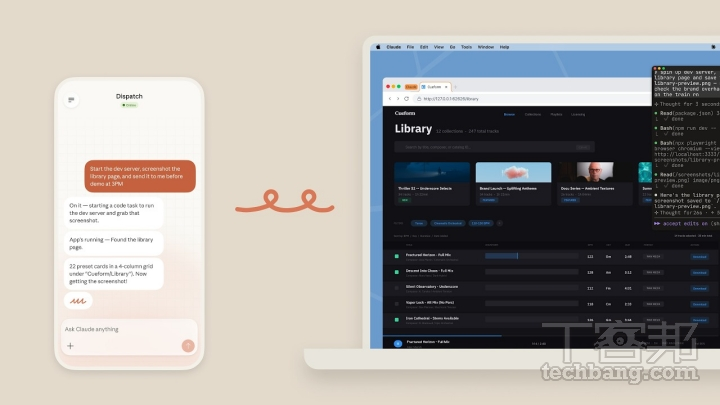
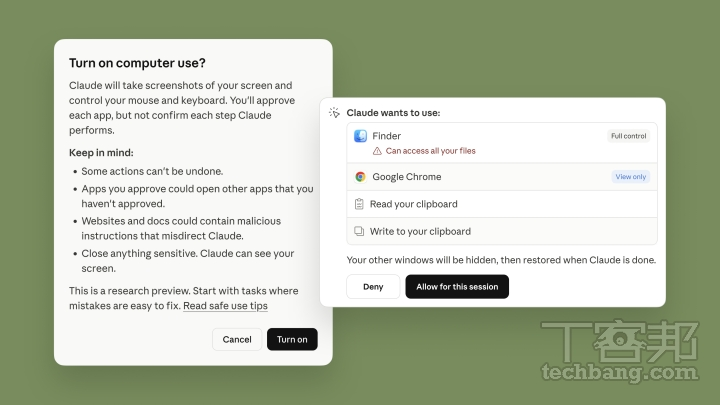
Computer Use 可透過模擬滑鼠與鍵盤操作電腦畫面,執行開啟檔案、操作瀏覽器或完成指定流程。搭配 Dispatch 後,使用者可以透過手機遠端指派任務,由電腦端的 Claude 執行。
Computer Use 與 Dispatch 目前仍屬預覽功能,且只支援 macOS。使用時電腦必須保持開啟並讓應用程式持續運行;啟用 Computer Use 前,系統會顯示操作權限確認畫面,使用者也可以隨時中止任務。實際導入時,建議先以簡單工作測試,並避免處理敏感資料。
Reference Link : techbang.com

