




旅行時遇上 SIM 卡未啟用,或不慎用盡漫遊數據,可能令地圖導航受到影響。Apple Maps 自 iOS 17 起加入離線地圖功能,用家可在出發前透過 Wi-Fi 下載目的地及周邊範圍。完成下載後,即使 iPhone 沒有流動數據或 Wi-Fi,仍可查看地圖、搜尋已下載範圍內的地點,以及使用逐步導航。
對於前往日本、韓國、台灣及歐洲自駕遊,或計劃海外行山、乘搭長途火車的旅客,離線地圖可作為沒有網絡時的重要後備。不過,這項功能無法完全取代網絡連線,出發前仍應準備 eSIM、漫遊數據或當地 SIM 卡。
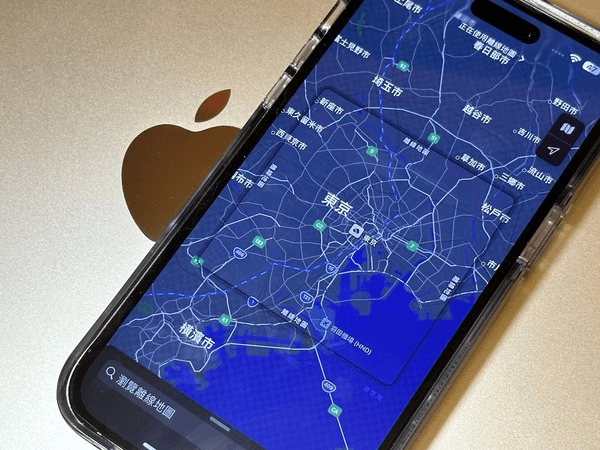
哪些 iPhone 可以使用離線地圖?
Apple Maps 離線地圖適用於運行 iOS 17 或以上版本的 iPhone。只要 iPhone 可以更新至 iOS 17、iOS 18、iOS 26 或之後版本,一般均可使用相關功能。
下載前亦應檢查手機剩餘儲存空間。地圖下載範圍愈大、城市資料愈密集,所需容量便愈多;如果一次下載整個國家或多個城市,可能佔用數 GB 儲存空間。建議出發前刪除不常用的 App、影片或重複相片,避免下載期間因容量不足而失敗。
Apple Maps 離線地圖下載方法
方法一:搜尋目的地後下載
- 開啟 iPhone 的「地圖」App。
- 在搜尋欄輸入目的地,例如東京、大阪、台北、倫敦或酒店名稱。
- 點選搜尋結果中的地點資訊卡。
- 如果頁面顯示「下載」,點選該選項。
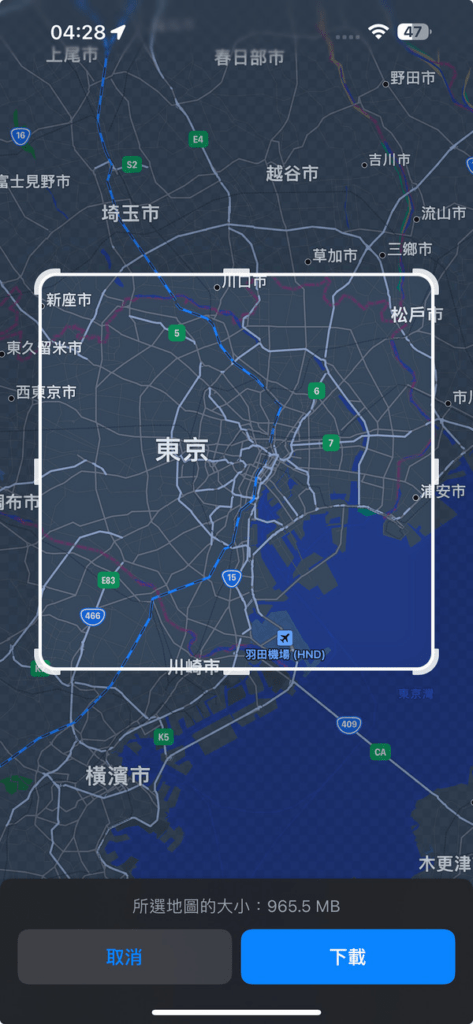
- 放大或縮小地圖範圍,確認已涵蓋景點、酒店、機場及車站。
- 按下「下載」,等待地圖儲存完成。
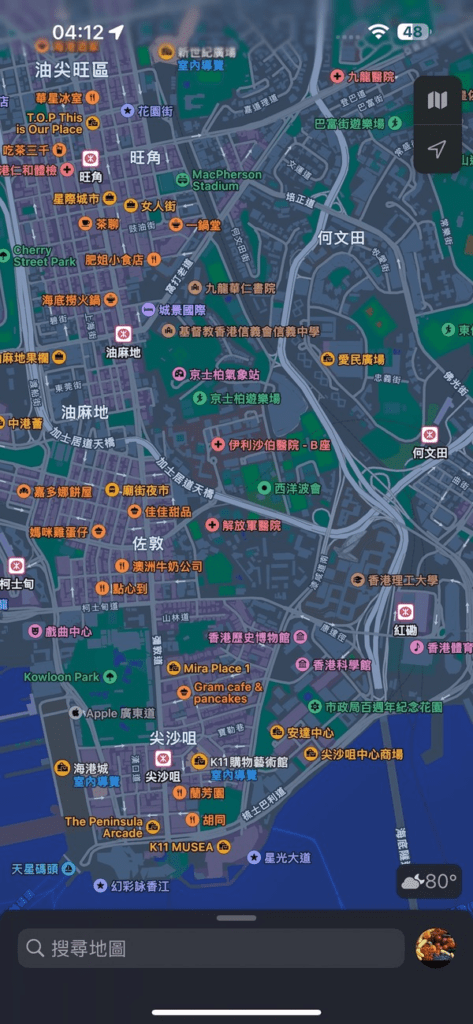
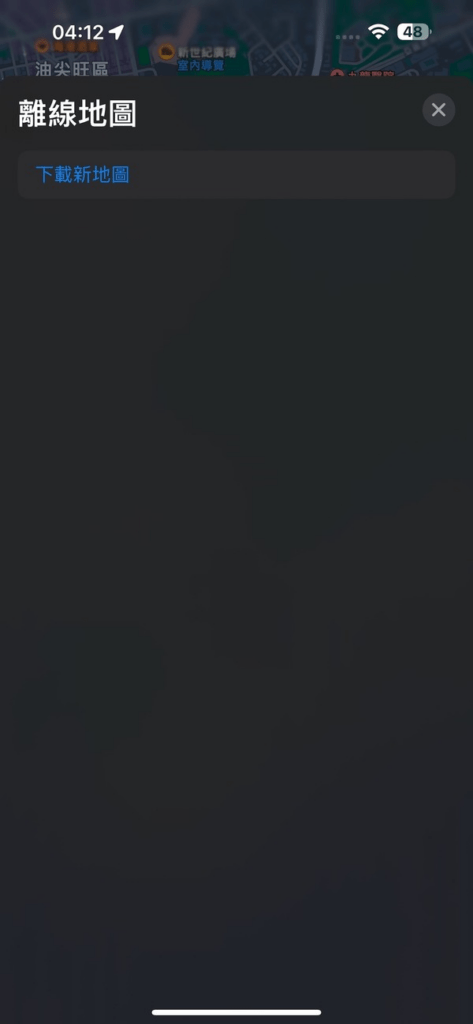
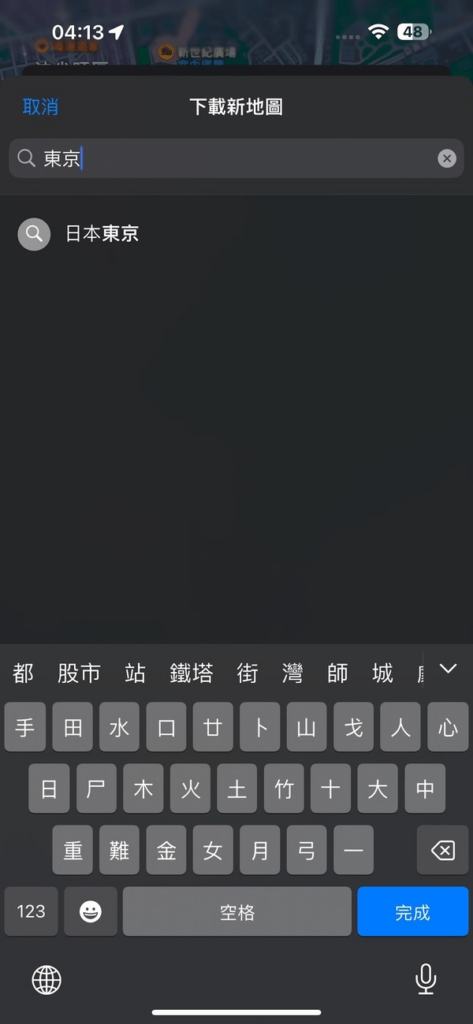
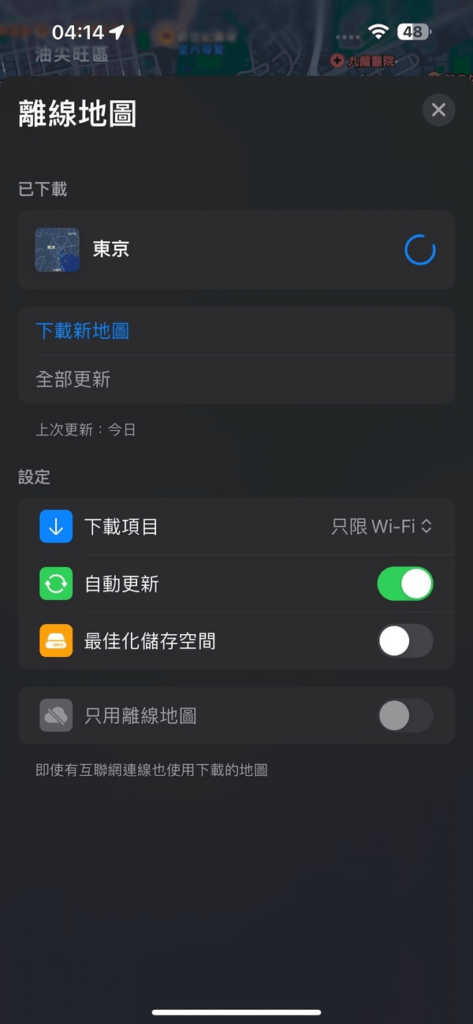
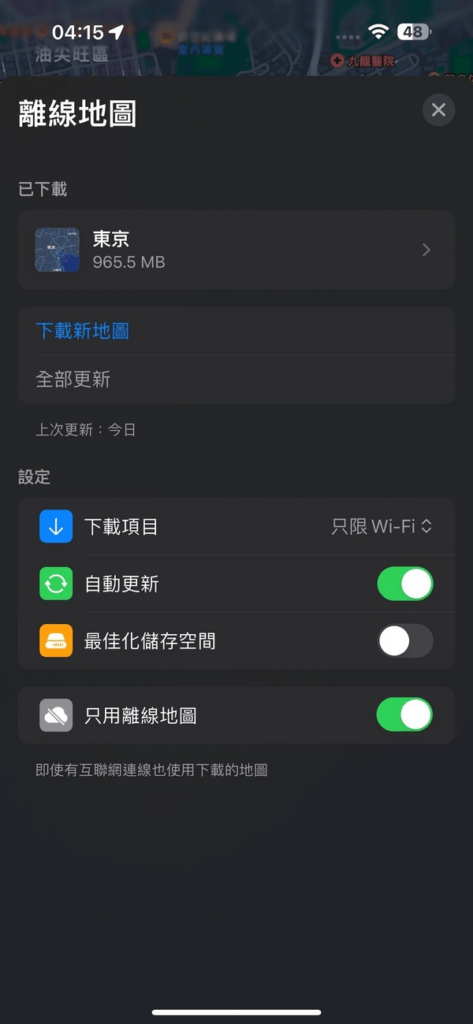
方法二:從離線地圖設定下載
- 開啟 iPhone 的「地圖」App。
- 點選搜尋欄旁的個人頭像或姓名縮寫。
- 選擇「離線地圖」。
- 點選「下載新地圖」。
- 輸入城市或地區名稱,亦可選擇「目前位置」。
- 按需要調整下載區域大小,再按「下載」。
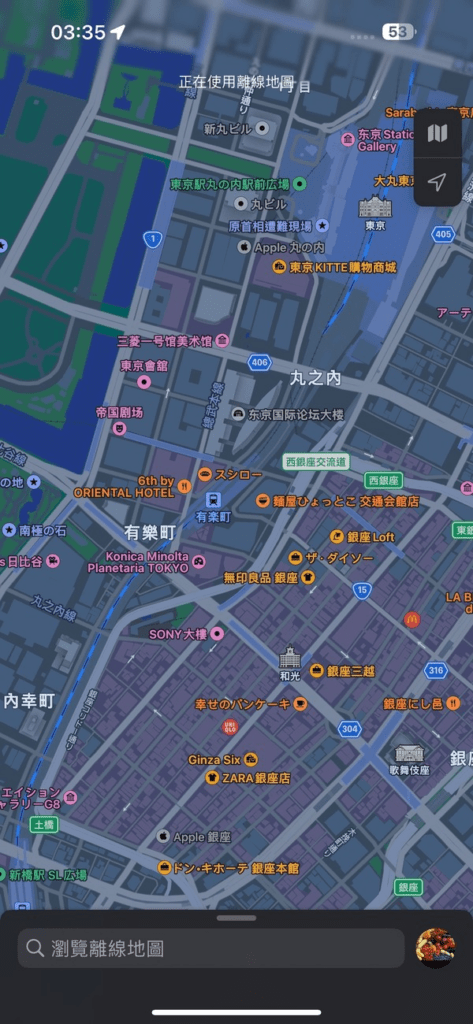
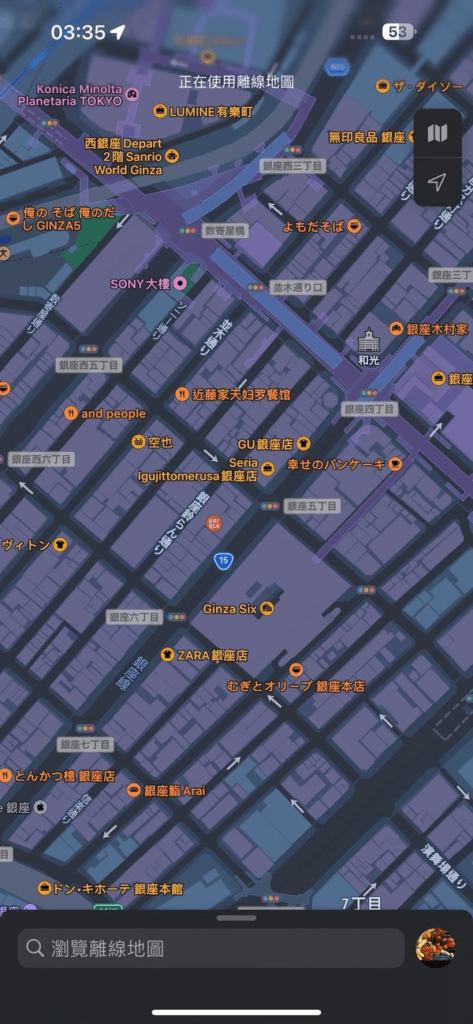
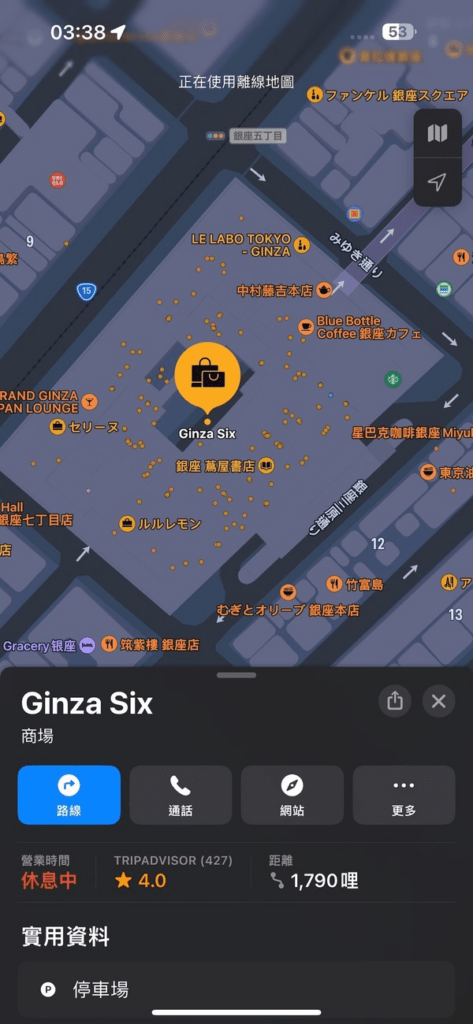
方法三:長按地圖位置下載
- 在 Apple Maps 長按未標示的地圖位置,建立圖釘。
- 點選彈出的地點資訊卡。
- 選擇「下載」。
- 確認下載範圍及所需儲存容量後開始下載。
建議檢查的離線地圖設定
下載完成後,可返回「離線地圖」設定頁面,檢查以下選項。不同 iOS 版本的選項名稱可能略有差異,但功能概念相近。
| 設定 | 建議 | 用途 |
|---|---|---|
| 自動更新 | 建議開啟 | 連接 Wi-Fi 時自動下載最新道路及地圖資料。 |
| 僅透過 Wi-Fi 下載 | 建議開啟 | 避免地圖更新時消耗本地或漫遊流動數據。 |
| 最佳化儲存空間 | 視儲存空間決定 | 系統可自動刪除較少使用的離線地圖;儲存空間不足時可考慮開啟。 |
| 僅使用離線地圖 | 海外節省數據時可開啟 | 優先或只使用已下載的地圖,減少漫遊數據消耗。 |
如果旅遊 eSIM 的數據用量有限,可考慮開啟「僅使用離線地圖」。但啟用後,Apple Maps 將無法取得即時交通、最新公共交通班次及路況更新,因此較適合已規劃好行程,並主要依靠步行或自駕導航的旅客。
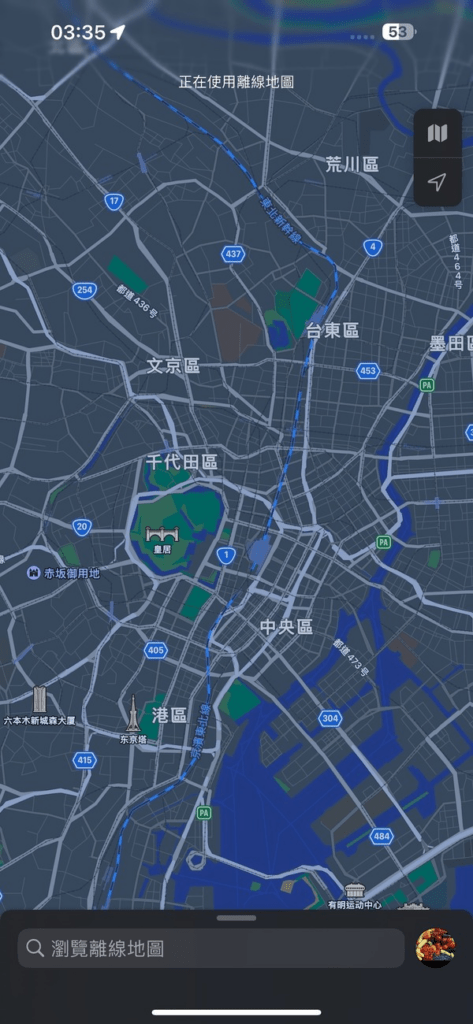
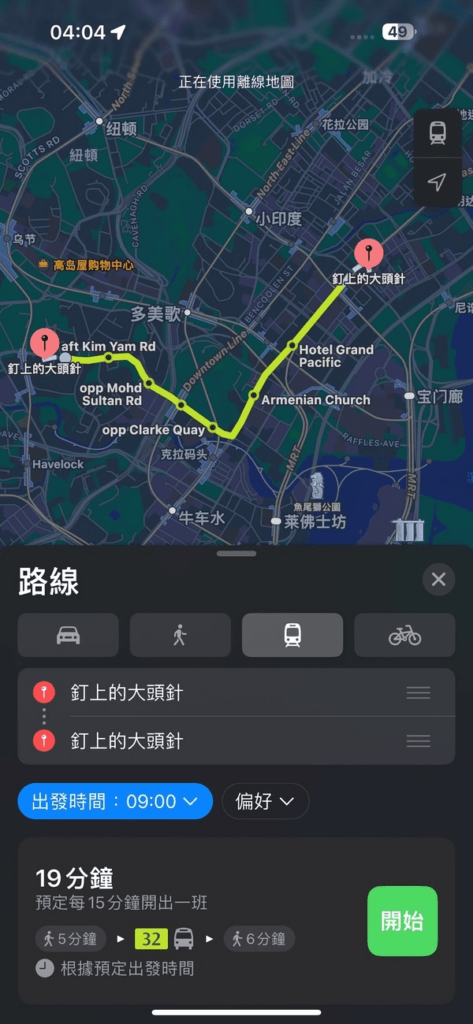
支援離綫步行路徑
沒有網絡時仍可使用的功能
在已下載地圖的覆蓋範圍內,即使 iPhone 沒有 Wi-Fi 或流動數據,Apple Maps 仍可提供以下功能:
- 查看道路、地標、街道及基本地圖資料。
- 搜尋已下載區域內的地點。
- 查看部分地點資訊,包括營業時間及評分。
- 取得駕駛逐步導航。
- 取得步行逐步導航。
- 取得單車逐步導航。
- 取得公共交通逐步導航。
- 查看預計到達時間。
離線導航主要依靠 GPS 定位。因此,即使沒有 SIM 卡或流動數據,只要身處戶外並能接收衛星訊號,iPhone 仍可顯示目前位置及跟隨路線前進。不過,在地庫、密集高樓區、隧道、室內商場及部分山谷,GPS 訊號可能較弱,定位表現亦可能受到影響。
離線地圖無法取代的網絡功能
離線地圖可以處理「沒有網絡時尋找路線」的需要,但部分資料仍須透過網絡保持最新,當中包括:
- 即時交通擠塞、交通事故及道路封閉資訊。
- 公共交通實時到站時間、臨時改道及罷工資訊。
- 即時天氣及降雨資訊。
- 餐廳、商店及景點的最新營業時間。
- 新開店舖、最新評分及用戶相片。
- 部分地點的電話、網站及預約功能。
- Look Around 街景及部分沉浸式地圖功能。
因此,自駕遊時即使已使用離線地圖,仍建議間中連接網絡以更新路況;乘搭公共交通時,亦最好保留少量數據,用來核對月台、班次及臨時服務改動。較實際的做法,是在出發前完成地圖下載,同時保留可在必要時使用的漫遊或流動數據方案。

