




AI 摘要
- Gemini Spark 是 Google 推出的 AI 自主代理人服務,透過雲端虛擬機在背景執行任務,不受本機裝置或瀏覽器狀態限制。
- Spark 與 Gmail、Drive、Sheets 等 Google Workspace 應用程式原生串接,並支援透過 MCP 協定連結 Notion、Dropbox 等第三方工具。
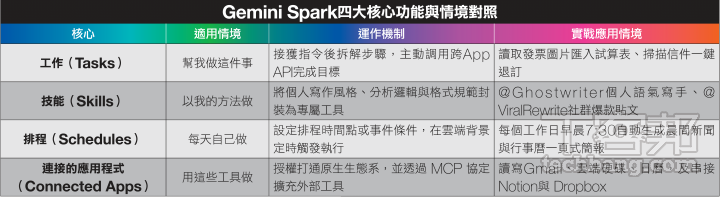
- 使用者可透過 Tasks、Skills、Schedules 三大模式,分別處理跨 App 單次任務、封裝個人語氣技能,以及設定定時自動化工作流。
從對話工具到自主代理人:Gemini Spark 的架構革新
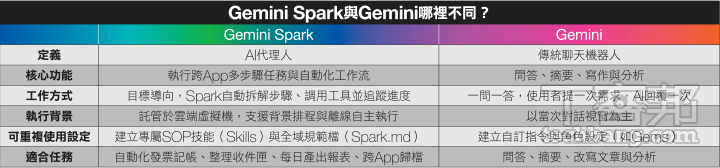
傳統 AI 聊天機器人的運算完全依賴瀏覽器前端分頁的開啟狀態,只要分頁關閉、筆電休眠或網路瞬斷,進行中的任務便強制中斷。更根本的限制在於,這類工具只能被動等待指令,無法在背景主動監控事件或自主推進流程,使用者依然需要耗費大量時間手動搬運資料。
Google 推出的 Gemini Spark 從底層架構改寫了這套運作邏輯,將 AI 從對話工具升級為全天候自主運作的數位代理人。
雲端虛擬機背景自主運轉
Gemini Spark 最核心的架構革新,是將 AI 執行環境直接託管至 Google 雲端虛擬機(Cloud VM)沙盒中。當使用者送出複雜目標或定時排程後,Spark 會在雲端獨立開闢作業環境進行運算與 API 調用。即使本機電腦關機或進入休眠,Spark 依然在伺服器上持續運轉,替使用者掃描郵件、比對資料庫,並將完成的報告自動歸檔至 Google Drive。
串接原生 Google Workspace 生態系
除了雲端託管,Spark 另一核心優勢是與 Google 生態系的原生 API 實現雙向串接,涵蓋 Gmail、Google Drive、Google Calendar、Google Docs 及 Google Sheets。Spark 具備多模態 OCR 辨識與結構化數據寫入能力,能直接讀取雲端硬碟的各類單據、分析信件內文,並自動建立行事曆與試算表。目前也支援透過 MCP 協定串接 Dropbox、Notion 等第三方工具。
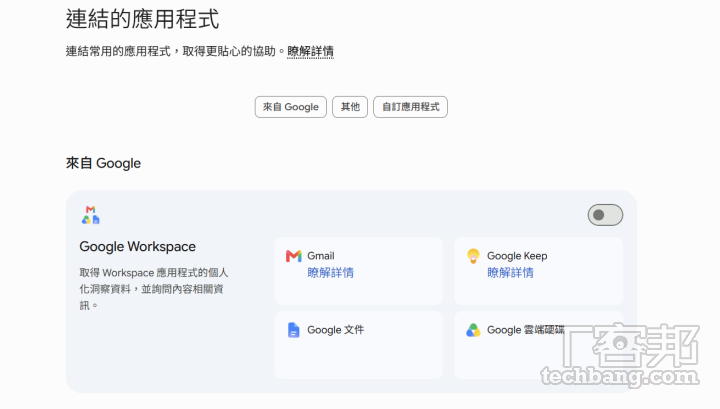
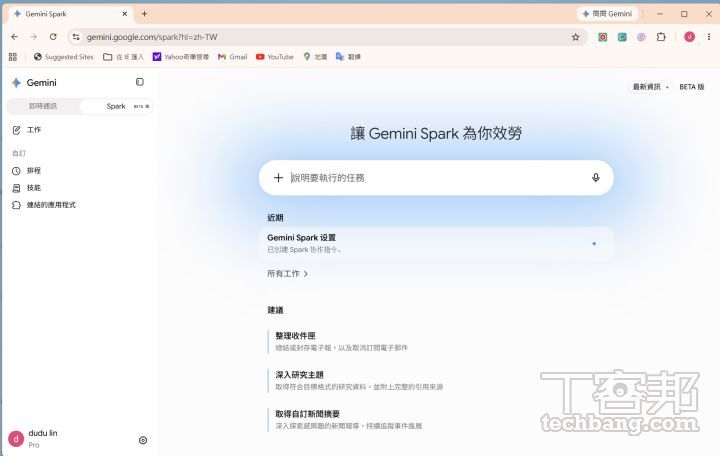
Gemini Spark 介面四大功能區
切換至 Gemini Spark 後,工作空間畫分為以下四個核心功能區:
- 工作(Tasks):主要對話視窗,用來交辦一次性或多步驟任務。
- 技能(Skills):將個人專屬風格與分析 SOP 封裝為可重複調用的指令。
- 排程(Schedules):設定固定時間於背景定時自動觸發工作流。
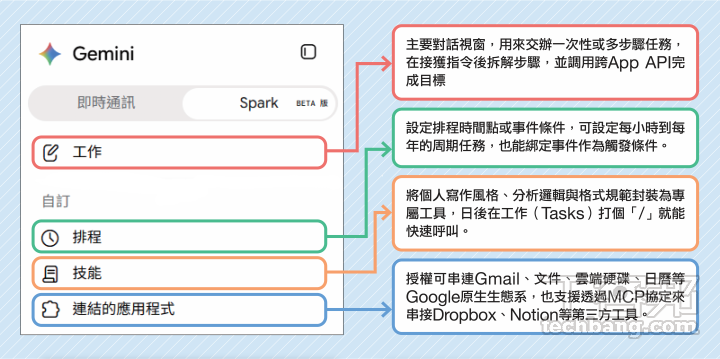
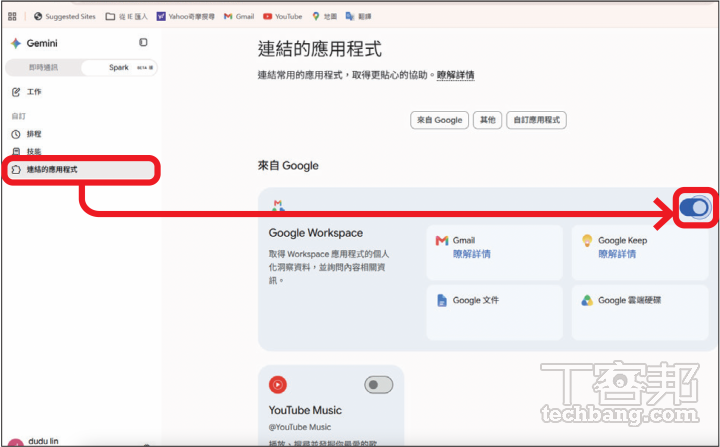
- 連接的應用程式(Connected Apps):授權 Spark 連結 Gmail、Google 文件、雲端空間及行事曆等原生服務,以及透過 MCP 協定掛載第三方工具。
目前 Gemini Spark 仍處於 Beta 版本,本文介面與功能以 2026 年 8 月版本為準,部分功能可能因 Google Workspace 帳號權限、公司安全政策、分批測試或地區開放情況而有所不同。
啟用前置設定
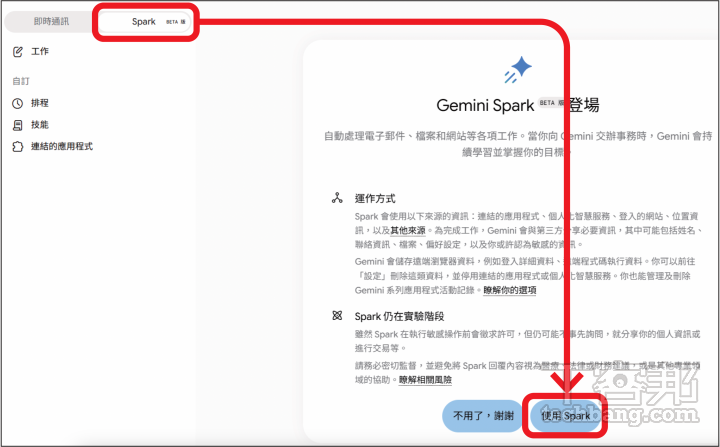
使用 Gemini Spark 須以個人 Google 帳戶登入,並已訂閱 Google AI 付費方案,同時開啟「保留活動記錄」設定。初次使用建議依序完成以下基礎環境建置:
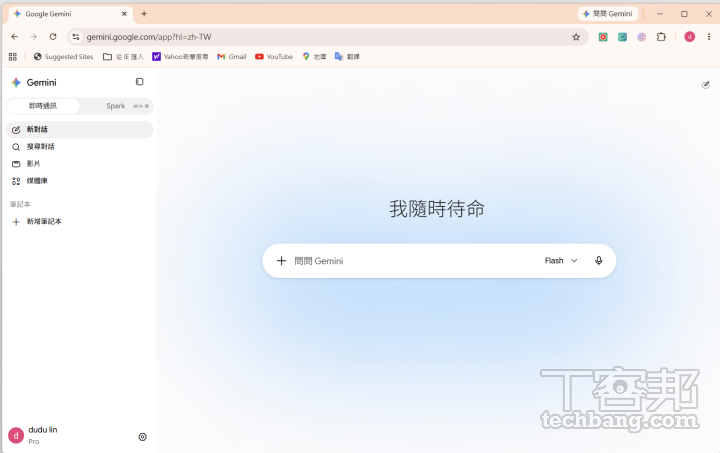
- 登入 Gemini 官方首頁,在左側選單將「即時通訊」切換為「Spark(Beta 版)」,按下「使用 Spark」。
- 進入「連接的應用程式」,勾選授權存取 Google Workspace,包括 Gmail、Google 雲端硬碟、Google 文件等。
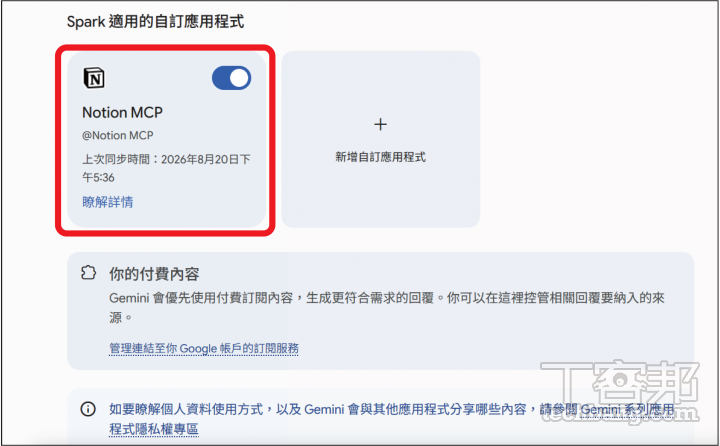
- 如有跨平台需求,可透過 MCP 協定連結第三方工具,例如串接 Notion 時,在自訂應用程式網址輸入
https://mcp.notion.com/mcp。 - 完成授權後,在 Spark 適用的自訂應用程式清單確認已成功掛載的工具。
- 在 Google Drive 根目錄建立名為「Spark OS」的專屬資料夾,作為所有 AI 生成檔案的統一儲存空間。
快速上手:初始個人設定檔
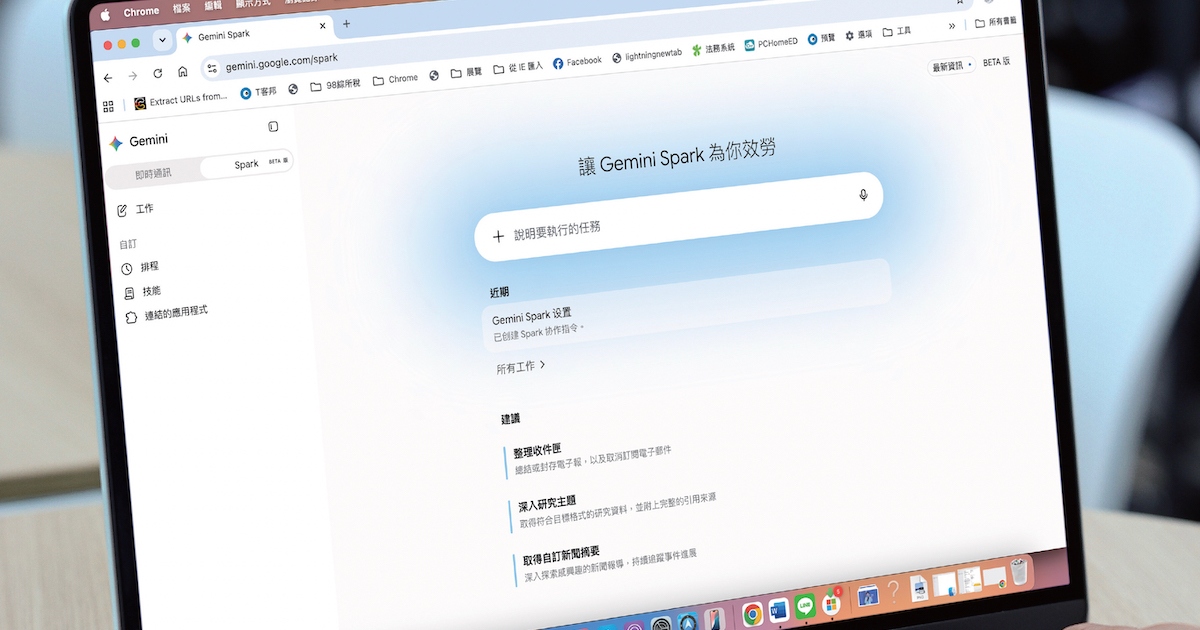
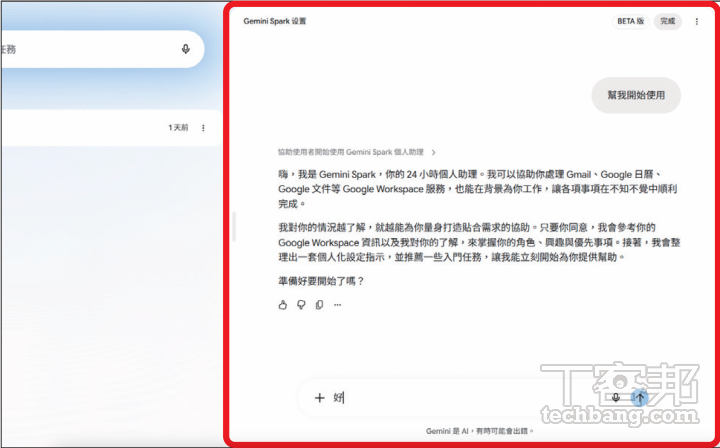
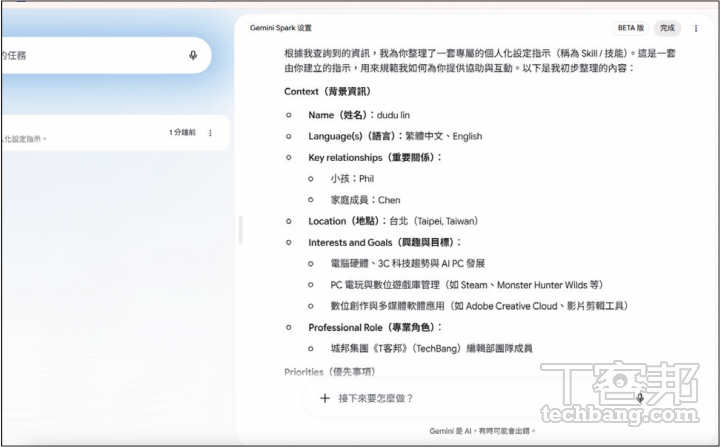
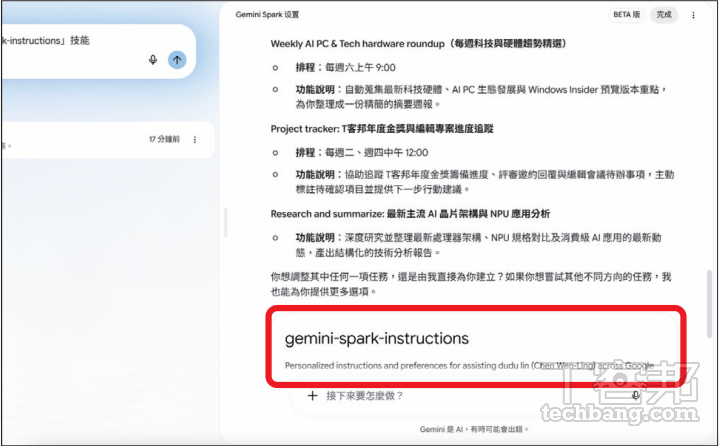
初次使用時,可在對話輸入框下方點選預設提示詞「Gemini Spark 設置」啟動引導流程。取得授權後,Spark 會主動讀取並分析使用者的 Google Profile、Gmail 信件、雲端硬碟檔案與日曆行程,據此掌握工作習慣與優先順序。確認生成的專屬設定檔無誤後回答「好」,AI 即會自動儲存這套協同工作規則,並詢問是否協助安排每周資訊周報等初始自動化排程。
Tasks 實戰:發票自動辨識與結構化記帳
Tasks 模式專門處理「具明確目標、需跨多個應用程式」的單次任務。以財務報帳為例,各類發票與收據常散落在 Gmail 信件與雲端資料夾中,格式涵蓋 PDF、PNG、JPG,遇到日圓或美金等外幣還需手動換算,逐筆登錄試算表極度耗時。
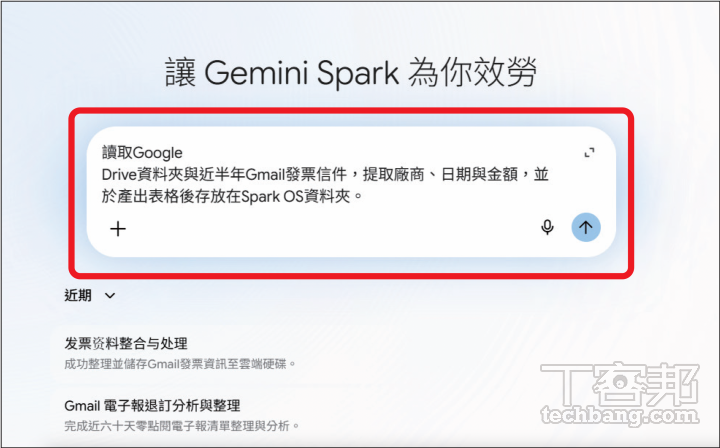
實際操作時,只需下達一次指令,例如:
「整理 Google Drive 資料夾與近半年 Gmail 發票信件,提取廠商、日期與金額,產出表格後存放在 Spark OS」
Spark 接收指令後會自動拆解步驟:啟動多模態 OCR 辨識圖像文字、提取廠商名稱與金額、調用匯率工具換算為新台幣、剔除重複項目,最後調用 Google Sheets API 將結構化數據寫入「月度記帳表」試算表。整個過程在背景依序串聯 Drive、Gmail、Sheets 自動完成,無需人工介入。
Skills 實戰:打造個人語氣寫手「ghostwriter」
Skills 功能允許將個人專屬的溝通習慣、分析邏輯與格式規範,封裝為可重複調用的技能指令,省去每次重新輸入冗長 Prompt 的步驟。以下示範如何建立專屬的「ghostwriter(幽靈寫手)」技能:
- 在對話框輸入:「讀取我 Gmail 最近寄出的 30 封信件,分析遣詞用字、語氣、段落長度與簽名檔格式」
- 檢視產出的個人風格分析報告,滿意後輸入:「將上述分析的寫作風格儲存為技能」
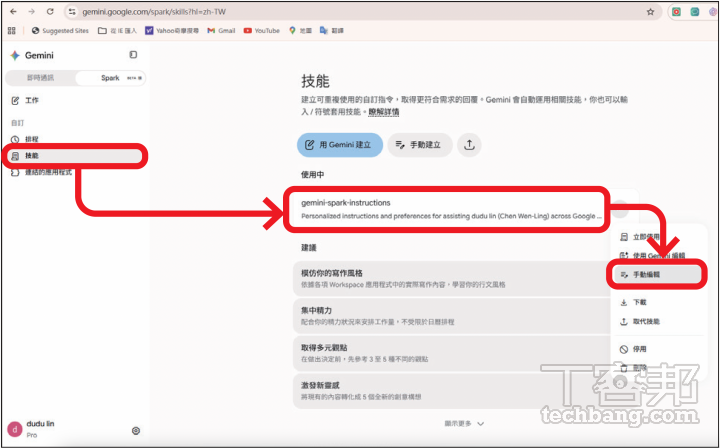
- 回到技能頁面找到儲存的技能,可更改名稱為「ghostwriter」並編輯內容。
- 日後在對話框輸入
/ghostwriter並附上需求,Spark 即以個人筆觸生成信件草稿,確認內容後亦可直接輸入收件人 Email 寄出。
Schedules 實戰:每日新聞摘要自動製成簡報
Schedules 功能透過設定定時排程,即便電腦關機或人員休假,Spark 也能在雲端背景自主啟動並執行工作流,適合將具周期性、重複性的例行工作全自動化。
以下範例示範如何設定「每日晚間自動簡報」:
- 點選左側選單進入「排程」介面,按下「手動建立」。
- 設定工作名稱、執行周期(例如每個工作日晚上 8:00)與工作內容,例如:彙整過去 12 小時指定網站刊登文章並摘錄重點,產出一頁式精簡簡報,存入 Spark OS 資料夾,檔名加上日期。
- 排程自動完成的工作會出現在工作清單中,點選即可檢視內容。
- 生成的簡報檔案也會直接存入指定的 Google 雲端硬碟資料夾,可隨時開啟查看。
由於排程的時間與任務內容均可依個人需求彈性自訂,Schedules 功能使 Gemini Spark 成為處理例行性工作的有效工具。
Reference Link : techbang.com

