



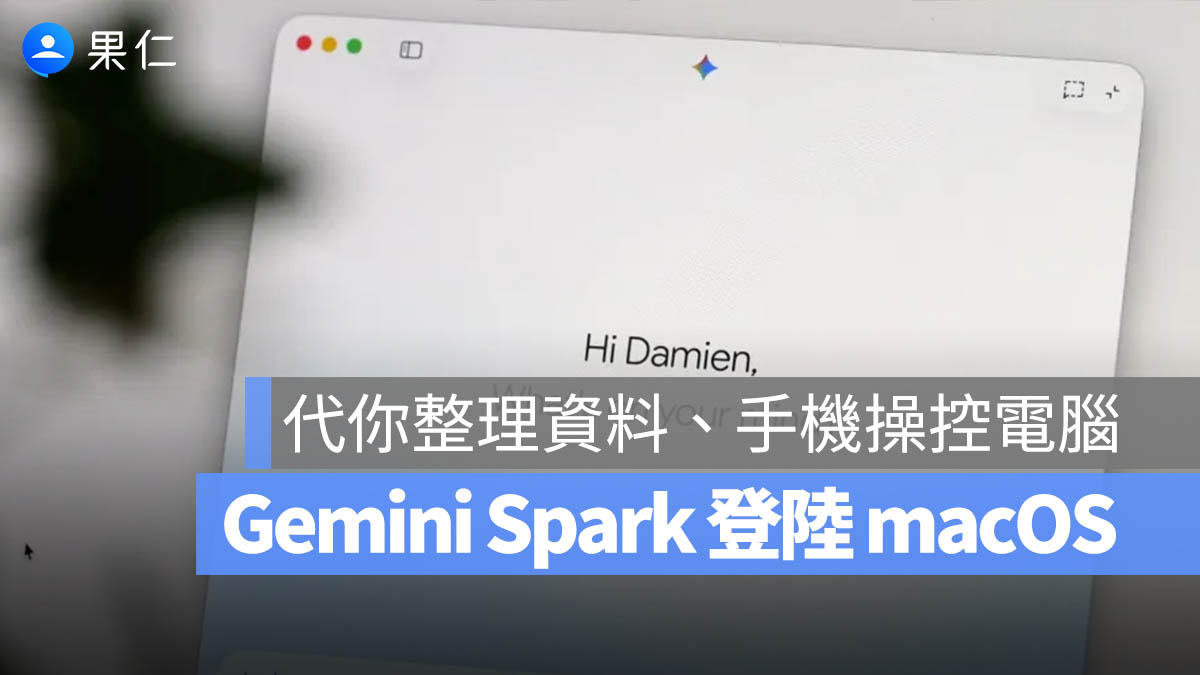
Google 宣布將 Gemini Spark 帶到 macOS,讓這項 AI 代理功能不只在視窗中回答問題,也能在取得使用者授權後,直接處理 Mac 本機檔案。使用者可以要求 Spark 整理「下載」資料夾、搬移桌面文件,甚至將檔案中的資料彙整到 Google 試算表。
Gemini Spark 不只回答問題,還能執行多步驟任務
Gemini Spark 與一般 Gemini 的主要差異,在於它能連接不同服務,替使用者完成多步驟工作。例如整理郵件、建立文件、更新試算表,或持續追蹤特定事件。
隨著 macOS 版本推出,Spark 的操作範圍進一步延伸到 Mac 本機檔案,從資訊查詢工具逐步轉變為能實際完成工作的 AI 助理。
可依內容分類檔案,並整理發票資料
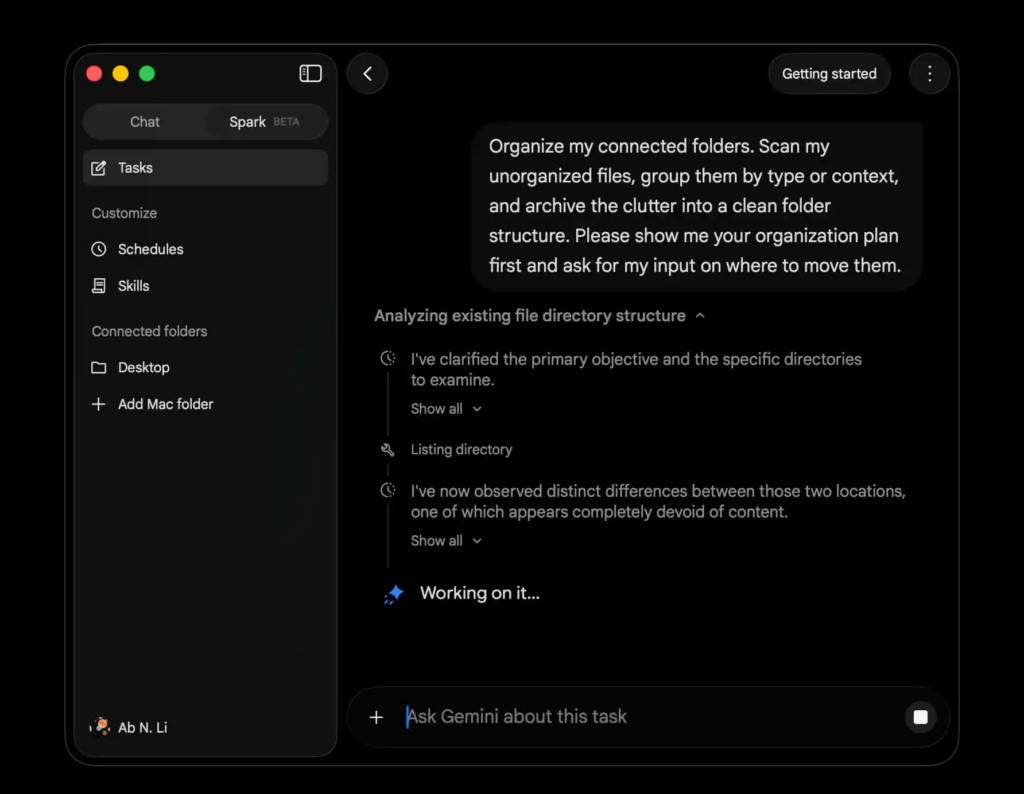
根據 Google 公布的資訊,Gemini Spark for macOS 在取得授權後,可以存取及處理 Mac 中的檔案。使用者可以要求它將「下載」資料夾中的 PDF,依照內容分類至桌面上的不同資料夾。
此外,Spark 也能讀取指定資料夾裡的發票,整理日期、金額與項目等資訊,再填入 Google 試算表。這表示 Gemini 不再只是說明操作方法,而是能直接執行檔案分類、資料整理與文件更新。
未來可透過手機要求 Mac 執行工作
Google 預告,未來使用者可以從手機向 Spark 下達指令,讓它在 Mac 上執行工作,完成後再回報結果。舉例來說,使用者人在外出時,也能要求 Spark 從 Mac 找出報表、整理數字,再將結果傳送回來。
不過,這項遠端操作功能目前仍標示為「即將推出」,尚未開放給所有用戶使用。
除了 Google Workspace,Spark 也將陸續支援 Canva、Dropbox 與 OpenTable 等第三方服務,未來還能透過 MCP 連接更多工具。使用者亦可設定 Spark 追蹤股價、新聞或足球賽事,並在特定條件達成後主動整理相關資訊。
AI 可操作本機檔案,權限與資料安全更重要
Google 表示,Spark 只會存取使用者授權的檔案。不過,當 AI 能直接搬移或修改本機資料時,潛在風險也比一般聊天機器人更高。
若指令不夠清楚,AI 可能搬錯檔案、重複建立資料,甚至更動重要文件。因此,初次使用時建議先從測試資料夾開始,避免一次開放公司機密、財務資料或重要工作文件,並留意資料備份與執行結果。
目前僅限部分美國 Google AI Ultra 用戶測試
Gemini Spark for macOS 目前仍是 Beta 測試功能,先開放給年滿 18 歲、訂閱 Google AI Ultra 的部分美國用戶使用,其他國家與地區則須等待 Google 後續公告。
整體而言,Gemini Spark 登上 macOS 的重點不只是增加檔案整理功能,而是 Google 正讓 Gemini 從聊天機器人逐步轉變為能直接操作電腦並完成工作的 AI 助理。隨著 AI 可處理的檔案範圍擴大,使用者也需要更加審慎管理授權範圍,並確認每次任務的執行結果。

