




AI 摘要
- iOS 27 為 Photos app 加入多項 AI 修圖功能。
- AI 修圖需要支援 Apple Intelligence 的 iPhone。
- 清理及擴展較適合日常相片修改。
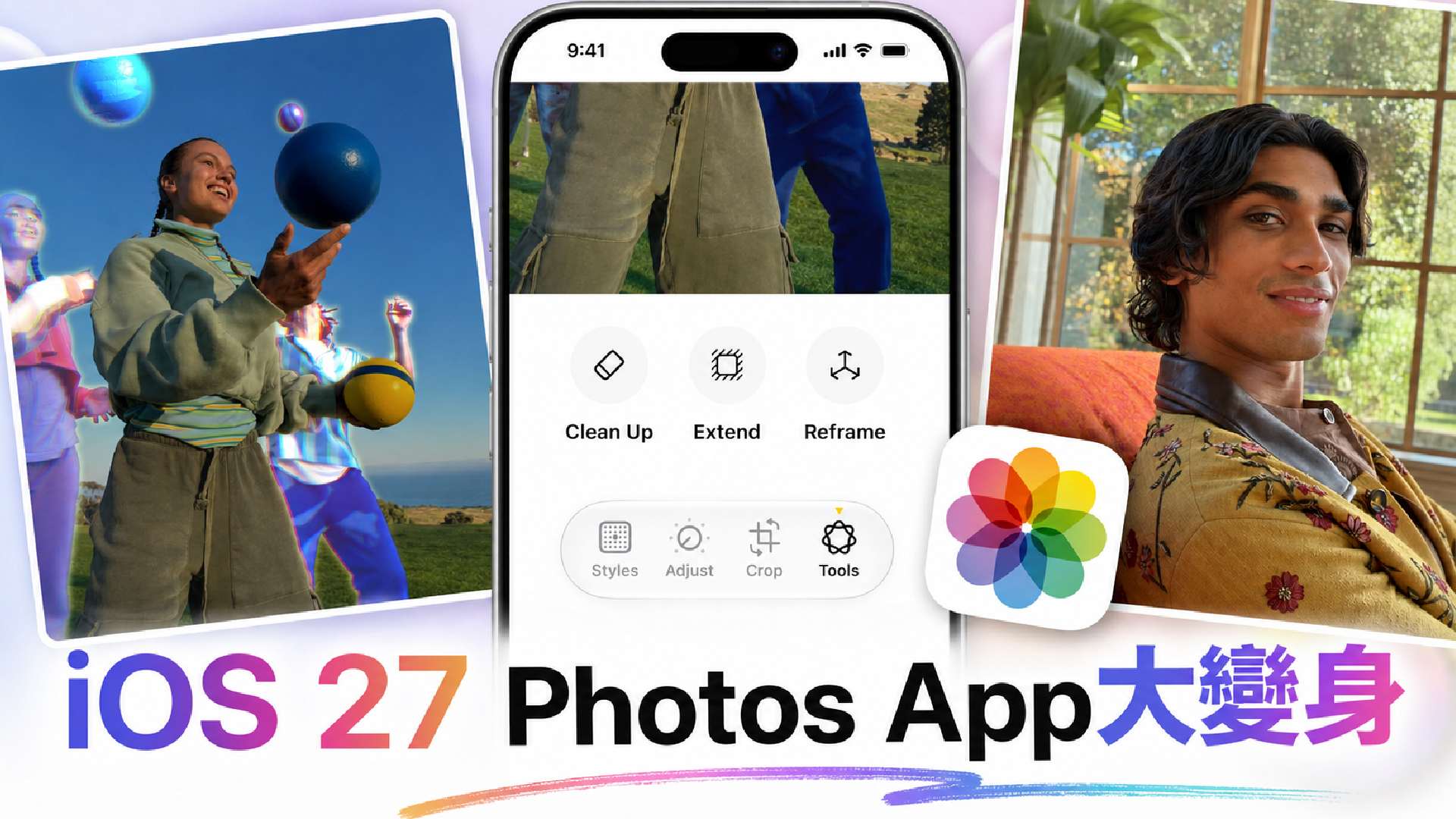
iOS 27 為 iPhone 的 Photos app 加入更完整的 Apple Intelligence AI 修圖工具,功能定位由傳統裁相、調整光暗及套用濾鏡,延伸至生成式相片修改。用家可以移除路人和雜物、在相片邊緣生成背景、調整拍攝後的畫面角度,亦可以透過 Image Playground 使用文字指令修改現有照片。
這些功能適合經常拍攝旅行、人像、風景及社交媒體內容的用家。不過,AI 修圖並不代表能取代專業修圖工具;多人重疊、複雜建築、文字、手部及重要人像,仍可能出現不自然的生成痕跡。
支援型號與使用限制
iOS 27 基本系統更新支援 iPhone 11 及後續型號,但新的 AI 修圖功能需要 Apple Intelligence 支援裝置,包括 iPhone 15 Pro、iPhone 15 Pro Max、iPhone 16 系列及後續機型。
| 功能 | 支援情況 |
|---|---|
| iOS 27 基本系統更新 | iPhone 11 及後續型號 |
| 基本相簿編輯 | 可升級 iOS 27 的兼容 iPhone |
| 清理 Clean Up | 需要 Apple Intelligence 支援裝置 |
| 擴展 Extend | 需要 Apple Intelligence 支援裝置 |
| 空間重新構圖 Spatial Reframing | 需要 Apple Intelligence 支援裝置 |
| Image Playground 編輯照片 | 需要 Apple Intelligence 支援裝置 |
使用前需要確認 Apple Intelligence 已在設定中啟用。部分 AI 功能可能因語言、地區、伺服器容量及分階段推出安排而未即時出現;部分較複雜的伺服器端 AI 功能亦可能受到使用額度限制。
清理:移除路人、電線及背景雜物
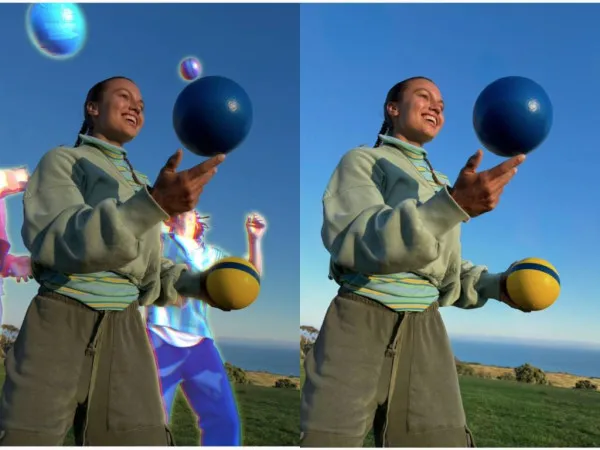
「清理」(Clean Up)可從照片移除人物、物件及景物。iOS 27 進一步改善較大物件的處理方式,並嘗試自然補回移除內容後的背景。
這項功能適合處理旅行相中的路人、海邊垃圾桶、風景相電線、咖啡店桌面上的紙巾或餐牌,以及自拍照旁邊不想保留的人物。
清理功能操作方法
- 在「相片」App 開啟想修改的照片。
- 點選右上角「編輯」。
- 進入「工具」或選擇「清理」。
- 讓系統自動標示可移除物件,或用手指圈選、塗抹想刪除的部分。
- 選擇「自動」、「快速」或「高品質」模式。
- 等待系統生成結果,再放大檢查背景是否自然。
- 滿意後儲存;如不滿意,可還原至原始照片。
| 模式 | 適合情況 | 取捨 |
|---|---|---|
| 自動 | 一般日常修圖 | 由 iPhone 按畫面複雜度選擇處理方式,用家未必完全控制質素及速度 |
| 快速 | 電線、垃圾桶、小型雜物及背景小瑕疵 | 速度較快,但複雜背景或大面積人物移除較容易出現問題 |
| 高品質 | 路人、複雜建築、大型物件及多人背景 | 較仔細理解畫面及補回背景,但處理時間較長,部分情況可能使用伺服器端模型 |
擴展:為拍得太窄的相片補足背景
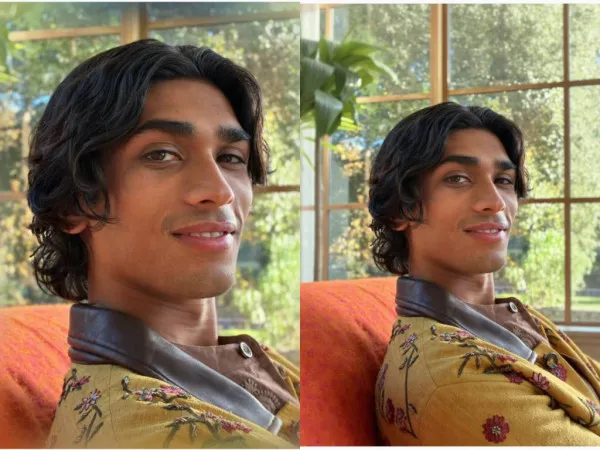
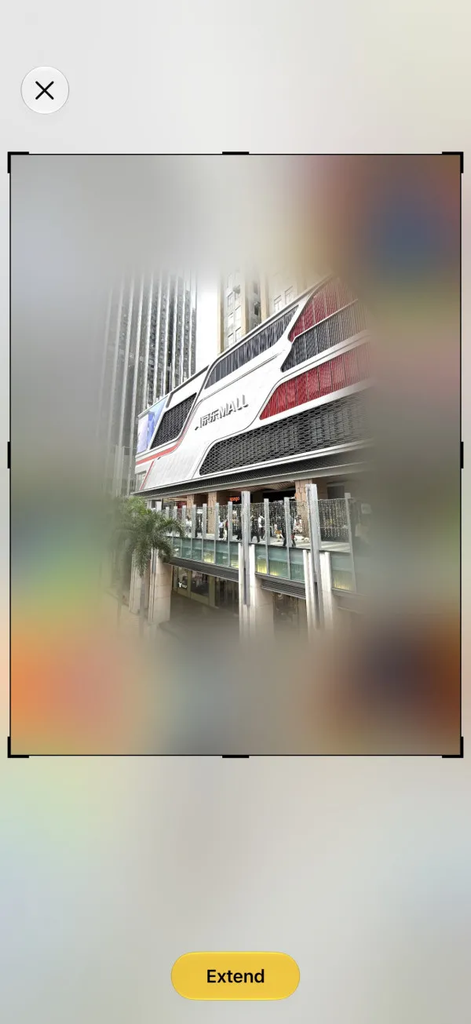
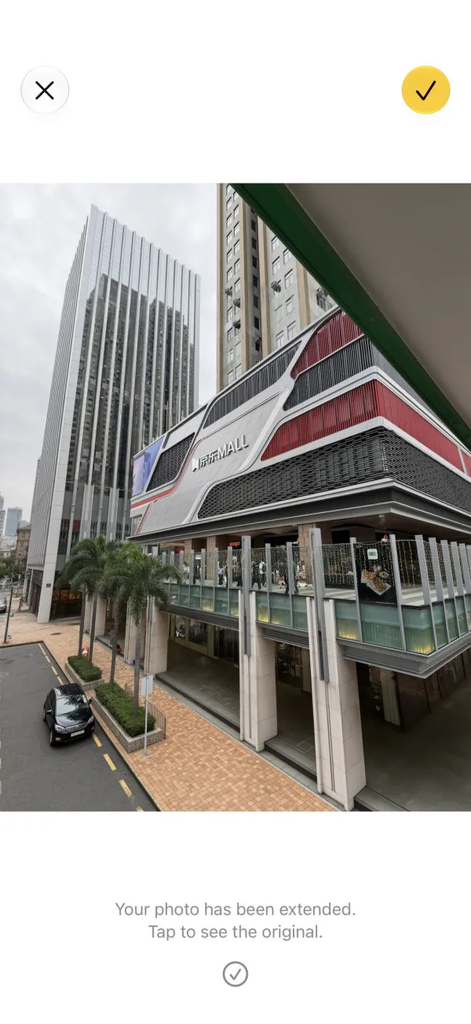
「擴展」(Extend)不是裁切,而是將相片畫面向外延伸。當主體太貼近邊緣,或相片需要改成直向桌布、Instagram Story、闊屏桌布及其他比例時,系統會在原圖邊緣外生成內容。
風景相中的天空、海面、草地及山景通常較適合延伸;人像相可以增加主體旁邊的留白;建築相則可用於增加上下左右空間。舊照片亦可以透過擴展,改成較適合 iPhone 鎖定畫面、桌布或橫向顯示的比例。
實試街景時,AI 補出的道路及牆身整體較自然,適合用於社交平台及手機桌布。不過,文字、招牌、欄杆、車牌及密集人群等內容,較容易出現錯誤。
空間重新構圖:拍攝後調整畫面角度
「空間重新構圖」(Spatial Reframing)會結合照片的空間資訊及 Apple Intelligence,在拍攝後虛擬調整相機位置,改變畫面構圖及主體角度。
| 功能 | 主要作用 | 適合用途 |
|---|---|---|
| 裁切 | 移走原圖邊緣內容 | 調整比例及突出主體 |
| 擴展 | 在原圖邊界外生成額外內容 | 改變直橫比例、製作桌布及增加留白 |
| 空間重新構圖 | 虛擬調整拍攝後的畫面角度及構圖 | 改善主體位置及修正畫面視覺重心 |
這項功能較適合主體清楚、人像與背景距離較分明,以及畫面線條較單純的照片。多人重疊、背景複雜或主體被大範圍遮擋時,修改後可能出現不自然邊緣、變形物件或比例錯誤。由於它是 AI 生成式修改,並不等於找回相機當時沒有拍到的所有真實資訊。
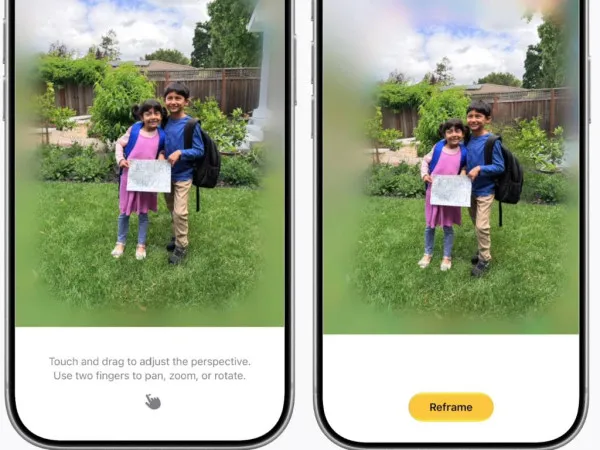
Image Playground:使用文字修改現有照片
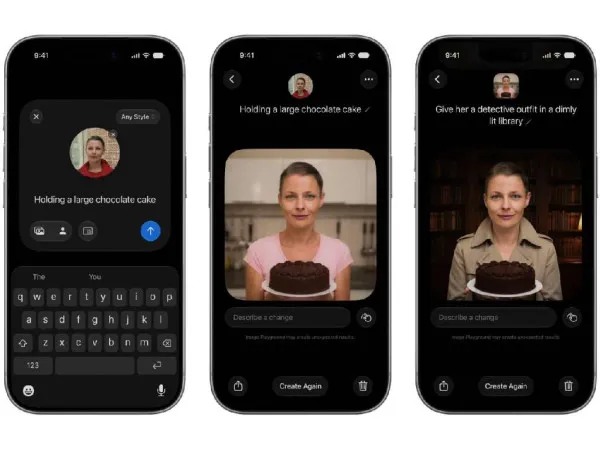
iOS 27 的 Image Playground 可以編輯現有影像。用家可選取照片中的內容,再透過觸控及自然語言輸入修改要求,例如在花盆加入玫瑰、將背景改為日落海灘,或加入生日派對氣球。
它適合創意加工、社交媒體內容、賀卡、鎖定畫面及 Contact Poster,但不適合新聞、工作證明、商品圖片、文件、醫療照片,或任何需要保持真實性的影像。
四項 AI 修圖功能如何選擇
| 功能 | 較適合的場景 | 較容易出問題的情況 |
|---|---|---|
| 清理 | 電線、垃圾桶、小路人及桌面雜物 | 多人重疊、複雜髮絲及密集建築細節 |
| 擴展 | 天空、海面、草地、簡單牆身及人像留白 | 文字、招牌、欄杆、車牌及密集人群 |
| 空間重新構圖 | 主體明確的人像、產品及簡單場景 | 多人、複雜透視、遮擋物及精細線條 |
| Image Playground | 加入物件、裝飾、背景及創意效果 | 需要維持原貌及真實性的影像 |
以實用性來看,清理及擴展較適合日常相片。前者可處理旅行相中的小型雜物及路人,後者則能改善拍得太窄或主體太貼邊的構圖。空間重新構圖及 Image Playground 創意性較高,但修改後需要仔細檢查 AI 痕跡。
降低 AI 修圖失誤的使用建議
- 先複製相片再修改,以便保留原圖作比較。
- 清理物件時由電線、垃圾桶及紙巾等小型背景物開始。
- 不要一次圈選太大範圍,避免刪除多人或建築後出現錯誤重建。
- 簡單雜物可使用快速模式,複雜路人或背景才考慮高品質模式。
- 擴展功能不應用來補足車牌、文字、店名、證件或人物五官等重要資訊。
- 放大檢查人物手指、耳朵、頭髮、眼鏡、建築直線及背景文字。
- 新聞、工作、商品、證件、保險、醫療及法律用途的照片,不應使用 AI 改變畫面內容。
額度與適用平台
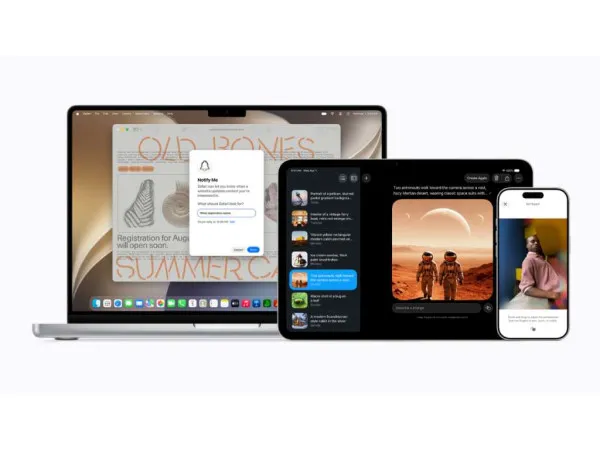
進階相片修圖功能屬於 Apple Intelligence 一部分。Apple 指出,部分依賴伺服器端模型的功能,包括高品質清理、擴展、空間重新構圖及 Image Playground,可能受到使用額度限制。
以上 Photos app 改良亦對應 iPadOS 27 及 macOS 27。實際可用功能仍可能受到裝置、語言、地區、伺服器容量及系統政策影響。
Reference Link : ezone.hk

