




不少人熟悉 iPhone 的一般螢幕截圖功能,但其實 iPhone 亦能直接擷取完整網頁畫面。使用內建的「整頁」功能後,不需要逐張截圖再拼接,便能較方便地保存長篇網頁內容。
不過,這項內建長截圖功能目前僅支援 iOS 13 或以上版本,而且主要適用於 Safari、Chrome、Edge 等瀏覽器畫面;LINE、Instagram 等一般 App 並不支援這個選項。
使用 iPhone 長截圖前的準備
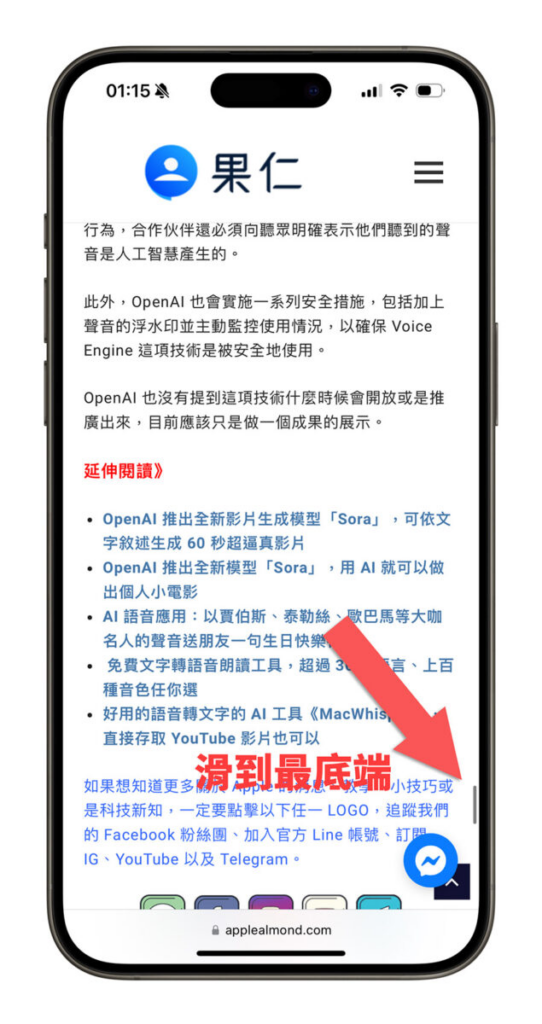
部分網頁採用 Lazy Loading(延遲載入),尚未滑動到的內容不會預先載入。因此,在開始截圖前,建議先把網頁滑到最底部,讓需要保存的內容完整載入。
iPhone 長截圖操作步驟
第一步:完整顯示需要擷取的網頁內容
先在 Safari、Chrome 或 Edge 開啟要保存的網頁,然後將畫面滑到最底端,讓網頁各段內容完成載入。若網頁使用 Lazy Loading,這一步尤其重要,否則長截圖可能未能包含尚未載入的部分。
第二步:使用 iPhone 截圖快捷鍵
依照 iPhone 機型,同時按下相應的按鍵進行截圖:
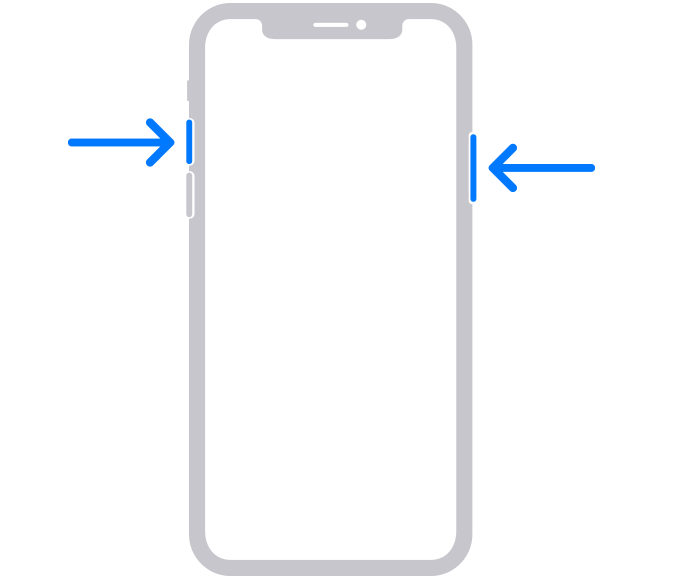
- 沒有 HOME 鍵的 iPhone X、iPhone 11、iPhone 12、iPhone 13、iPhone 14、iPhone 15 及後續機型:同時按下「音量+」與「側邊按鍵」。
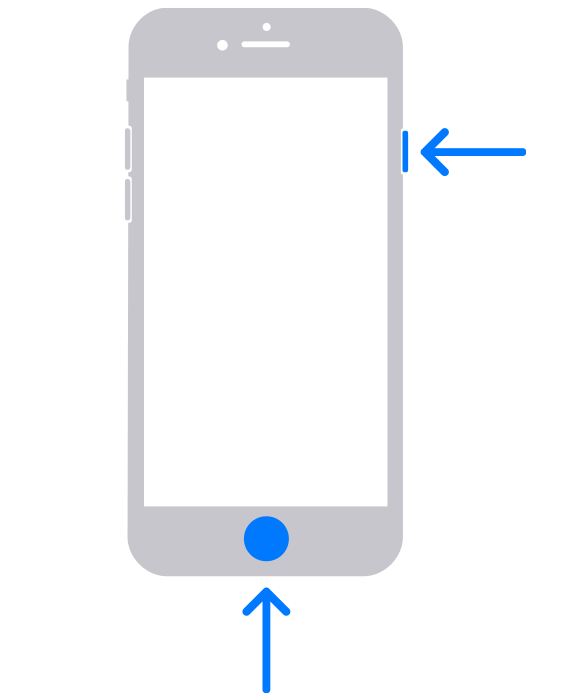
- iPhone 8、iPhone 7 以前的機型,以及 iPhone SE 系列等具有 HOME 鍵的機型:同時按下「電源鍵」與「HOME 鍵」。
完成截圖後,畫面左下角會出現截圖縮圖。來源亦提到,使用者可以透過捷徑配合 iPhone 背面輕點兩下來截圖,但本文主要示範上述按鍵方式。
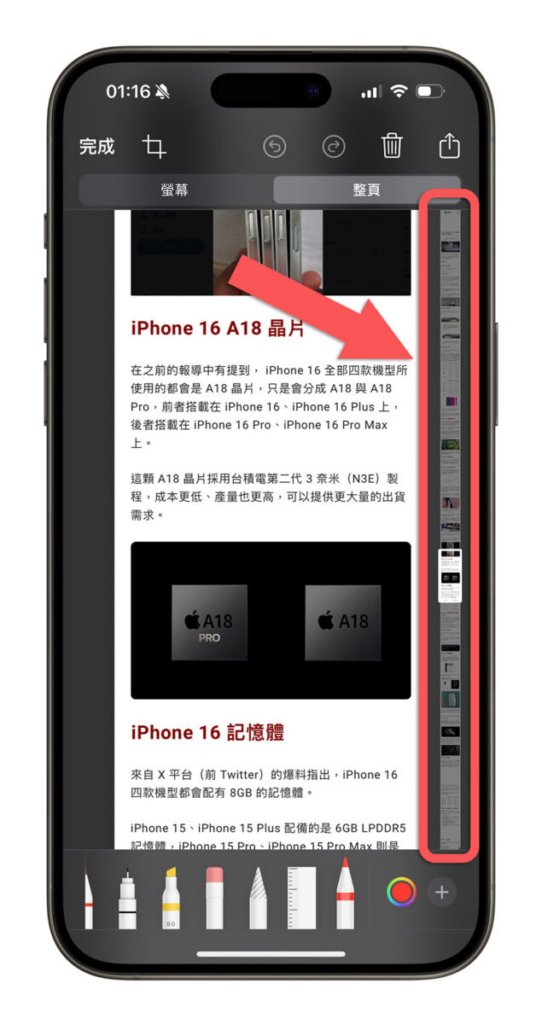
第三步:將截圖切換為「整頁」
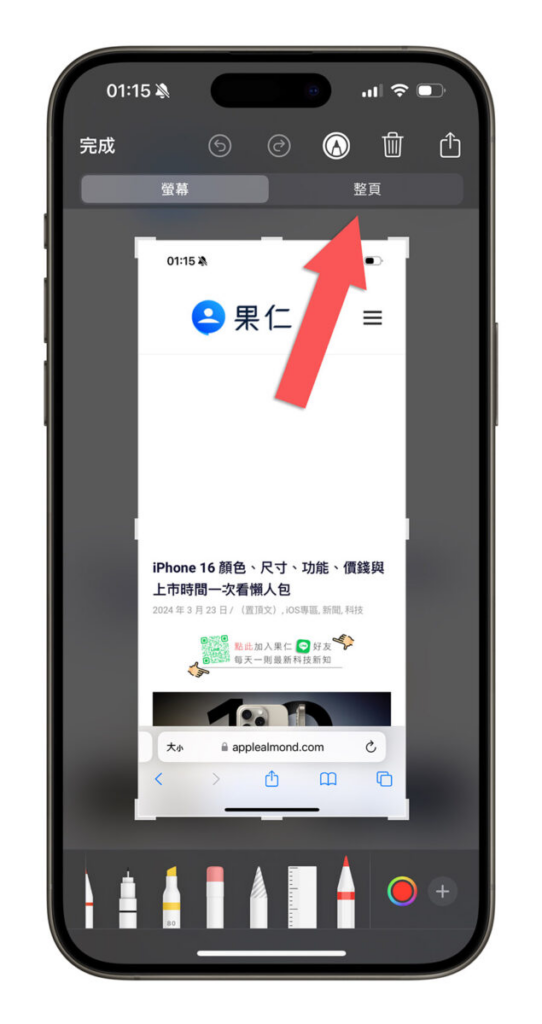
點一下左下角的截圖縮圖,進入截圖編輯模式。接著選擇畫面上方的「整頁」,系統便會將目前的網頁截圖延伸為完整長截圖範圍。
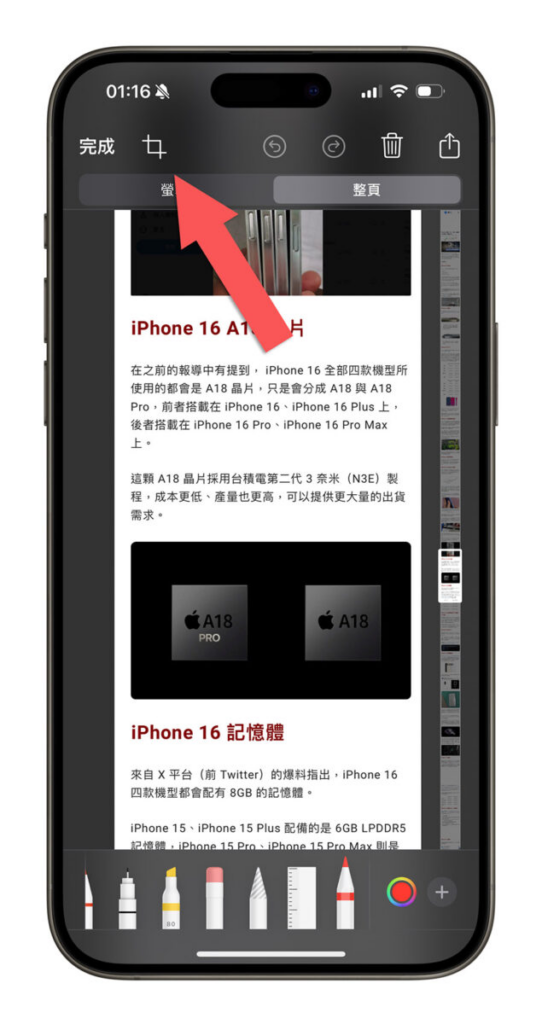
第四步:裁切長截圖範圍
如果長截圖包含不需要的部分,或整體範圍太長,可以使用左上方的「剪裁」功能,移除多餘內容。
第五步:儲存 iPhone 長截圖
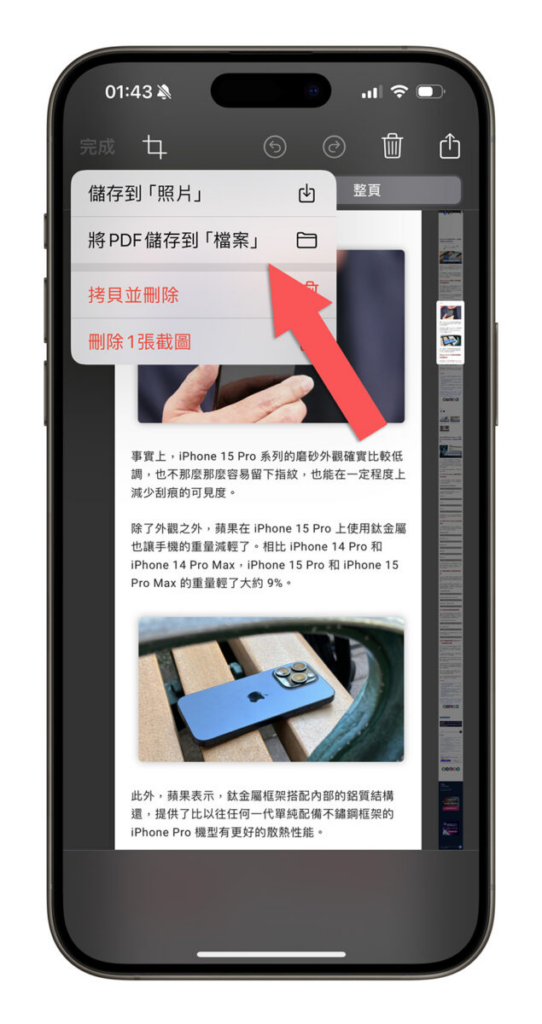
完成編輯後,按下左上角的「完成」,再選擇儲存位置:
- 選擇「檔案」:長截圖會以 PDF 格式保存於「檔案」App。
- 選擇「照片」:長截圖會以圖檔格式保存於「照片」App。
使用 iPhone 長截圖時的限制
如果在截圖編輯畫面中找不到「整頁」選項,可能是因為目前截取的內容來自不支援的 App。iPhone 內建長截圖功能目前主要限於 Safari、Chrome、Edge 等瀏覽器,LINE、Instagram 等一般 App 不能直接使用這項功能。
如需在其他 App 進行長截圖,來源提到可以考慮使用 Stitch 長截圖 App;若要擷取 LINE 對話,則需要採用針對 LINE 對話的長截圖方法。
總結
iPhone 長截圖的使用方式十分簡單:先讓網頁內容完整載入,完成一般截圖後點選「整頁」,再按需要裁切並儲存即可。對於需要保存完整網頁內容的情境,這項功能可免去逐張截圖及後續拼接的步驟。

