





AI 摘要
- 在 macOS 使用開源工具需先安裝 Xcode Command Line Tools 與 Homebrew 套件管理器。
- 透過 Homebrew 可一鍵安裝 FFmpeg、ImageMagick 及 Pandoc 等命令列工具以處理影音、圖片與文件轉檔。
- 終端機提供 cURL 網路傳輸與 htop、bpytop 等系統資源監控功能。
在 macOS 環境中,若想突破圖形化介面(GUI)僅能操作常用功能的限制,透過終端機(Terminal)直接與作業系統溝通,是執行高階工作與流程自動化的核心途徑。對於開發者與進階使用者而言,建立開源套件管理環境是發揮 Mac 最大潛力的基礎建設。

工具定位與適用對象
開源套件(OpenSource Packages / Libraries)將通用的基礎運算需求模組化,讓使用者與開發者無須從零編寫程式碼。這套以終端機與套件管理器為核心的工具鏈,主要定位與特性如下:
- 適用對象:軟體開發者、需要批次處理大量影音圖文檔案的創作者、系統管理員,以及準備在 Mac 上部署本地端 AI 環境(如 Ollama)或使用 Python(透過 pip3 管理套件)的使用者。
- 主要功能:透過套件管理器統一安裝與管理開源軟體及商用程式,執行多媒體編碼轉檔、超過 200 種格式的點陣圖自動化處理、跨格式文件轉換、網路請求與 API 測試,以及即時監控系統硬體資源。
- 使用情境:需要縮短開發週期、在背景透過一行指令完成成千上萬張圖片的縮放與浮水印添加、處理老舊或特殊影音格式(如 RMVB、HEIC),或在老舊 Mac(如 2011 年款 Mac Mini)上以低資源耗用執行高效率任務。
- 環境限制與注意事項:多數開源套件雖免費但仍需留意授權條款;macOS 內建的部分指令(如 cURL)受限於 Apple 安全性改動而功能不全,需另行安裝完整版;此外,部分終端機程式不支援在跨路徑狀態下直接工作,操作前必須先將終端機切換至目標工作目錄;在 Apple Silicon 架構的 Mac 上,還需手動配置環境變數才能正常呼叫指令。
前置條件與基礎環境安裝步驟
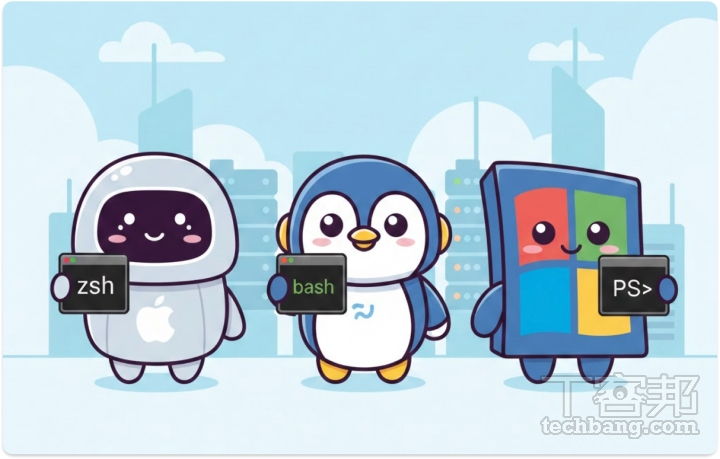
在 macOS 上使用開源套件前,必須先配置蘋果官方的命令列開發工具,接著再安裝套件管理器。macOS 常見的套件管理器有將依賴庫與系統隔開的 MacPorts,以及能管理開源軟體與 Homebrew Cask 商用程式的 Homebrew。以下以標準配備 Homebrew 為例說明安裝流程:
- 開啟「應用程式 > 工具程式 > 終端機.app」,確認終端機處於「等待輸入」模式。
- 輸入以下指令並按下 Enter 鍵,開始安裝包含編譯器(clang、gcc)、git、make 與 macOS SDK 的「Xcode Command Line Tools」(安裝過程依網路速度約需 10 至 20 分鐘):
xcode-select --install - 待安裝完成、終端機回到「等待輸入」模式後,輸入以下指令安裝 Homebrew:
/bin/bash -c "$(curl -fsSL https://raw.githubusercontent.com/Homebrew/install/HEAD/install.sh - 針對 Apple Silicon 架構的 Mac(預設安裝路徑為
/opt/homebrew,非舊款 Intel Mac 的/usr/local預設搜尋路徑),在「等待輸入」模式下依序輸入以下兩行指令以設定環境變數,避免出現command not found: brew錯誤:echo 'eval "$(/opt/homebrew/bin/brewshellenv)"' >> ~/.zprofile
eval "$(/opt/homebrew/bin/brew shellenv)" - 輸入
brew help進行測試,若畫面列出指令說明,即代表套件管理器設定完成。
終端機操作前置技巧:切換工作目錄與查詢說明
許多終端機開源程式無法在未切換路徑的情況下正常運作。為避免發生意外錯誤,執行轉檔或處理任務前,建議先將路徑切換至目標資料夾,或使用內建說明工具查詢參數:
- 若工作目標位於桌面的「MyWork」資料夾,請先輸入以下指令切換目錄:
cd ~/Desktop/MyWork/ - 若想查詢特定套件(如 ImageMagick)的普遍性英文用法整理,可使用 macOS 內建的
man指令:man ImageMagick

五大必備開源套件安裝與實戰操作
1. FFmpeg:全能影音錄製、轉檔與串流工具
FFmpeg 能處理幾乎所有已知的影音編碼(Codec),包含 .avi、.hevc 甚至早期的 RMVB 格式,也是 YouTube、Netflix、VLC 播放器與眾多剪輯軟體(以及 Python MoviePy 套件)的底層核心。
- 使用 Homebrew 安裝 FFmpeg:
brew install FFmpeg - 在不設定額外參數的情況下,將
input.mkv轉換為output.mp4:ffmpeg -i input.mkv output.mp4 - 將影片
video.mp4轉為音訊檔audio.mp3,並指定音訊流量為 192k:ffmpeg -i video.mp4 -vn -b:a 192k audio.mp3
2. ImageMagick:點陣圖批次處理與自動化工具
ImageMagick 支援超過 200 種圖片格式(含 PNG、JPEG、GIF、TIFF、SVG、HEIC、PDF 等),可嵌入 macOS Automator 或 Shell Script 中執行自動化處理。常用參數包含縮小像素的 -resize、設定壓縮演算法的 -quality,以及針對列印設定的 -density。
- 使用 Homebrew 安裝 ImageMagick:
brew install ImageMagick - 批次將桌面
images資料夾內的所有 jpg 圖片轉為 png 格式,同時將像素縮小 50%:cd ~/Desktop/images/
magick mogrify -format png -resize 50% *.jpg - 批次為桌面
images資料夾內的圖片加上浮水印(watermarked/logo.png),並輸出至新建立的watermarked_output資料夾:cd ~/Desktop/images
mkdir -p watermarked_output
for img in images/ * .{jpg,jpeg,png,webp}; do
filename=$(basename "$img")
magick "$img" watermarked/logo.png -gravity SouthEast -geometry +20+20 -composite "watermarked_output/$filename"
done
3. Pandoc:跨格式文件轉換瑞士刀
Pandoc 是 Scrivener、Obsidian、Typora 等寫作軟體匯出功能的底層套件,支援 Markdown、EPUB、Word(docx)、HTML、PDF 與 LaTeX 等文字格式互轉。
- 使用 Homebrew 安裝 Pandoc:
brew install Pandoc - 切換至桌面資料夾,並將
input.docx轉換為 Markdown 格式的output.md:cd ~/Desktop/
pandoc input.docx -o output.md - 將
input.docx轉為 گیتهاب 風格的 Markdown(gfm),同時將文件中的圖片提取輸出至media資料夾,且不輸出 Windows 的換行字元:pandoc input.docx -f docx -t gfm --extract-media=./media --wrap=none -o output.md
4. cURL:網路檔案下載與伺服器溝通工具
cURL 用於下載檔案、測試 API 與發送表單數據。由於 macOS 內建版本受安全性限制,建議透過 Homebrew 安裝支援完整功能(如 Open SSL)的版本。
- 安裝完整版 cURL:
brew install curl - 下載遠端檔案並重新命名為
my_download.png:curl -o my_download.png https://example.com/image.png - 下載大型檔案並啟用斷點續傳(自動檢查已下載檔案的完整性):
curl -C - -O https://example.com/bigfile.iso - 將指定網址製作成終端機內的 ASCII QRCode:
curl qrenco.de/https://www.google.com - 查詢指定城市的即時天氣(可將 Taipei 替換為其他城市名稱):
curl wttr.in/Taipei - 查詢電腦目前透過分享器對外的真實 IP 位址:
curl ifconfig.me
5. htop 與 bpytop:終端機系統資源監控介面
若想取代 macOS 內建的「活動監視器」或傳統的 top 指令,可擇一安裝 htop 或以 Python 為底層、具備美觀圖形化介面(含 CPU 頻率圖、網路流量圖、磁碟讀寫圖)的 bpytop。
- 透過 Homebrew 擇一安裝監控工具:
brew install htop
brew install bpytop - 啟動
bpytop後,可直接在終端機畫面中使用滑鼠進行圖形化操作。 - 在右側「應用程式狀態」區域點選任一程式,點擊選單上的「info」或直接按下鍵盤「return 鍵」,即可開啟或關閉顯示該應用程式詳細資訊的彈出式視窗。
- 若需強制關閉異常程式,直接點選目標程式並選擇「Kill」,即可將該程式關閉。
Reference Link : techbang.com

