



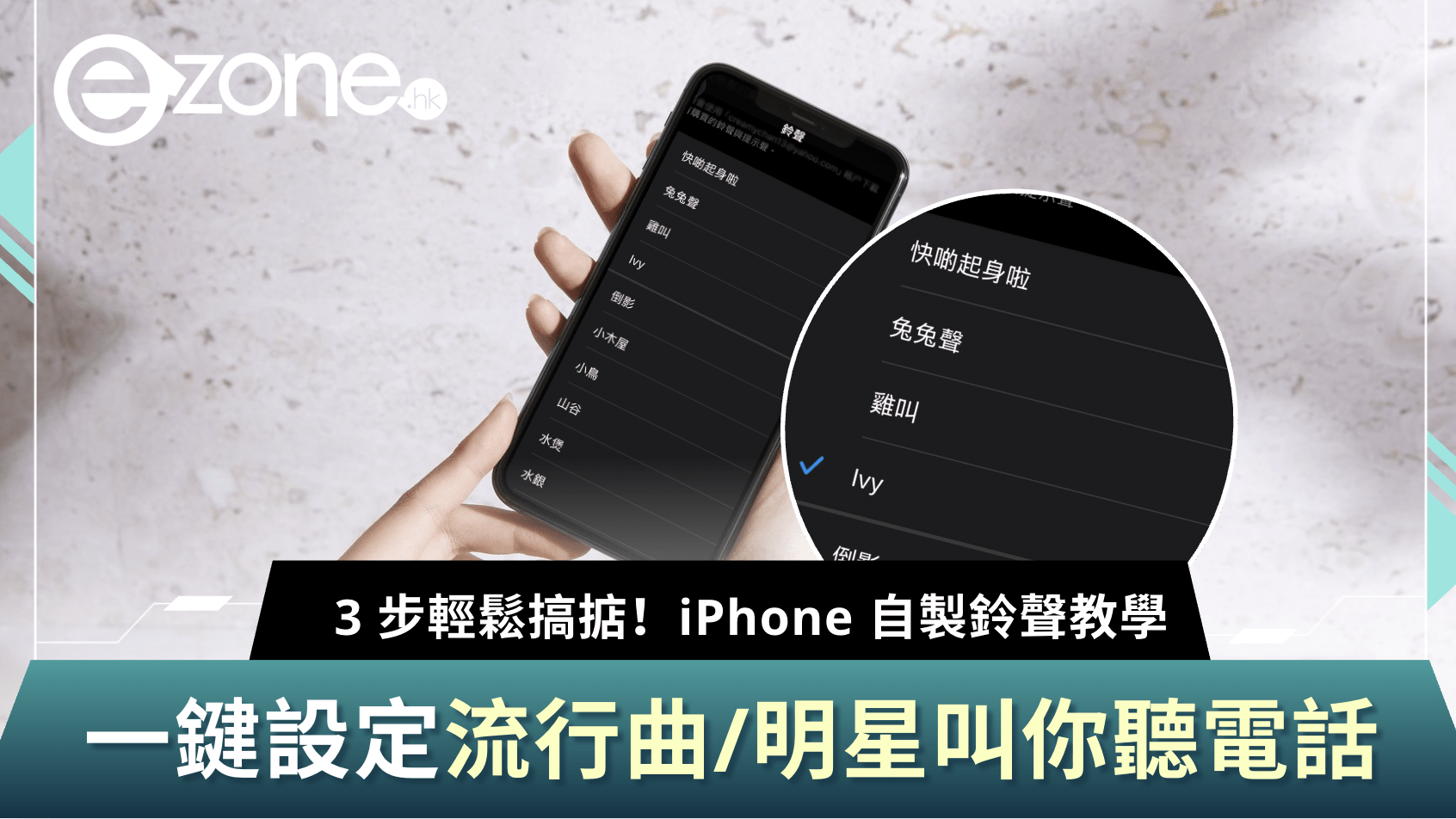
不少 iPhone 用戶希望擺脫預設的「Reflection」或「Opening」鈴聲,改用流行歌曲、韓劇原聲帶,甚至偶像直播中的語音作為個人化來電提示。過去在 iOS 裝置設定自訂鈴聲,通常需要連接電腦並使用 iTunes,操作流程相對繁複。
根據 2026 年 8 月 21 日發布的教學,現時可利用 iPhone 內建功能,在不連接電腦的情況下製作鈴聲。整個流程主要分為螢幕錄影、修改檔案副檔名,以及匯出並套用鈴聲三個步驟。
3 步製作 iPhone 鈴聲
第一步:以螢幕錄影擷取音訊
先在 iPhone 上開啟播放音樂或偶像影片的 App,接著拉下 iOS 控制中心,啟用「螢幕錄影」功能,錄下需要的音樂或語音片段。完成後,錄影檔會儲存至相簿。
第二步:將影片檔轉為音訊檔
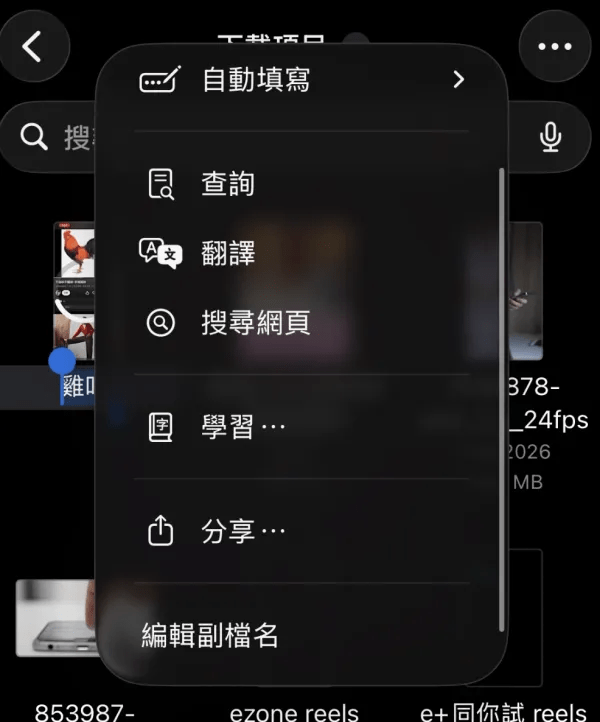
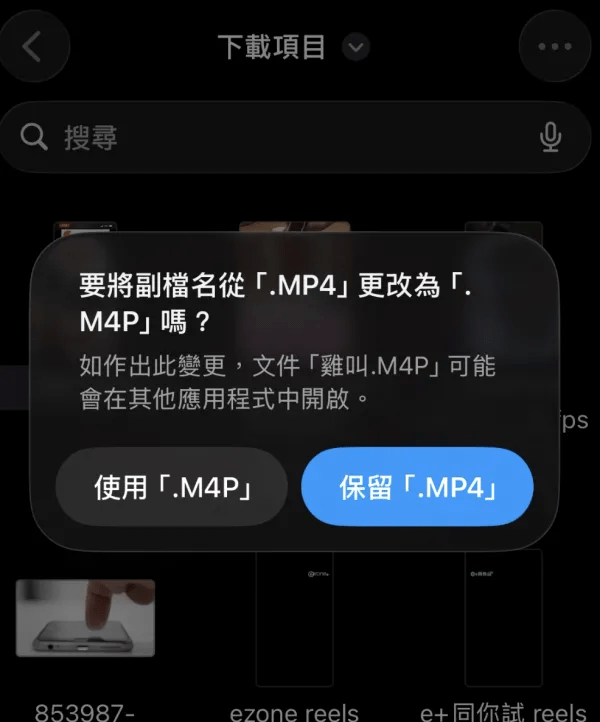
開啟「檔案」App,找到剛才錄製的影片檔。長按檔案後選擇「重新命名」,再將檔案結尾的 .mp4 副檔名改為 .m4a。當系統顯示確認變更的提示時,按下確認,即可將檔案以音訊格式處理。
第三步:匯出並套用鈴聲
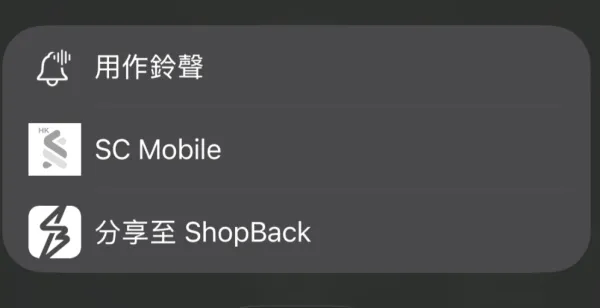
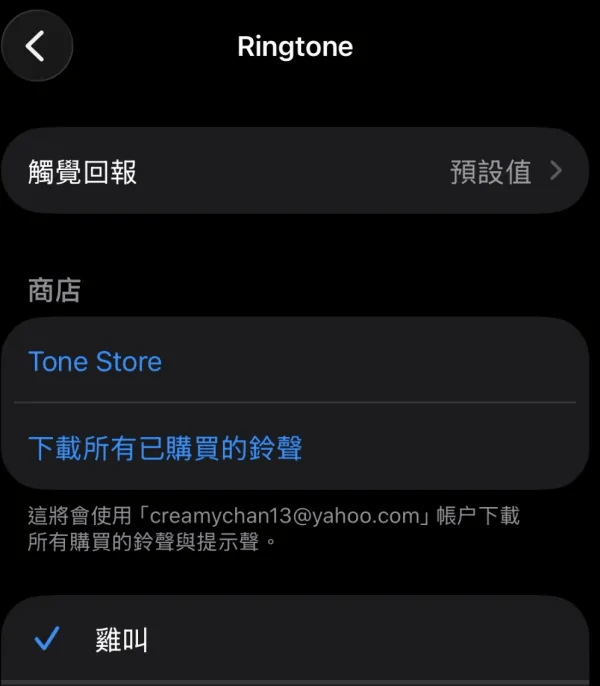
點選已轉換音訊檔的「分享」按鈕,選擇「鈴聲」選項並按下「輸出」。完成後,前往「設定」>「聲音與觸覺回饋」>「鈴聲」,即可選取並套用製作好的音訊作為來電提示。
手動改檔與 GarageBand 剪輯的分別
「螢幕錄影改檔法」較適合希望快速製作短鈴聲的用戶,例如擷取 30 秒內的語音、短劇音效或直播片段。這種方法操作步驟較少,但未必能精準選取音樂中的特定段落。
如果目標是擷取流行歌曲的副歌或 Hook 段落,或希望加入淡入、淡出效果,則可配合 iOS 內建的 GarageBand App 進行剪輯。透過音訊剪輯功能,可讓鈴聲的開頭與結尾過渡更自然,減少直接截取音樂可能造成的突兀感。
兩種製作方式比較
| 方法 | 適合情境 | 主要特點 |
|---|---|---|
| 螢幕錄影改檔 | 語音、短劇音效及短片段 | 不需電腦,步驟較少,適合快速製作 |
| GarageBand 剪輯 | 歌曲副歌、Hook 段落及需要音效處理的片段 | 可更精準剪輯,並加入淡入淡出效果 |
整體而言,免電腦製作鈴聲可降低操作門檻,讓用戶直接利用 iPhone 處理音訊。不過,若需要精確剪輯歌曲片段或改善音訊銜接,使用 GarageBand 會較適合。
Reference Link : ezone.hk

