



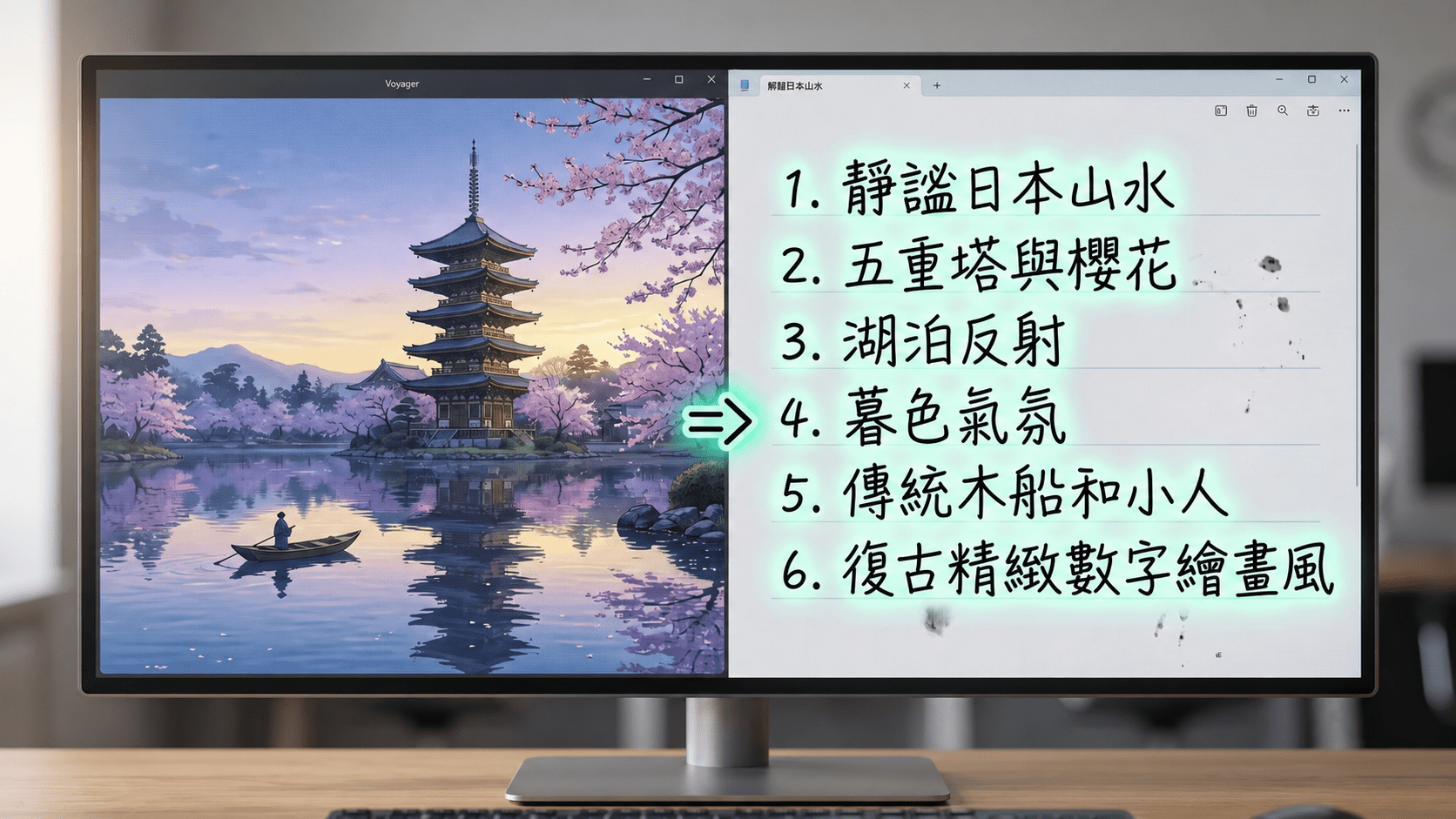
對於使用AI生成圖片或影片的用戶而言,如何準確描述人物姿勢、鏡頭距離、景深、光線與整體氛圍,往往是創作過程中最具挑戰的部分。VideoToPrompt主打免費、免註冊及不設使用次數限制,透過「一鍵反向生成指令」分析用戶上傳的圖片或影片,並輸出英文Prompt。
這類工具的主要用途,是把現有影像中的視覺元素整理成較完整的文字描述,讓用戶可進一步研究Prompt寫法,或將結果複製到其他AI圖像及影片生成工具中使用。
自動拆解畫面結構與視覺元素
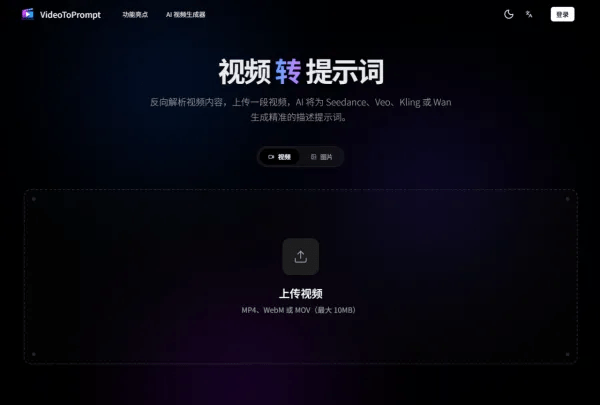
VideoToPrompt會分析上傳檔案,提取當中的主體、場景、光線、色彩、構圖及氛圍等資訊。對於影片內容,工具亦會嘗試辨識鏡頭軌跡及運鏡風格,協助用戶掌握畫面由哪些視覺描述組成。
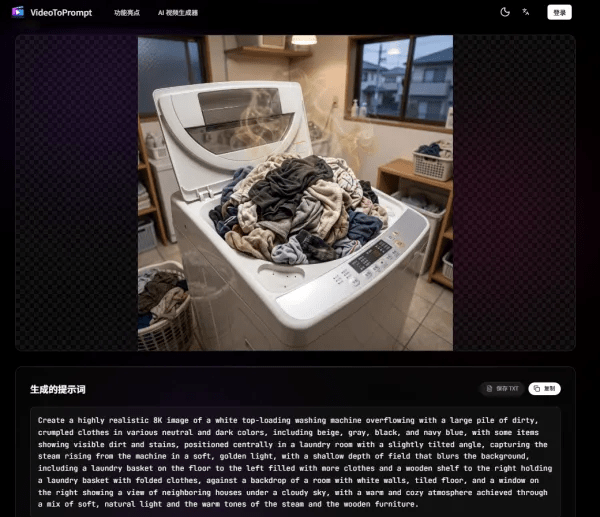
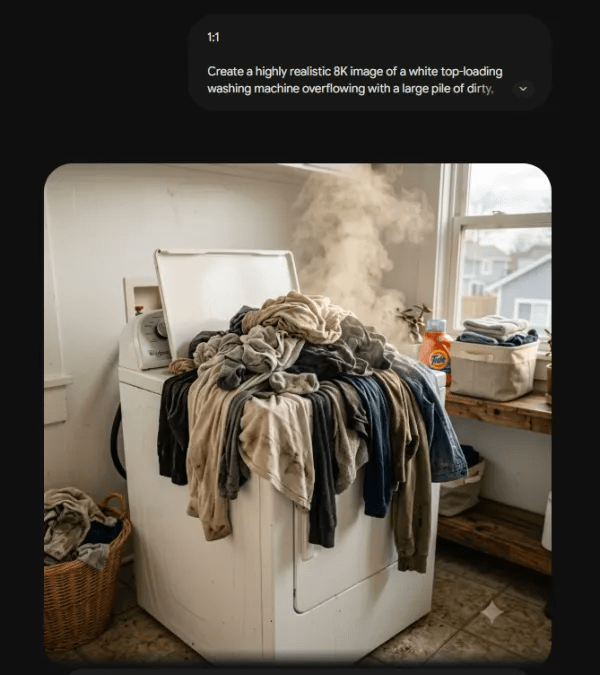
實測中,將一張由Gemini生成的圖片上載至VideoToPrompt後,網站會輸出一段結構較完整的英文Prompt。生成結果可直接複製,再套用於Seedance、Midjourney及Nano Banana等AI圖像或影片生成工具。測試亦顯示,將該Prompt重新交給Gemini生成圖片後,所得畫面與原圖具有相當相似度;不過,實際結果仍會受到模型、參數及輸入內容影響。
支援圖片及影片格式
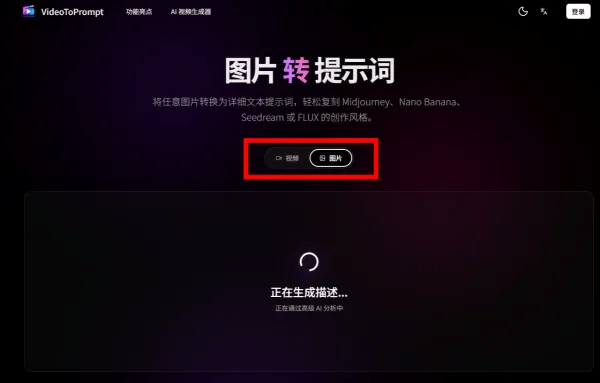
VideoToPrompt介面提供「視頻」及「圖片」兩種模式,支援格式與限制如下:
| 模式 | 支援格式 | 檔案上限 | 分析方式 |
|---|---|---|---|
| 影片 | MP4、WebM、MOV | 10MB | 上傳後約數十秒完成分析,並列出AI提取的幀畫面 |
| 圖片 | JPG、PNG、WEBP | 10MB | 上傳後即時取得分析結果 |
在影片模式下,網站會顯示從影片中提取的幀畫面,用戶可透過「全部下載」功能保存相關影像。這項功能有助於檢查工具實際分析了哪些畫面內容,但文章提供的資料未有進一步說明取樣幀數或具體分析模型。
可複製Prompt並建立本機紀錄
生成Prompt後,用戶可一鍵複製內容,亦可選擇以TXT格式下載純文字檔。網站同時會把生成結果自動保存至本機歷史紀錄,方便日後重新查看、複製,或逐步建立個人Prompt指令庫。
由於相關紀錄保存在本機,換用裝置或清除瀏覽器資料後能否繼續存取,來源資料並未交代。使用者如需長期保存,仍應自行下載或備份生成的TXT檔案。
適合用作Prompt學習工具
對不熟悉鏡頭語言、構圖及光影描述的用戶而言,VideoToPrompt可把影像轉換成較具結構的英文文字,作為分析及學習Prompt組織方式的參考。它亦能減少反覆猜測描述詞的時間,尤其適合希望重現特定視覺風格或研究AI生成流程的創作者。
不過,反向生成的Prompt並不代表能完全還原原始模型的生成邏輯。不同AI平台使用的模型、訓練資料、指令格式及參數各有差異,因此同一段Prompt在不同工具中可能產生不同結果。用戶仍需按目標平台進行修改及測試。
Platform Link : VideoToPrompt
Reference Link : ezone.hk

