




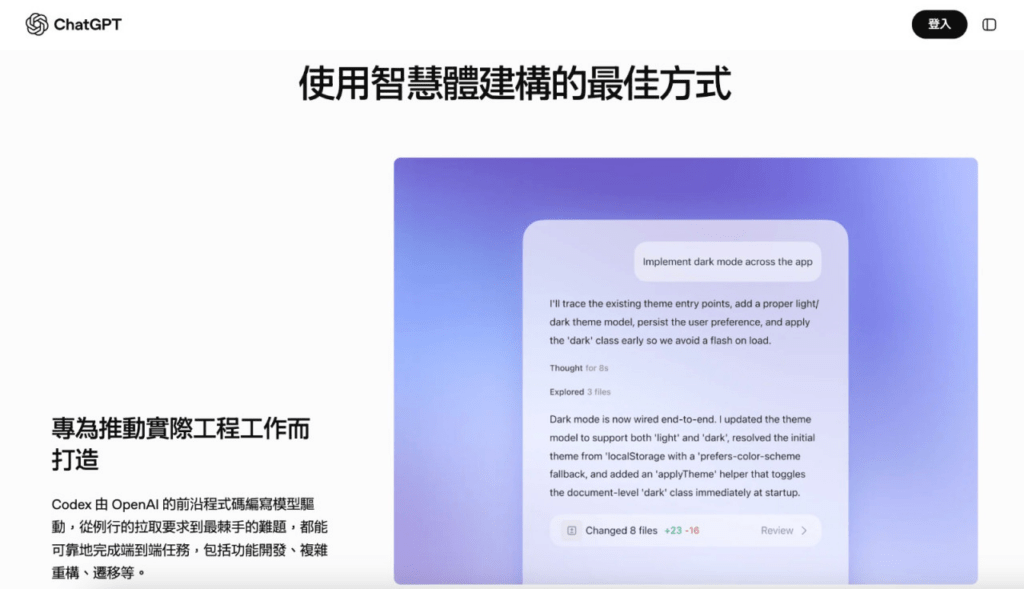
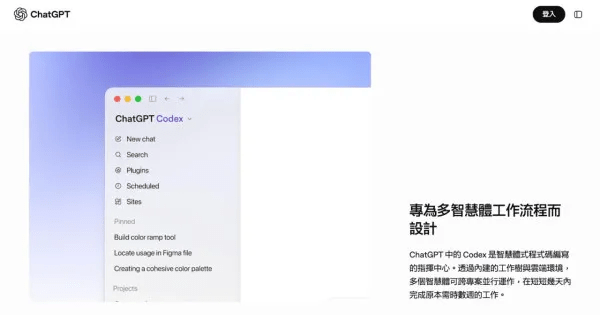
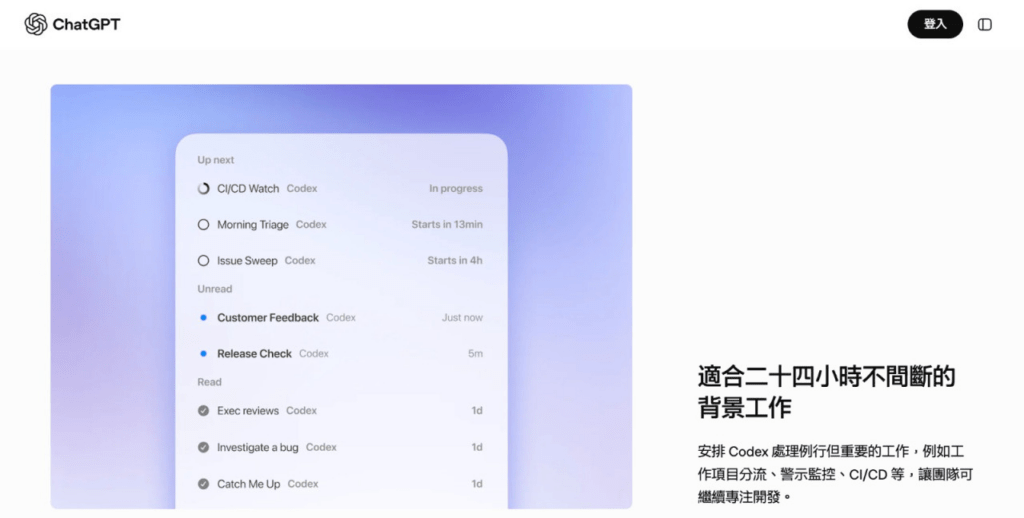
OpenAI 旗下的 Codex 網頁及網絡程式開發工具已整合至 ChatGPT 介面,用戶可從桌面版 ChatGPT 左側邊欄進入 Codex,透過對話指令生成程式碼,並在介面右側查看即時網頁預覽。這種結合自然語言互動與即時結果檢視的工作模式,亦被視為「氛圍編程」(Vibe Coding)的其中一種應用。
根據 2026 年 8 月 14 日發布的資料,香港用戶可透過開源本地 AI 工具 Ollama,將部分原本依賴 OpenAI 雲端服務的運算工作轉移至電腦本機。相關做法可減少對 VPN、API 配額及付費訂閱的依賴,但初次下載 ChatGPT 桌面版及完成設定時,仍可能受 OpenAI 香港地區服務存取限制影響。
Codex 介面與 Ollama 的分工
ChatGPT 內的 Codex 主要負責檔案結構管理、對話互動及網頁預覽;原本的程式碼理解與生成工作則依賴 OpenAI 雲端伺服器。Ollama 是可在 Windows、Mac 及 Linux 上運行的本地 AI 工具,能在電腦上載入指定模型,並透過其連線機制把 Codex 應用程式的運算請求重新導向至本機模型。
換言之,ChatGPT 桌面版主要充當使用者介面,而 Ollama 及其所載入的模型則提供本地推理能力。實際速度、穩定性及程式碼生成效果,會受到電腦硬件、模型大小及模型本身能力影響。
安裝及啟用流程
第一步:安裝 Ollama
先下載與作業系統相應的 Ollama 安裝檔,支援 Windows、Mac 及 Linux。完成安裝後,Ollama 便可在本機提供 AI 模型運算環境。
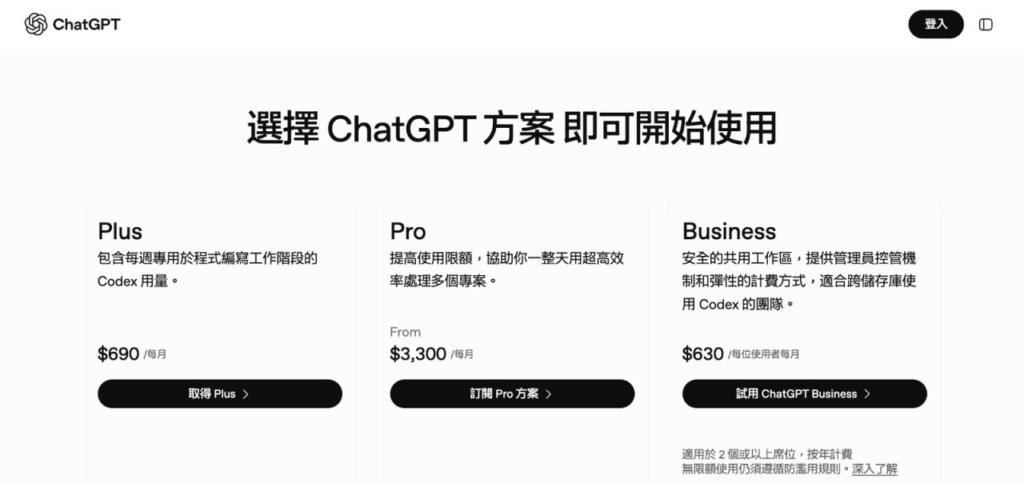
第二步:安裝並初始化 ChatGPT 桌面版
接着下載 Windows 或 Mac 版 ChatGPT 應用程式。由於資料指出 OpenAI 服務目前未涵蓋香港,香港用戶在下載或開啟相關官方頁面時,可能需要透過 VPN 連接至其他地區網域。
https://openai.com/zh-Hant/codex/get-started
安裝後,應先手動開啟 ChatGPT 桌面版一次。若程式停留在登入頁面,資料指示無須嘗試登入;這個步驟主要是讓應用程式建立必要的設定資料夾。完成後,完全關閉並退出 ChatGPT。
第三步:以 Ollama 啟動 Codex 連線
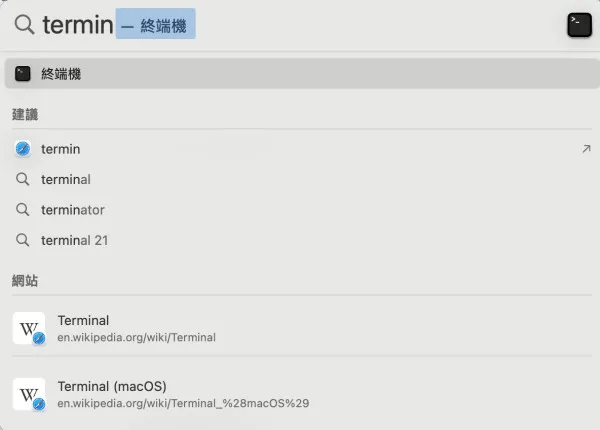
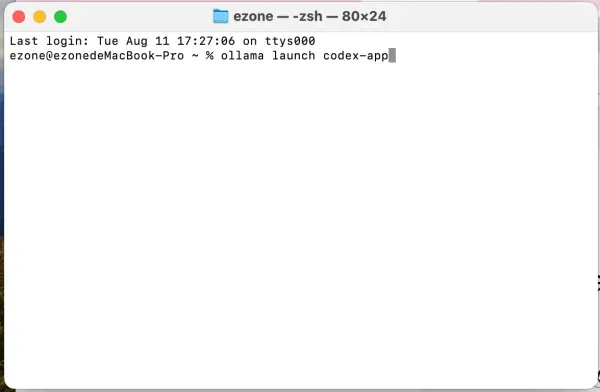
在 Windows 開啟命令提示字元(CMD),或在 Mac 開啟 Terminal,輸入以下指令:
ollama launch codex-app
執行後,系統會顯示 AI 模型選擇選單。資料中列出的選項包括:
- 雲端訂閱模型:已訂閱 Ollama Cloud 的用戶,可選擇支援視覺功能的 kimi-k2.6,或效能較高的 glm-5.1。
- 本機模型選項:資料列出 glm-5.2:cloud、minimax-m3:cloud 及 gemma4:26b,供未訂閱雲端服務或偏好本機運算的用戶選擇。
資料指出,qwen3.6 的中文理解能力較佳,但部分用戶可能遇到執行異常;gemma4:26b 則被描述為在穩定性及程式碼生成邏輯方面表現較突出。用戶可利用鍵盤上下方向鍵選擇模型,再按 Enter,系統便會開始下載模型。
第四步:開啟 ChatGPT 並使用 Codex
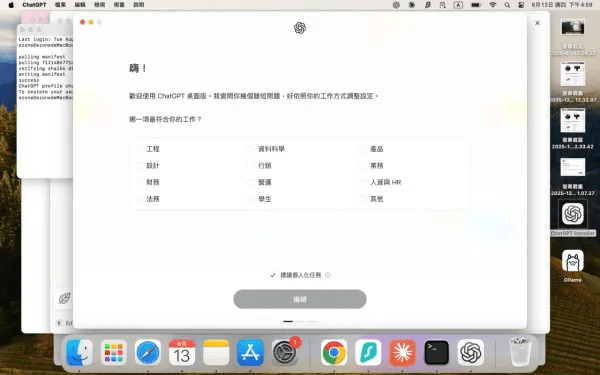
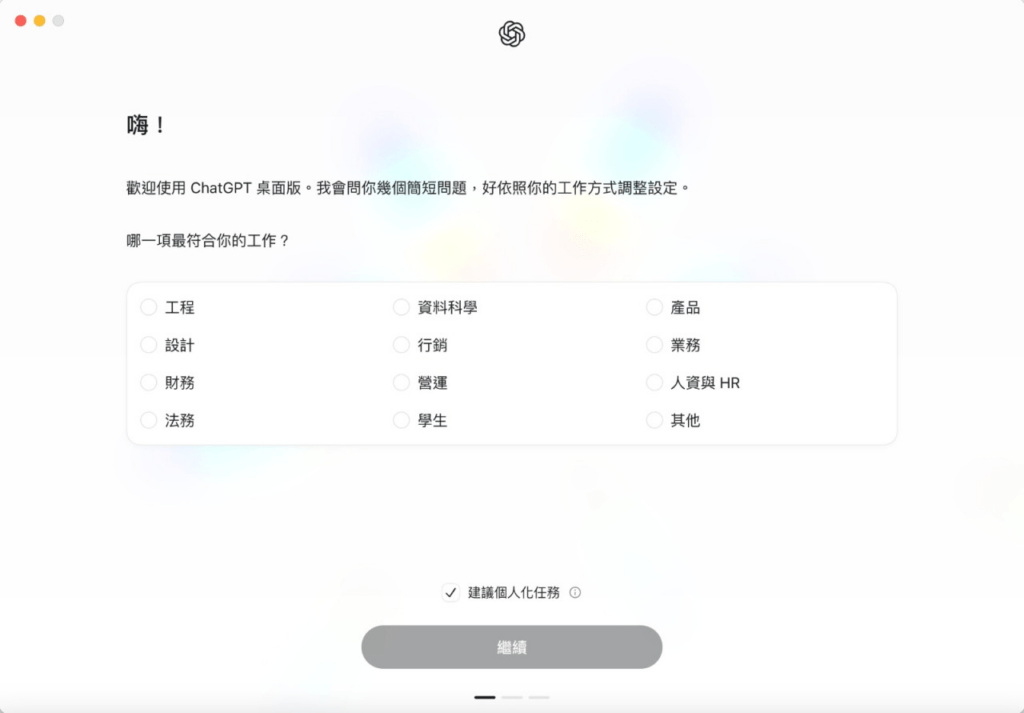
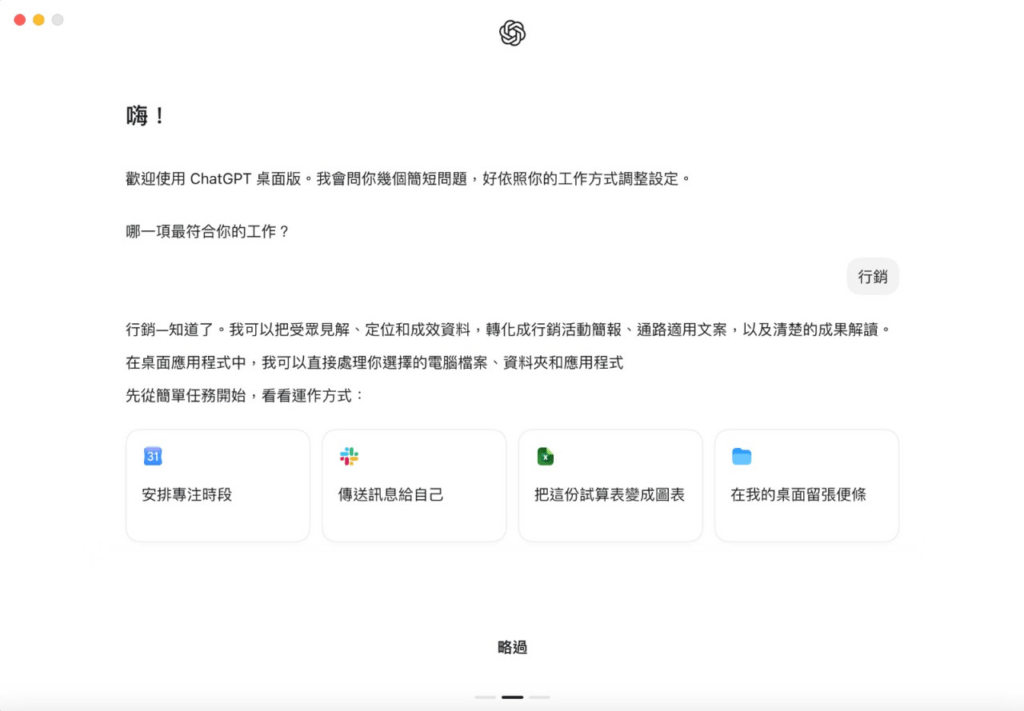
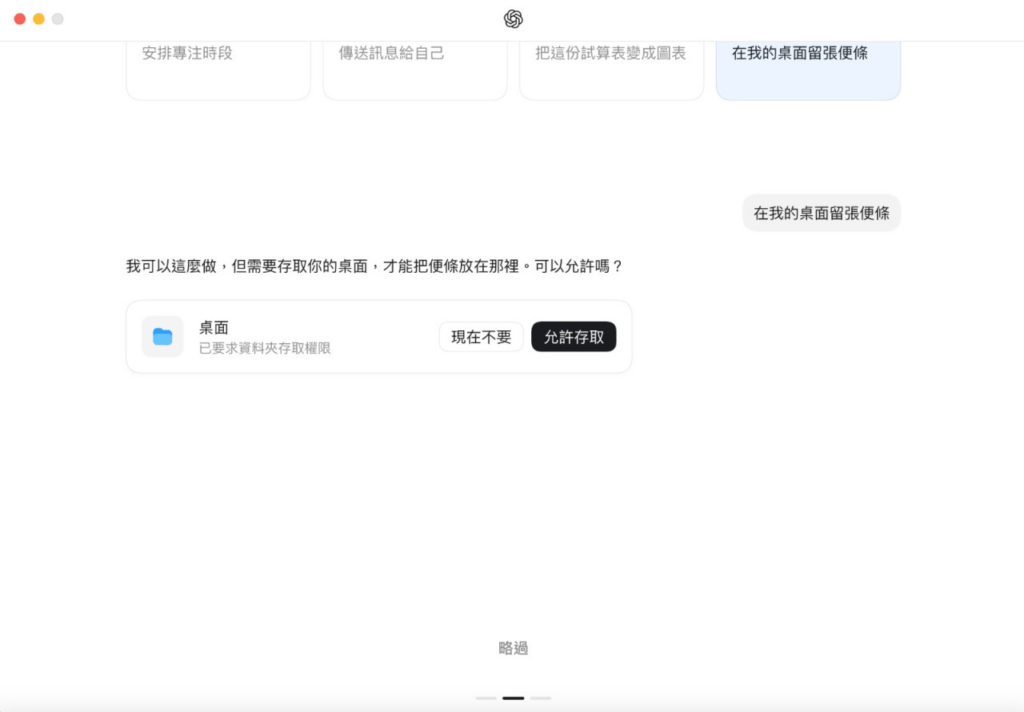
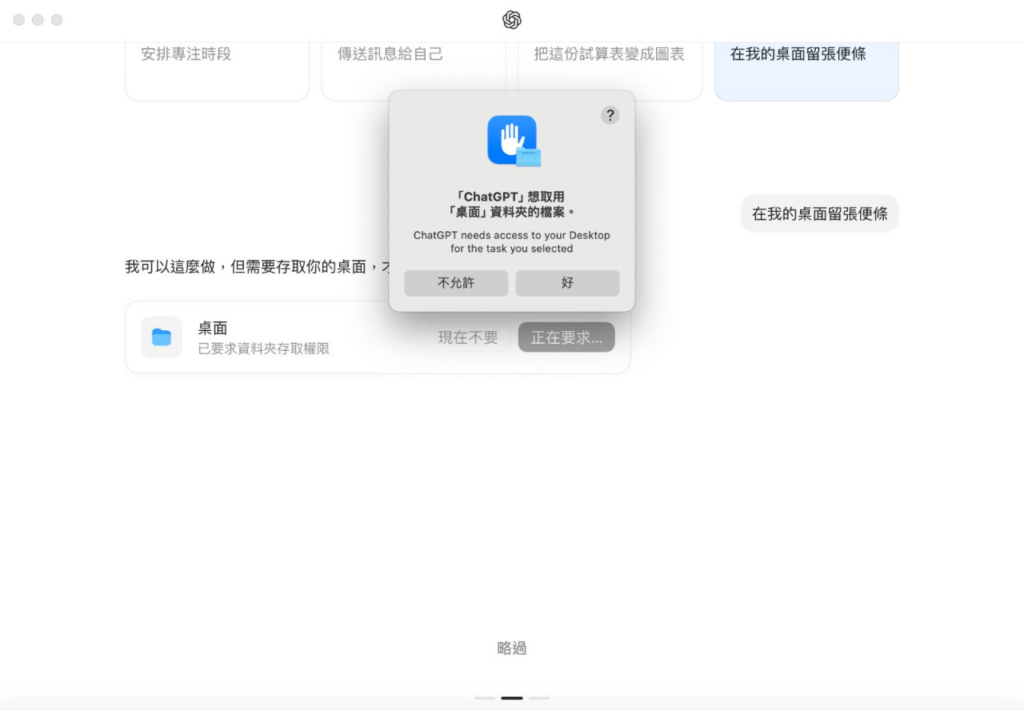
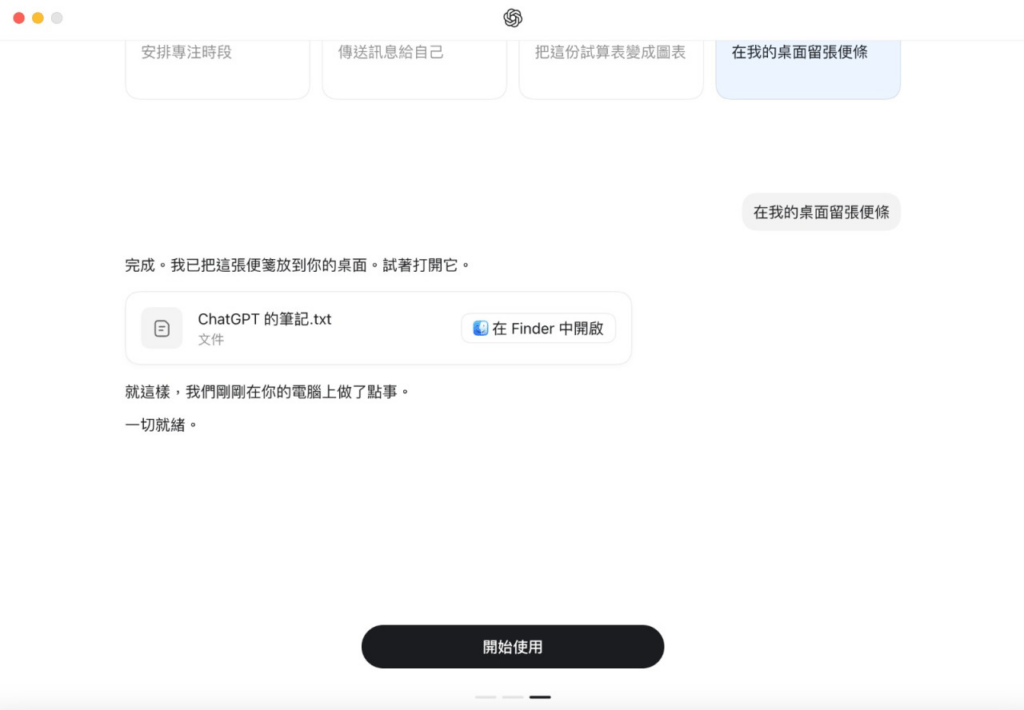
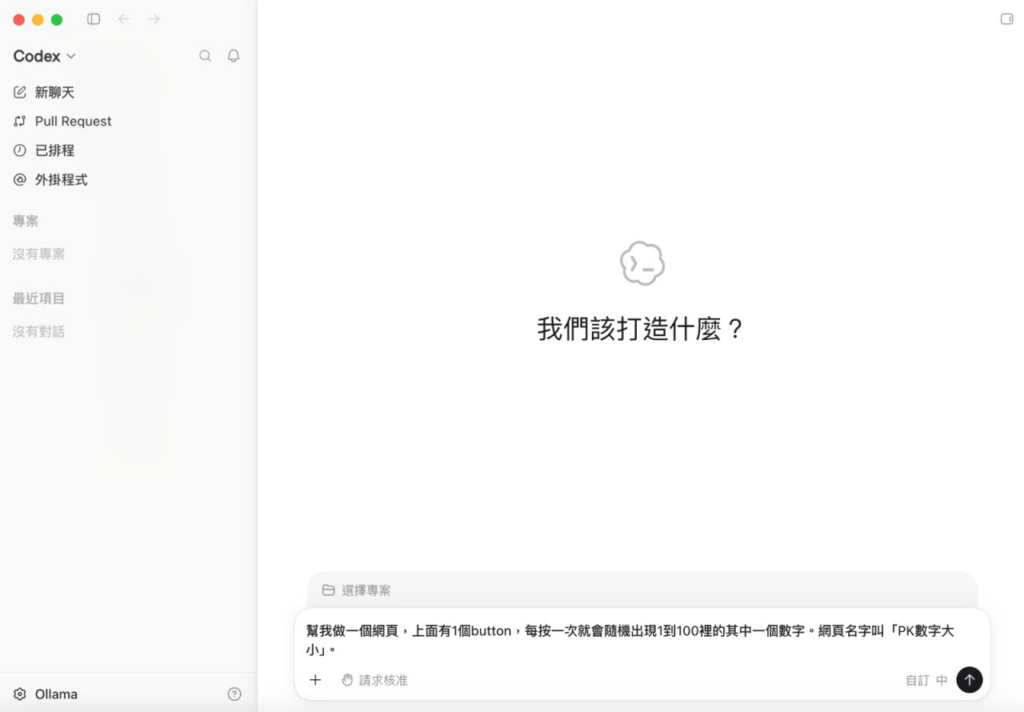
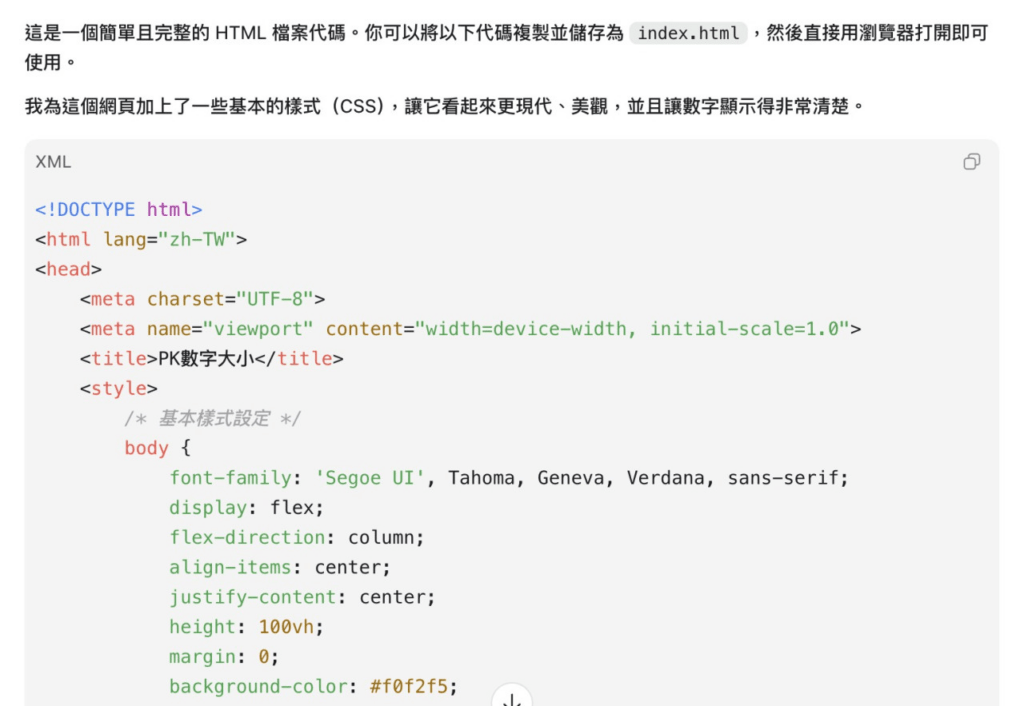
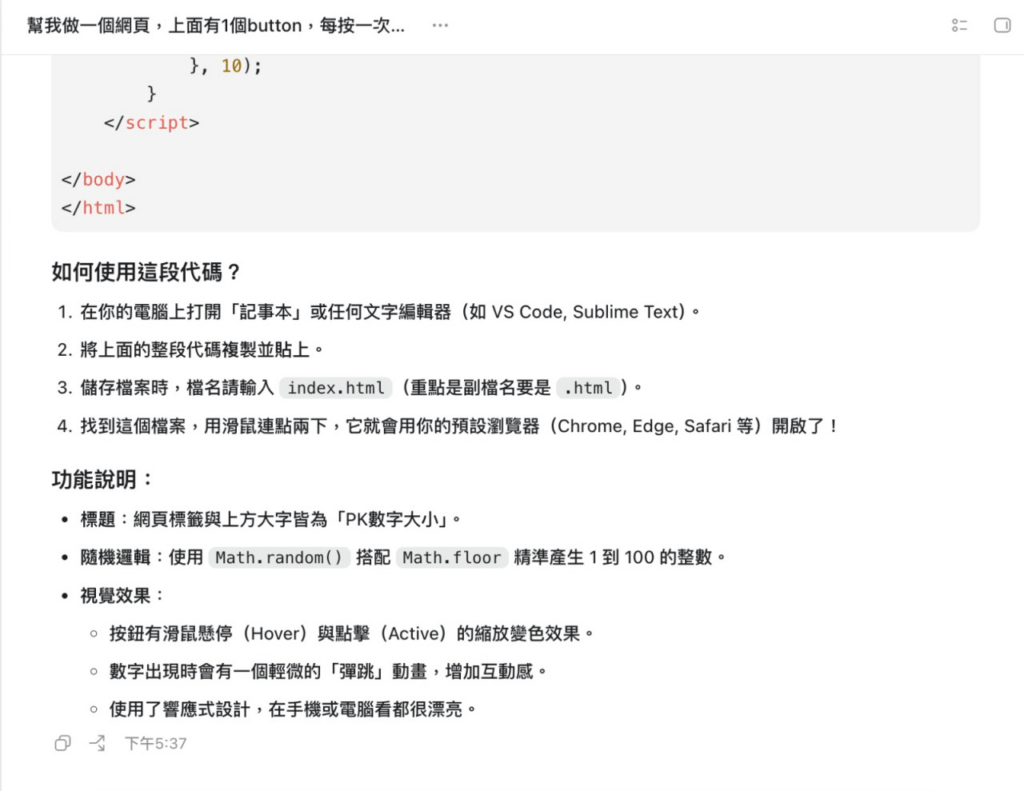
模型下載完成後,再次開啟 ChatGPT 桌面版,完成初始導覽,然後從左側邊欄選擇「Codex」。用戶可直接在對話框輸入開發需求,讓本地 AI 模型協助生成程式碼。
如何還原至 OpenAI 雲端模式
如需取消本地運算設定並切換回 OpenAI 官方帳號的雲端連線模式,可在終端機輸入:
ollama launch codex-app –restore
執行後,Ollama 會重置相關設定檔,讓系統恢復至原本的雲端運作機制。
使用前需要留意的限制
- 本地運行並不代表完全不需要網絡:初次下載 ChatGPT 應用程式及模型時仍需要網絡連線,而香港用戶下載或存取 OpenAI 服務可能需要 VPN。
- 本地模型的回應速度及程式碼品質取決於電腦硬件、可用記憶體、模型大小及模型本身能力。
- 不同模型的穩定性與功能支援可能存在差異,來源資料對 qwen3.6 及 gemma4:26b 的描述屬於實際測試觀察,並非所有系統配置下都必然重現。
- 透過本地模型運行可減少 API 配額及雲端訂閱依賴,但使用者仍需自行管理模型下載、更新及電腦資源。
整體而言,這套方案是以 Ollama 取代部分雲端推理工作的本地化設定,保留 ChatGPT Codex 的操作介面與開發流程。對希望在本機進行 AI 輔助編程的用戶而言,主要優勢是可降低雲端使用限制;至於實際開發體驗,則仍須視乎硬件配置及所選模型而定。

